Przegląd planu kont
Okno Przegląd planu kont służy do podglądu struktury planu kont jednostki w postaci drzewa lub listy, wraz z podglądem sald i obrotów na wybranym koncie. Widok jest dostępny w trybie tylko do odczytu — zmiana danych konta odbywa się w oknie edycji, otwieranym z poziomu tego widoku przyciskiem Zmień.
Uruchomienie widoku
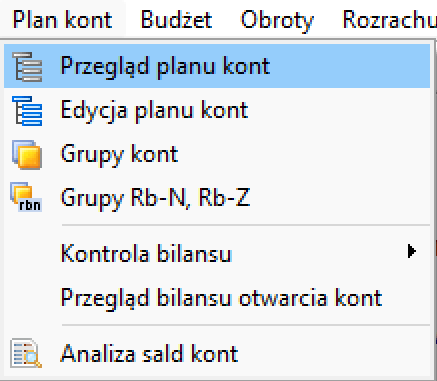
Widok uruchamiany jest z górnego menu Plan kont → Przegląd planu kont.
Widok główny
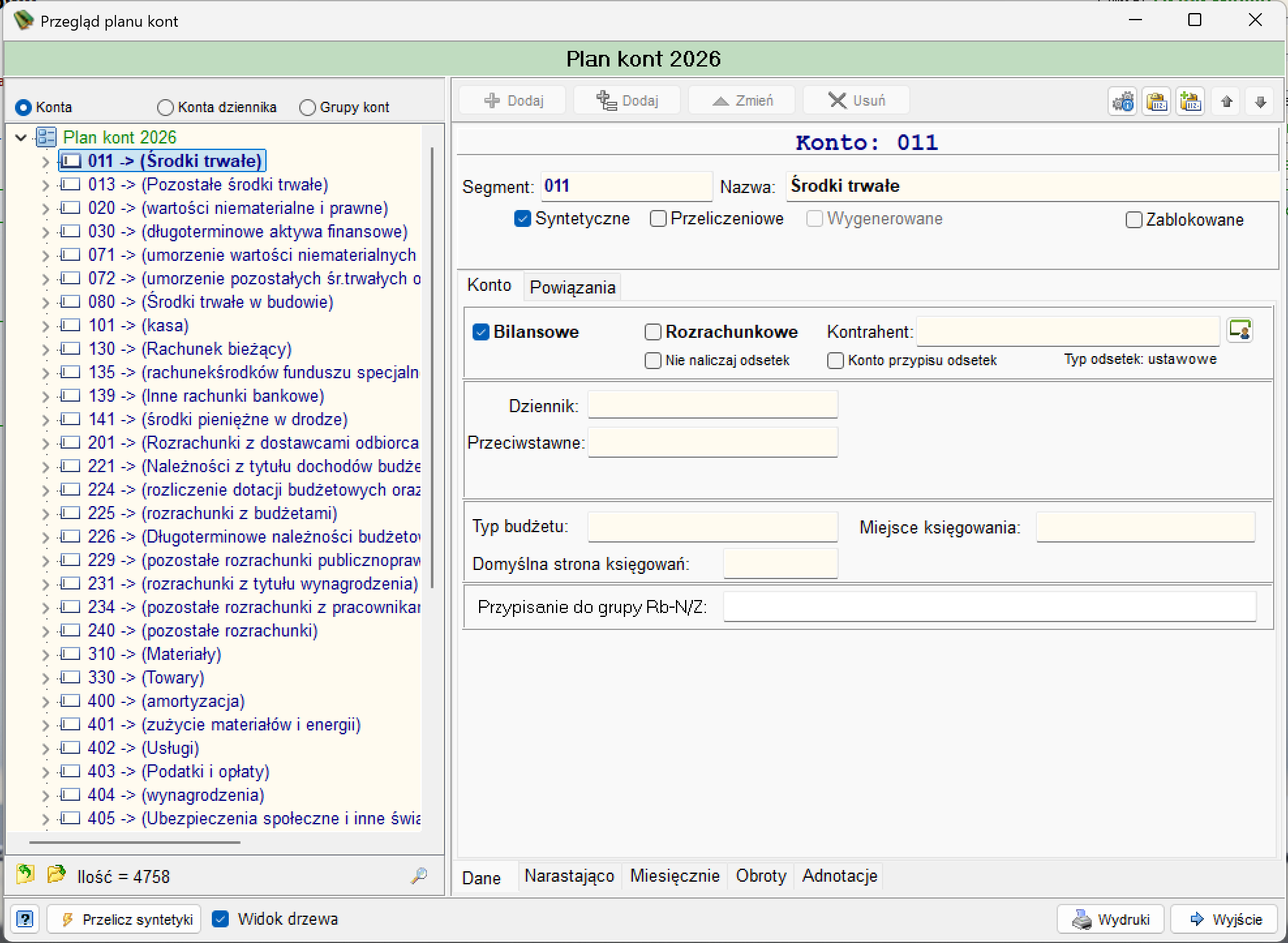
Okno podzielone jest na dwie części:
- lewą — struktura kont w formie drzewa lub listy, z przełącznikami trybu wyświetlania (Konta, Konta dziennika, Grupy kont),
- prawą — panel informacji o koncie aktualnie zaznaczonym na strukturze (saldo, obroty, dane szczegółowe).

Obok przycisków Dodaj / Zmień / Usuń znajduje się grupa ikon dodatkowych operacji:
| Ikona | Opis |
|---|---|
| (ikona koła zębatego z „i") | Otwiera okno Operacje grupowe na kontach (patrz sekcja Operacje grupowe na kontach). |
| Ikony w kształcie teczki/skrzynki (dwie ikony) | Powiązane ze Schowkiem kont księgowych — dodawanie konta do schowka oraz podgląd zawartości schowka (patrz sekcja Schowek kont księgowych). |
W dolnej części okna, pod strukturą drzewa, znajdują się dodatkowe przyciski:
| Akcja | Opis |
|---|---|
| Przelicz syntetyki | Aktualizuje (przelicza) stany kont syntetycznych w strukturze planu kont. Przed przeliczeniem system może wyświetlić okno z pytaniem potwierdzającym. |
| Widok drzewa (znacznik) | Przełącza sposób prezentacji struktury kont między widokiem drzewa (zaznaczony) a widokiem listy (odznaczony). |
| Wydruki | Uruchamia wydruk danych z planu kont. |
| Wyjście | Zamyka okno Przegląd planu kont. |
Przy odznaczeniu znacznika Widok drzewa dolna część okna listy pokazuje dodatkowo przycisk umożliwiający wyświetlenie wszystkich kont (zarówno syntetycznych, jak i analitycznych) lub tylko kont syntetycznych głównych.
Okno potwierdzenia przeliczenia
Po naciśnięciu przycisku Przelicz syntetyki, jeżeli stany kont sumujących są nieaktualne, wyświetlane jest okno Pytanie z komunikatem „Stany kont sumujących są nieaktualne. Przeliczyć?" oraz przyciskami Tak / Nie.
Struktura drzewa kont
Konta w widoku drzewa wyświetlane są w formacie numer konta -> (nazwa konta). Typ konta jest rozpoznawalny po symbolu wyświetlanym obok numeru:
| Symbol/typ konta | Znaczenie |
|---|---|
| Konto syntetyczne (granatowy prostokąt z pionową kreską) | Konto służące do sumowania obrotów i sald kont analitycznych mu podległych; nie może być używane bezpośrednio podczas dekretacji dokumentów. |
| Konto przeliczeniowe | Specjalny rodzaj konta syntetycznego, sumujący obroty i salda kont wg określonego wzorca znaków (np. wspólnej końcówki numeru konta); nie jest wykorzystywane podczas dekretacji. |
| Konto analityczne (zielony prostokąt z literą „A") | Zwykłe konto analityczne, na którym odbywa się dekretacja dokumentów. |
| Konto analityczne rozrachunkowe (symbol z figurką osoby) | Konto analityczne z przypisanym kontrahentem, służące do śledzenia stanu rozrachunków. |
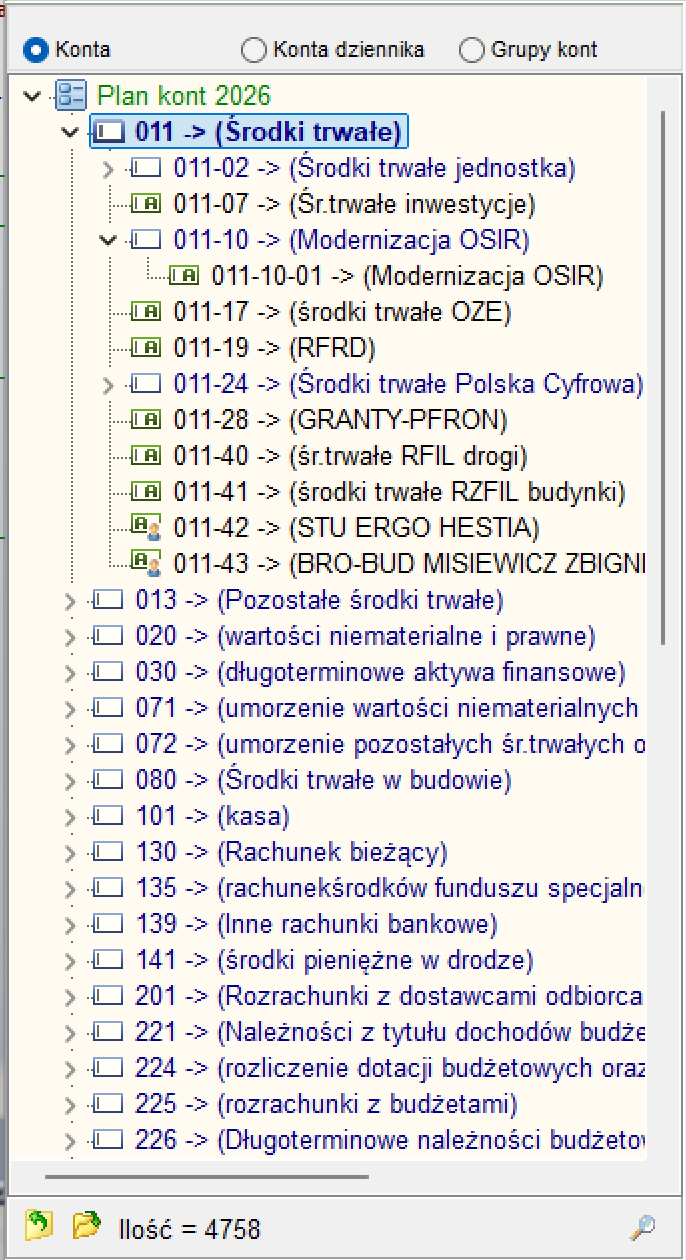
W dolnej części struktury drzewa/listy wyświetlana jest łączna liczba kont (Ilość = ...) oraz ikona wyszukiwania.
Wyszukiwanie i filtrowanie
Wyszukiwanie kont w strukturze dostępne jest poprzez ikonę lupy w lewym dolnym rogu panelu drzewa/listy.
Dodatkowo, w zakładce Obroty panelu informacji o koncie dostępny jest osobny panel filtrowania pozycji dekretów (patrz zakładka Obroty).
Panel informacji o koncie
Po zaznaczeniu konta w strukturze, w prawej części okna wyświetlany jest zielony nagłówek z numerem i nazwą konta oraz dziennikiem, np. Konto: 011 - Środki trwałe [Dziennik: 01 - Dochody]. Poniżej nagłówka znajduje się zestaw zakładek prezentujących dane konta:
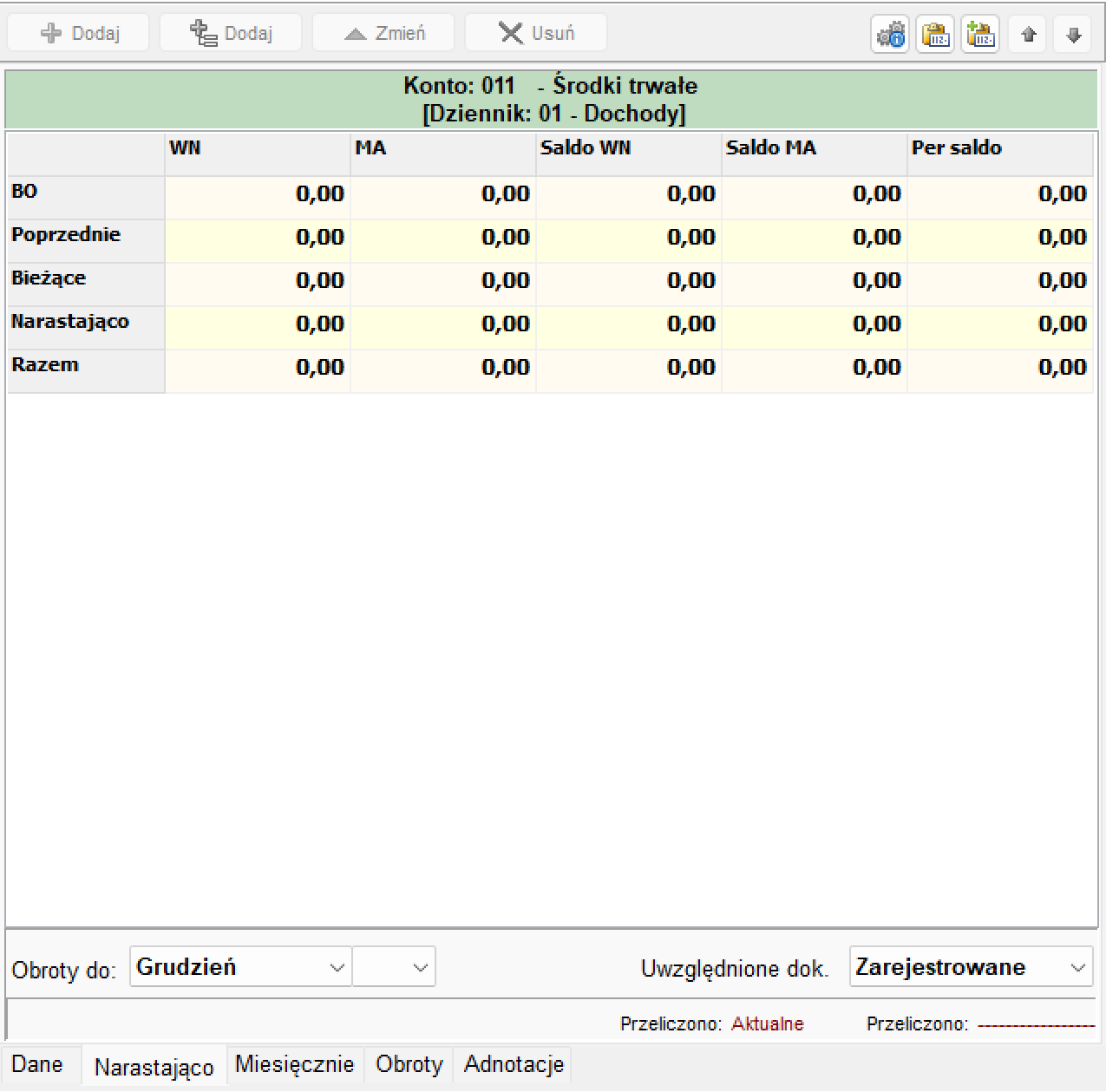
Domyślna zakładka prezentująca zestawienie sald i obrotów konta w układzie tabeli:
| Wiersz | Opis |
|---|---|
| BO | Bilans otwarcia. |
| Poprzednie | Obroty/salda okresów poprzednich. |
| Bieżące | Obroty/salda bieżącego okresu. |
| Narastająco | Obroty/salda narastająco. |
| Razem | Suma łączna. |
Kolumny tabeli: WN, MA, Saldo WN, Saldo MA, Per saldo.
Pod tabelą znajdują się pola Obroty do: (wybór miesiąca) oraz Uwzględnione dok.: (np. Zarejestrowane), a także informacja o statusie przeliczenia danych (Przeliczono: Aktualne).
Prezentuje to samo zestawienie sald (BO, Poprzednie, Bieżące, Narastająco, Razem) w kolumnach WN, MA, Saldo WN, Saldo MA, Per saldo — w formie rozszerzonej na całą szerokość panelu.
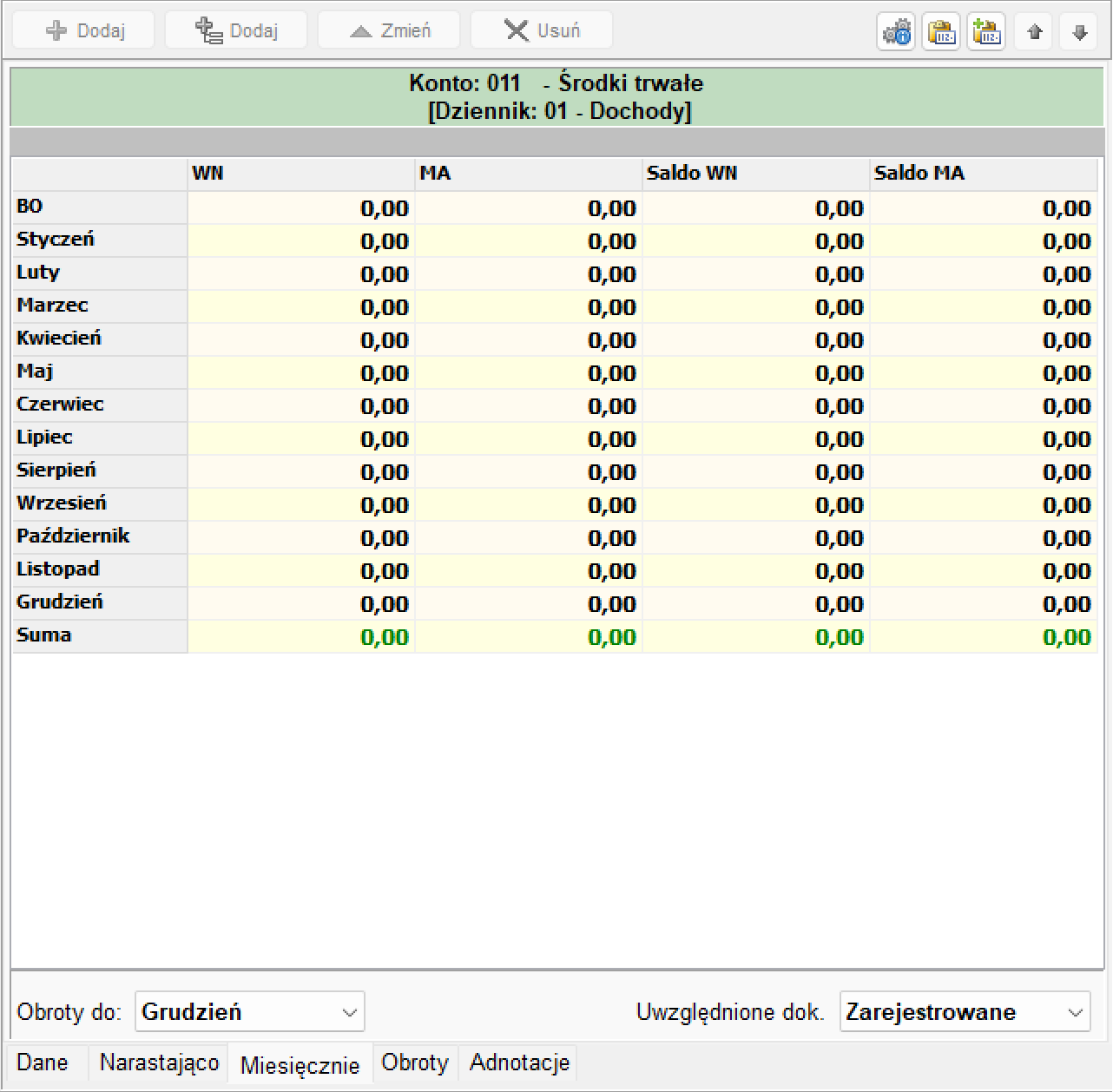
Prezentuje obroty i salda konta w rozbiciu na poszczególne miesiące roku (Styczeń–Grudzień) oraz wiersze BO i Suma, w kolumnach WN, MA, Saldo WN, Saldo MA.
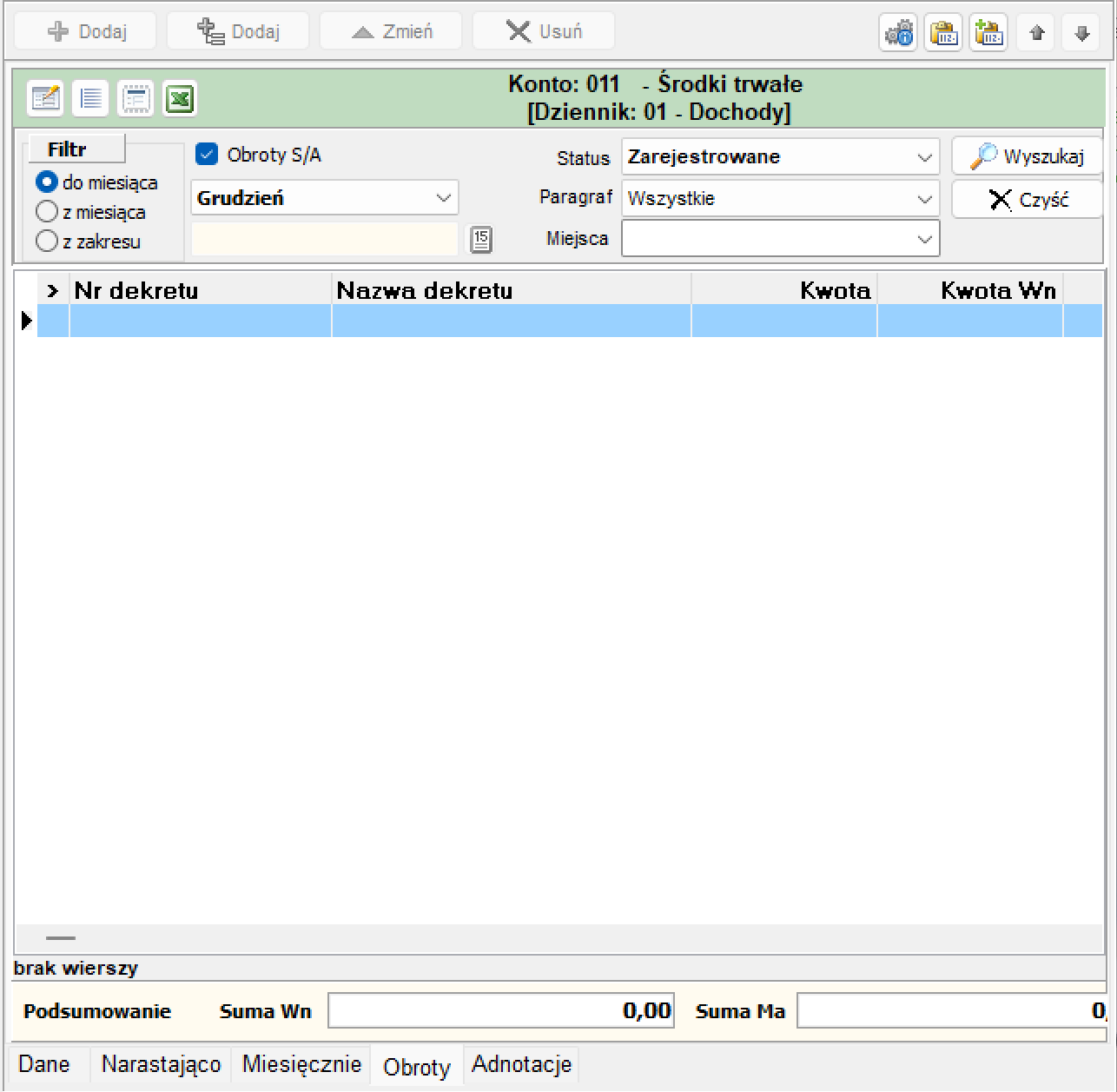
Prezentuje listę dekretów zaksięgowanych na koncie, wraz z panelem filtrowania:
| Element filtra | Opis |
|---|---|
| do miesiąca / z miesiąca / z zakresu | Wybór trybu zakresu dat obrotów. |
| Obroty S/A (znacznik) | Włącza uwzględnianie obrotów syntetycznych/analitycznych. |
| Pole miesiąca | Wybór miesiąca dla zakresu obrotów. |
| Status | Filtr statusu dekretów (np. Zarejestrowane). |
| Paragraf | Filtr wg paragrafu budżetowego (domyślnie Wszystkie). |
| Miejsca | Filtr wg miejsca księgowania. |
| Wyszukaj | Uruchamia wyszukiwanie wg ustawionych filtrów. |
| Czyść | Czyści ustawione warunki filtra. |
Tabela wyników zawiera kolumny: Nr dekretu, Nazwa dekretu, Kwota, Kwota Wn (i kolejne, przewijane w prawo). Jeżeli brak zaksięgowanych dekretów, wyświetlany jest komunikat „brak wierszy”. Na dole panelu prezentowane jest podsumowanie: Suma Wn, Suma Ma.
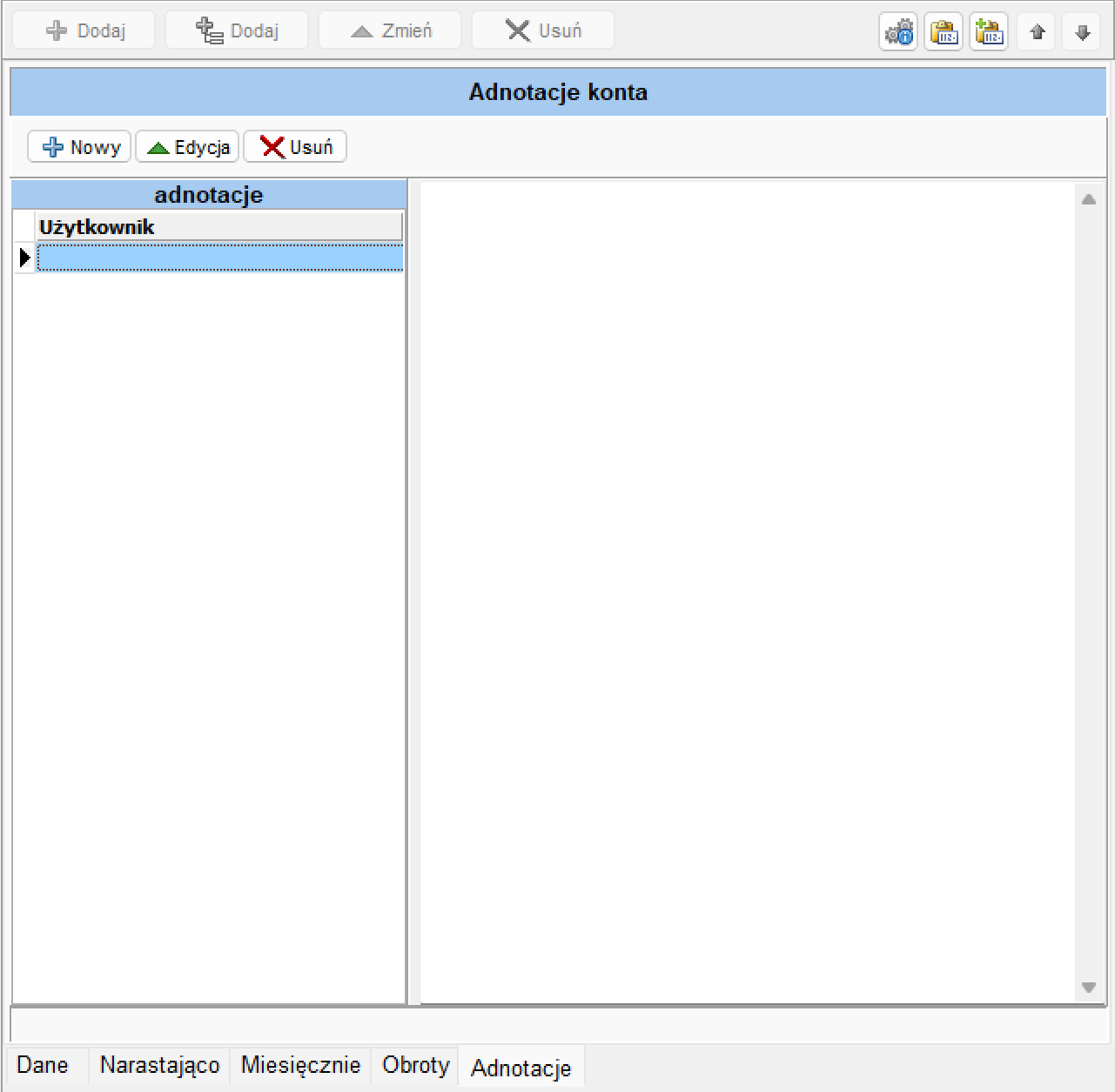
Prezentuje listę adnotacji (notatek) przypisanych do konta, z kolumną Użytkownik oraz podglądem treści adnotacji po prawej stronie. Dostępne przyciski: Nowy, Edycja, Usuń.
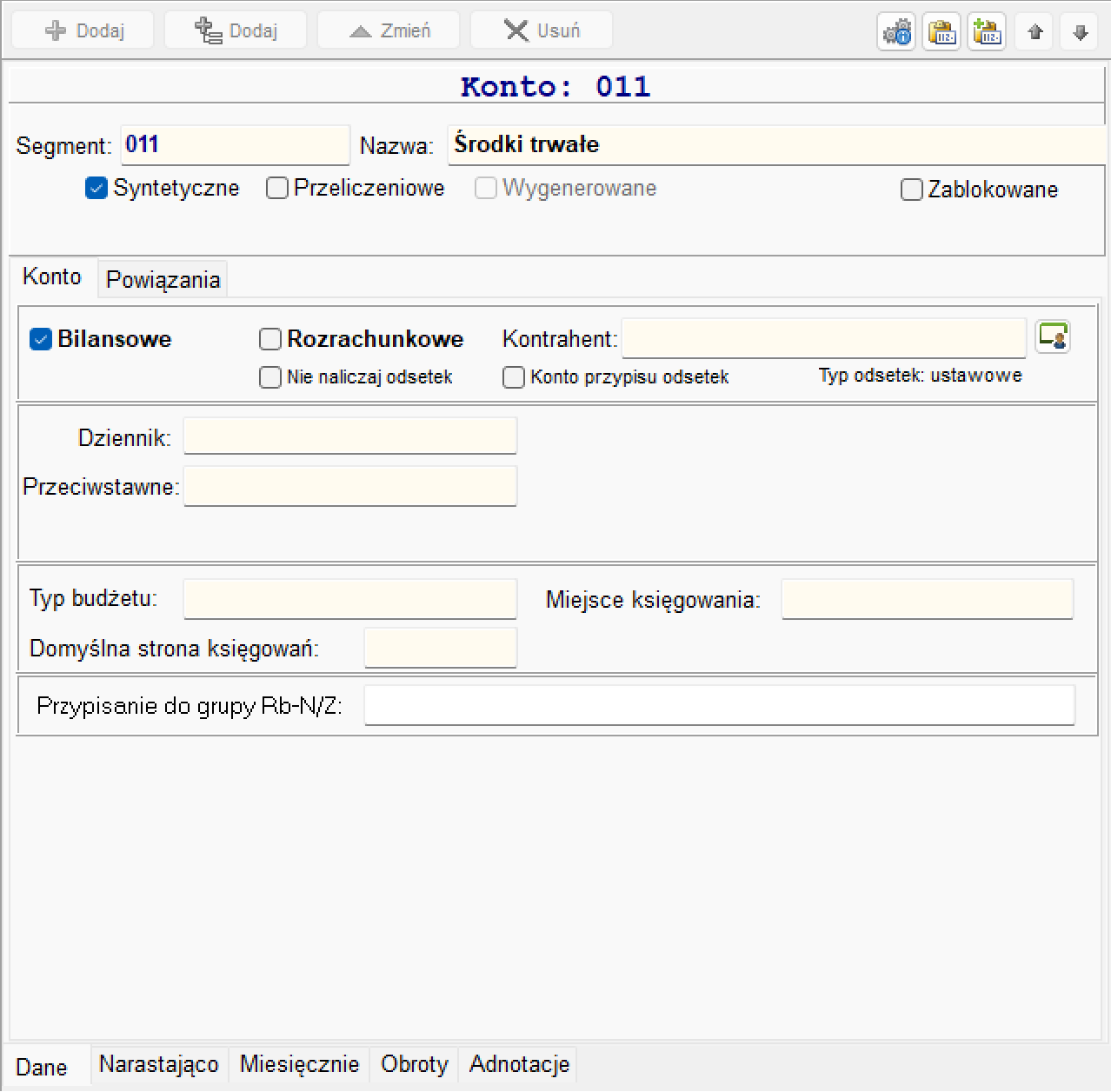
Formularz danych konta
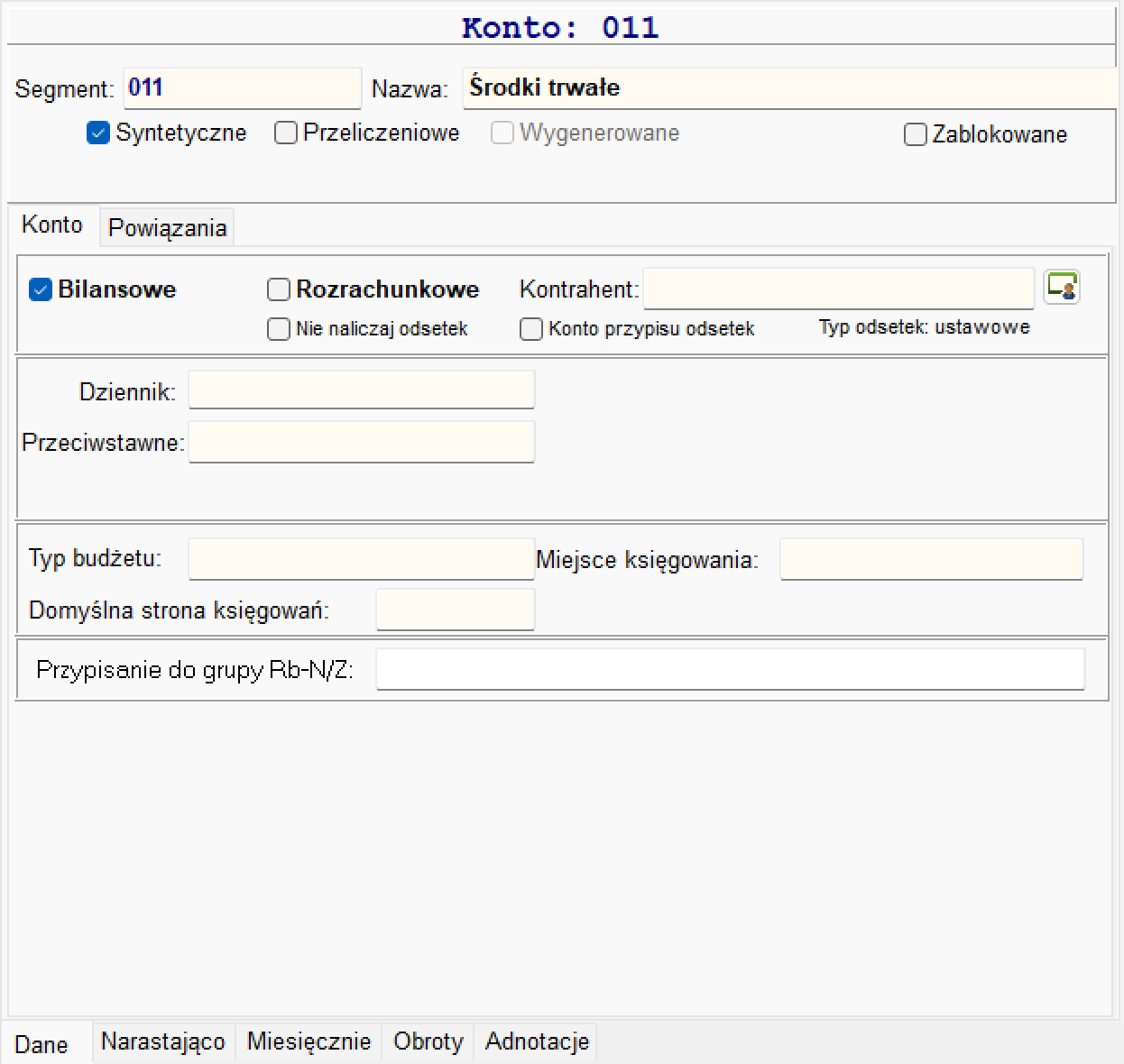
| Pole/element | Opis |
|---|---|
| Segment | Numer konta. |
| Nazwa | Nazwa konta. |
| Syntetyczne (znacznik) | Określa, czy konto jest kontem syntetycznym. |
| Przeliczeniowe (znacznik) | Określa, czy konto jest kontem przeliczeniowym. |
| Wygenerowane (znacznik) | Pole nieaktywne (informacyjne). |
| Zablokowane (znacznik) | Blokuje konto. |
| Bilansowe (znacznik) | Określa, czy konto jest ujmowane w bilansie. |
| Rozrachunkowe (znacznik) | Określa, czy konto jest kontem rozrachunkowym. |
| Kontrahent | Pole wyboru kontrahenta przypisanego do konta rozrachunkowego. |
| Nie naliczaj odsetek (znacznik) | Wyłącza naliczanie odsetek dla konta. |
| Konto przypisu odsetek (znacznik) | Oznacza konto jako konto przypisu odsetek. |
| Typ odsetek | Wyświetla przypisany typ odsetek (np. ustawowe). |
| Dziennik | Przypisanie konta do dziennika. |
| Przeciwstawne | Domyślne konto przeciwstawne. |
| Typ budżetu | Przypisanie typu rozliczeń budżetowych. |
| Miejsce księgowania | Domyślne miejsce księgowania konta. |
| Domyślna strona księgowań | Domyślna strona (WN/MA) księgowania. |
| Przypisanie do grupy Rb-N/Z | Przypisanie konta do grupy sprawozdawczej Rb-N/Rb-Z. |
Formularz zawiera dodatkowo zakładki Konto i Powiązania.
 Operacje grupowe na kontach
Okno Operacje grupowe na kontach umożliwia wyszukanie kont wg zestawu filtrów i wykonanie na nich operacji grupowej.
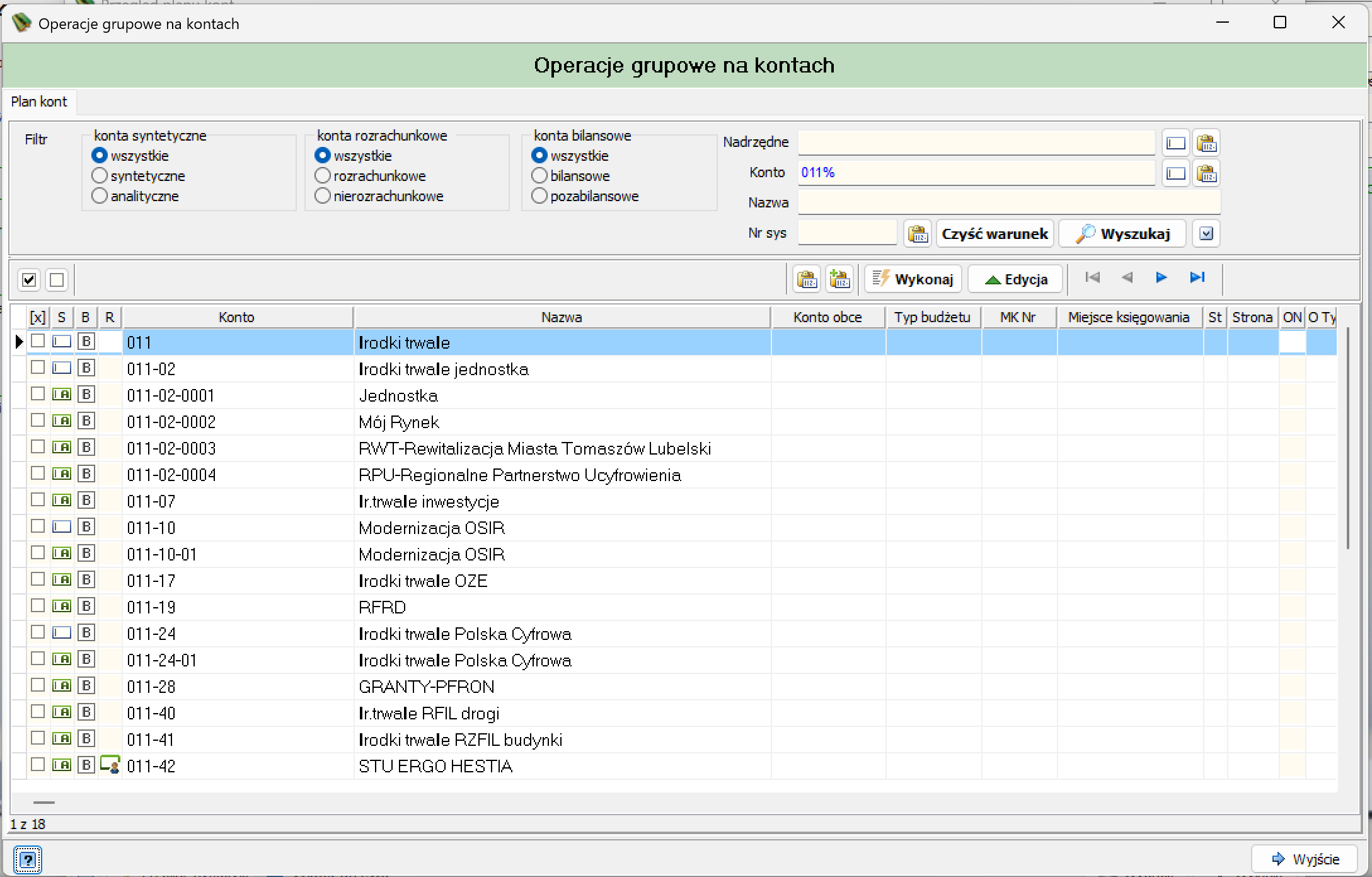
| Sekcja/element | Opis |
|---|---|
| konta syntetyczne | Filtr: wszystkie / syntetyczne / analityczne. |
| konta rozrachunkowe | Filtr: wszystkie / rozrachunkowe / nierozrachunkowe. |
| konta bilansowe | Filtr: wszystkie / bilansowe / pozabilansowe. |
| Nadrzędne | Filtr wg konta nadrzędnego. |
| Konto | Filtr wg numeru konta (z możliwością użycia znaku % jako maski). |
| Nazwa | Filtr wg nazwy konta. |
| Nr sys | Filtr wg numeru systemowego. |
| Czyść warunek | Czyści ustawione warunki filtra. |
| Wyszukaj | Uruchamia wyszukiwanie kont wg filtrów. |
| Wykonaj | Wykonuje operację grupową na zaznaczonych kontach. |
| Edycja | Otwiera edycję zaznaczonego konta z listy wyników. |
Tabela wyników zawiera kolumny: [x] (zaznaczenie), S, B, R, Konto, Nazwa, Konto obce, Typ budżetu, MK Nr, Miejsce księgowania, St, Strona, ON, O Typ i kolejne. Liczba znalezionych pozycji prezentowana jest w formacie X z Y w dolnej części okna.
 Schowek kont księgowych
Okno Schowek kont księgowych umożliwia tymczasowe zbieranie wybranych kont w celu ich dalszego wykorzystania.
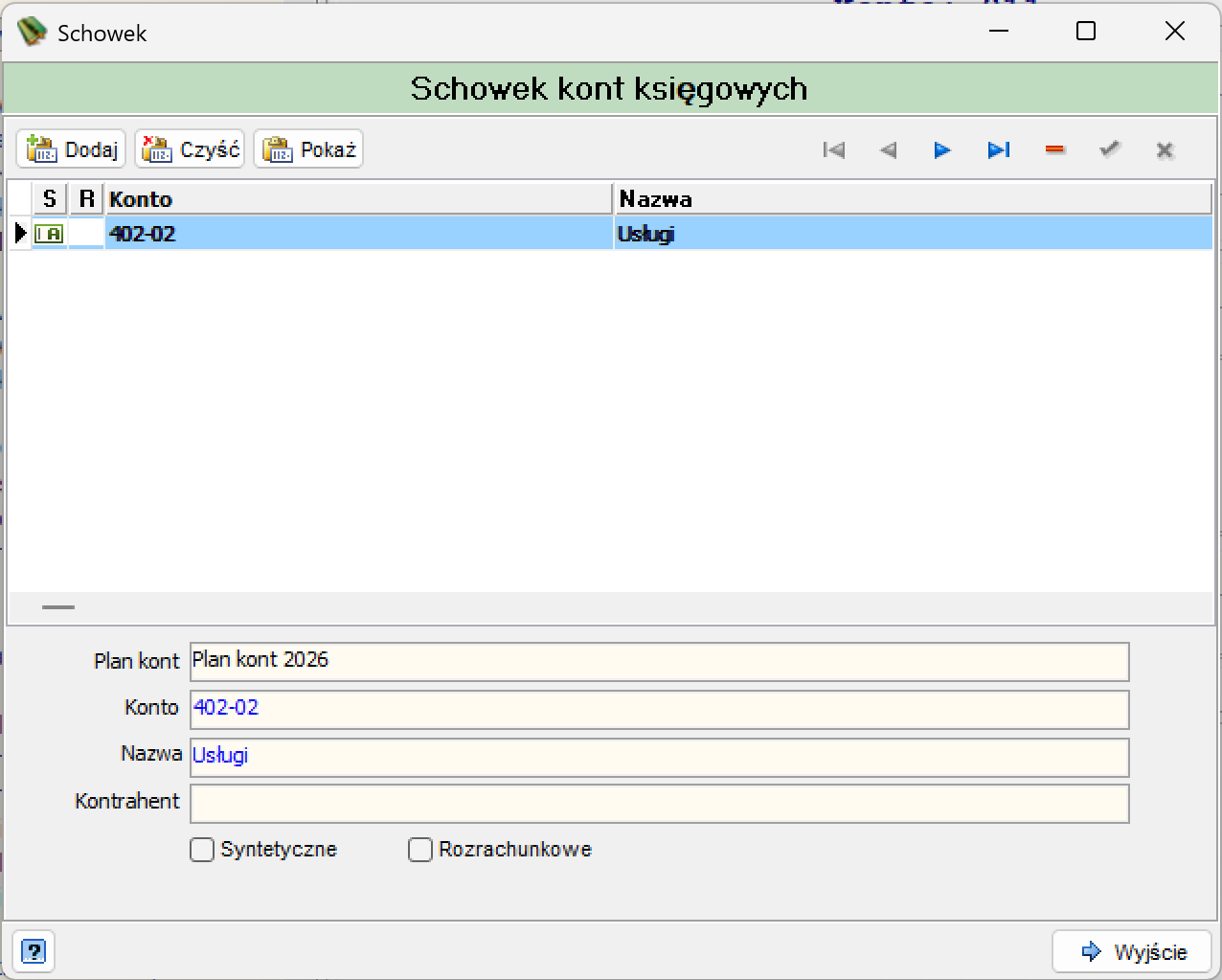
| Akcja/element | Opis |
|---|---|
| Dodaj | Dodaje konto do schowka. |
| Czyść | Czyści zawartość schowka. |
| Pokaż | Wyświetla/otwiera wybraną pozycję ze schowka. |
| Tabela (kolumny S, R, Konto, Nazwa) | Lista kont dodanych do schowka. |
| Plan kont / Konto / Nazwa / Kontrahent | Pola informacyjne dla zaznaczonej pozycji w schowku. |
| Syntetyczne / Rozrachunkowe (znaczniki) | Wskazują typ zaznaczonego konta w schowku. |
| Wyjście | Zamyka okno schowka. |