Budżet — Plan budżetu na wybrany dzień
Funkcja Plan budżetu na wybrany dzień służy do wygenerowania wydruku (raportu) stanu planu budżetu jednostki na wskazaną datę, z podziałem na dochody i wydatki oraz pełną klasyfikacją budżetową. W przeciwieństwie do widoku Plan budżetu, funkcja ta nie otwiera interaktywnego okna przeglądowego, lecz uruchamia od razu sekwencję parametryzacji wydruku zakończoną wygenerowaniem raportu. Funkcja dostępna jest z menu Budżet → Plan budżetu na wybrany dzień.
Wejście do funkcji — menu Budżet
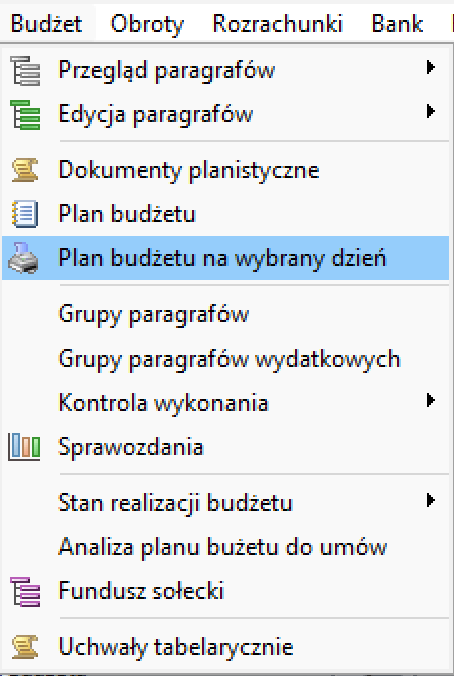
Wybranie tej pozycji menu uruchamia trzyetapowy proces: ustawienie parametrów wydruku, wybór wzorca dokumentu oraz wygenerowanie raportu.
Krok 1 — Parametry wydruku
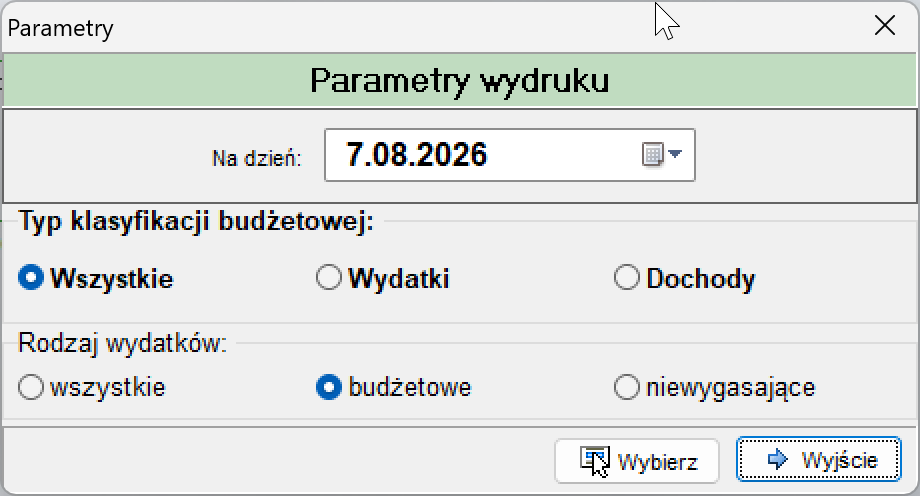
Pierwsze okno umożliwia zdefiniowanie zakresu danych, jakie mają zostać ujęte w raporcie.
| Pole | Opis |
|---|---|
| Na dzień | Data, na którą ma zostać wygenerowany stan planu budżetu. Pole wyposażone w ikonę kalendarza umożliwiającą wybór daty (domyślnie podpowiadana jest data bieżąca). |
| Typ klasyfikacji budżetowej | Przełącznik: Wszystkie / Wydatki / Dochody — określa, które strony klasyfikacji budżetowej mają się znaleźć w wydruku. |
| Rodzaj wydatków | Przełącznik: wszystkie / budżetowe / niewygasające — zawęża zakres wydatków ujmowanych w raporcie. |
Okno zawiera przyciski Wybierz (przejście do kolejnego kroku) oraz Wyjście (rezygnacja z generowania wydruku).
Krok 2 — Pytanie o paragrafy z zerowym planem
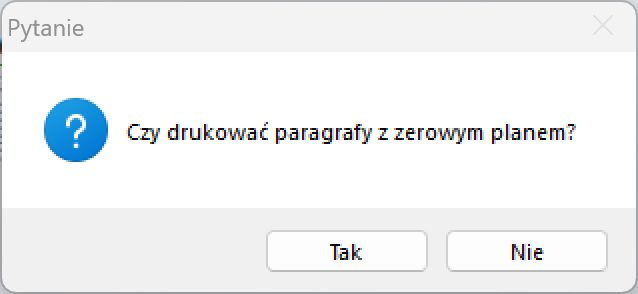
Po zatwierdzeniu parametrów wydruku system pyta, czy w raporcie mają zostać uwzględnione również paragrafy, na których plan (pierwotny, zwiększenia, zmniejszenia i plan po zmianach) wynosi zero. Wybór Tak ujmuje w raporcie wszystkie paragrafy zgodne z filtrami z Kroku 1, wybór Nie pomija paragrafy o zerowych kwotach.
Krok 3 — Wybór wzorca wydruku
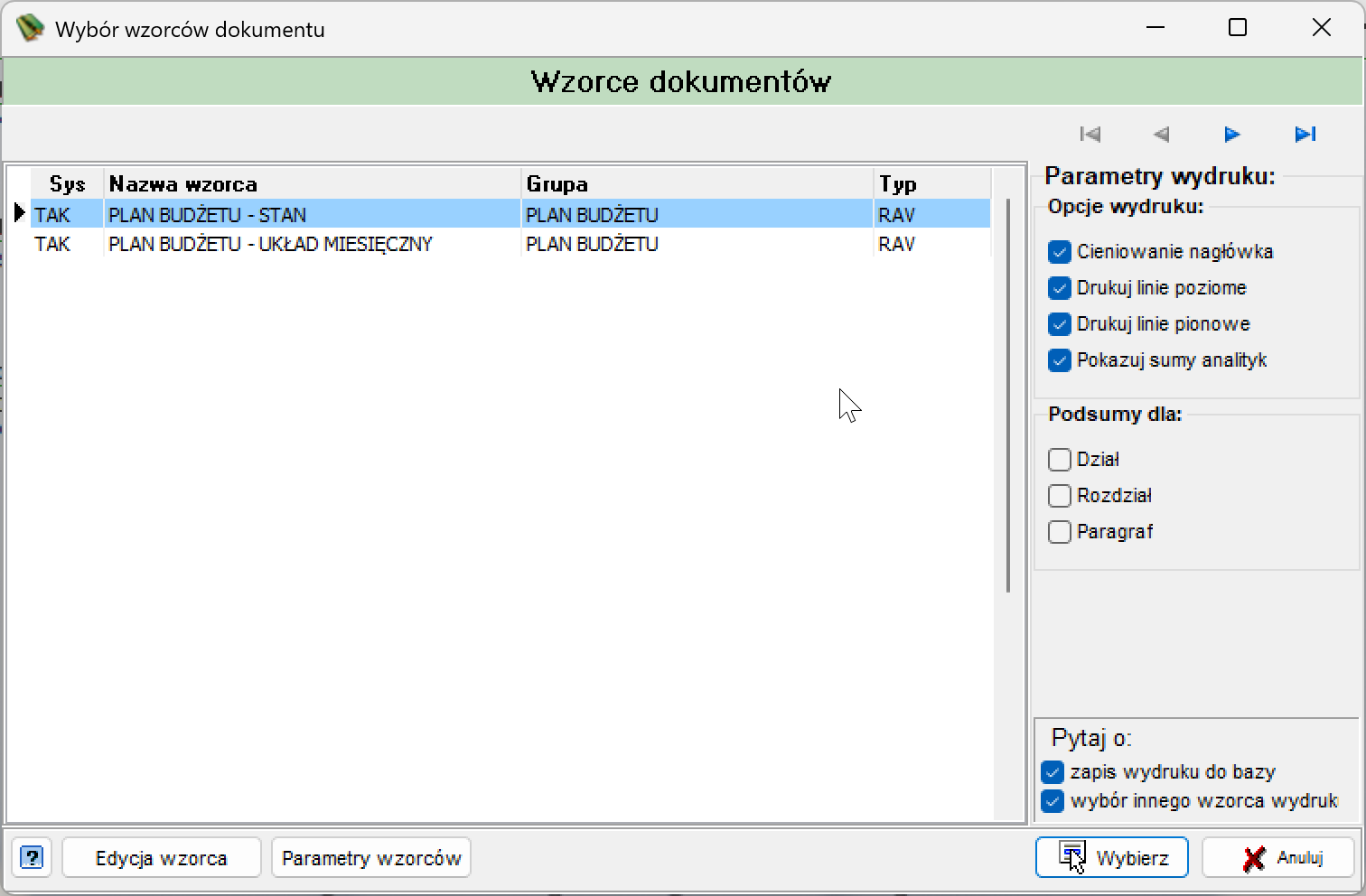
Okno Wzorce dokumentów prezentuje listę dostępnych wzorców wydruku dla planu budżetu.
| Kolumna | Opis |
|---|---|
| Sys | Oznaczenie, czy wzorzec jest wzorcem systemowym (TAK/NIE). |
| Nazwa wzorca | Nazwa wzorca wydruku, np. „PLAN BUDŻETU - STAN", „PLAN BUDŻETU - UKŁAD MIESIĘCZNY". |
| Grupa | Grupa, do której przypisany jest wzorzec (np. „PLAN BUDŻETU"). |
| Typ | Typ techniczny wzorca (np. „RAV"). |
Dostępne wzorce:
- PLAN BUDŻETU - STAN — raport prezentujący stan planu budżetu na wskazany dzień w podziale na klasyfikację budżetową.
- PLAN BUDŻETU - UKŁAD MIESIĘCZNY — raport prezentujący plan budżetu w układzie miesięcznym.
Parametry wydruku (panel po prawej stronie):
- Opcje wydruku — pola wyboru: Cieniowanie nagłówka, Drukuj linie poziome, Drukuj linie pionowe, Pokazuj sumy analityk.
- Podsumy dla — pola wyboru: Dział, Rozdział, Paragraf — określają, na jakich poziomach klasyfikacji budżetowej mają zostać wygenerowane podsumowania w raporcie.
- Pytaj o — pola wyboru: zapis wydruku do bazy, wybór innego wzorca wydruk — opcje sterujące dalszym zachowaniem systemu po wygenerowaniu wydruku.
Nad panelem parametrów znajdują się przyciski nawigacji po liście wzorców: pierwszy, poprzedni, następny, ostatni.
Okno zawiera przyciski Edycja wzorca, Parametry wzorców, Wybierz (generuje raport wg zaznaczonego wzorca) oraz Anuluj.
Krok 4 — Generowanie raportu

W trakcie tworzenia raportu wyświetlane jest okno informujące o postępie generowania kolejnych stron (np. „Generating page 22") wraz z przyciskiem Cancel umożliwiającym przerwanie procesu.
Krok 5 — Podgląd raportu
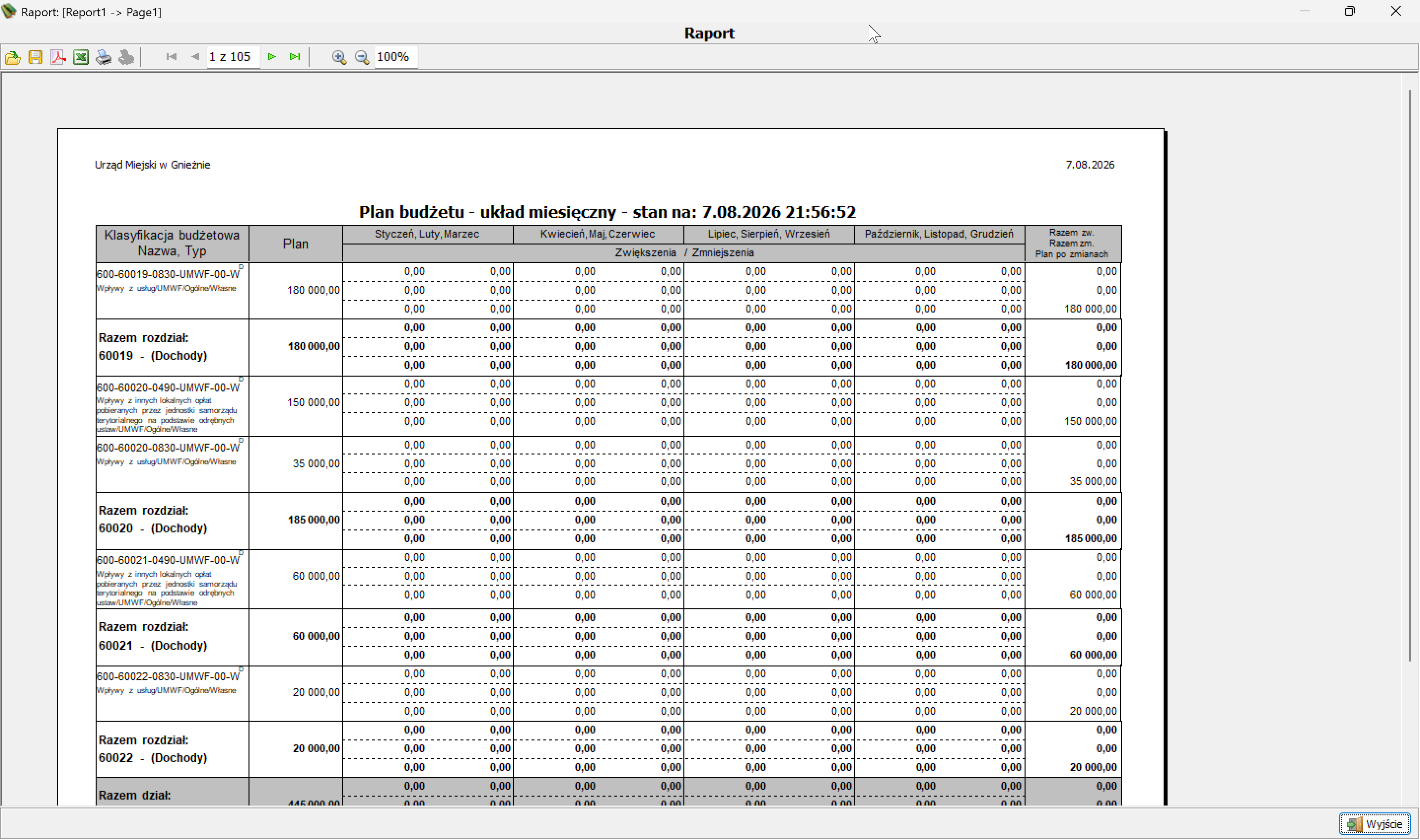
Po zakończeniu generowania otwiera się okno Raport z podglądem wydruku. Raport zawiera nagłówek jednostki (np. „Urząd Miejski w Gnieźnie"), datę wydruku, tytuł „Plan budżetu na RRRR rok" oraz znacznik „stan na: DD.MM.RRRR GG:MM:SS" odpowiadający dacie i godzinie wygenerowania raportu.
Tabela raportu — kolumny:
| Kolumna | Opis |
|---|---|
| Klasyfikacja budżetowa (Dział / Rozdział / Par. / Analityka) | Pełny symbol klasyfikacji budżetowej danej pozycji. |
| Nazwa, opis klasyfikacji | Pełna nazwa/opis pozycji klasyfikacji budżetowej. |
| Plan pierwotny | Kwota planu pierwotnego dla danej pozycji. |
| Zwiększenia | Łączna kwota zwiększeń planu na dzień wskazany w parametrach wydruku. |
| Zmniejszenia | Łączna kwota zmniejszeń planu na dzień wskazany w parametrach wydruku. |
| Plan po zmianach | Kwota planu po uwzględnieniu wszystkich zwiększeń i zmniejszeń. |
Dane w raporcie pogrupowane są sekcjami odpowiadającymi typowi klasyfikacji budżetowej (np. sekcja Dochody), zgodnie z wyborem dokonanym w polu Typ klasyfikacji budżetowej w Kroku 1.