Kontrola przekroczeń - chronologia
Po co ta funkcja
Kontrola przekroczeń - chronologia prezentuje, w formie chronologicznej listy zdarzeń, historię przekroczeń planu (wydatków i zaangażowania) dla poszczególnych paragrafów budżetowych, do wskazanego dnia — w odróżnieniu od funkcji „Kontrola przekroczeń”, która pokazuje wyłącznie stan na dany dzień w formie tabeli.
Uruchomienie funkcji
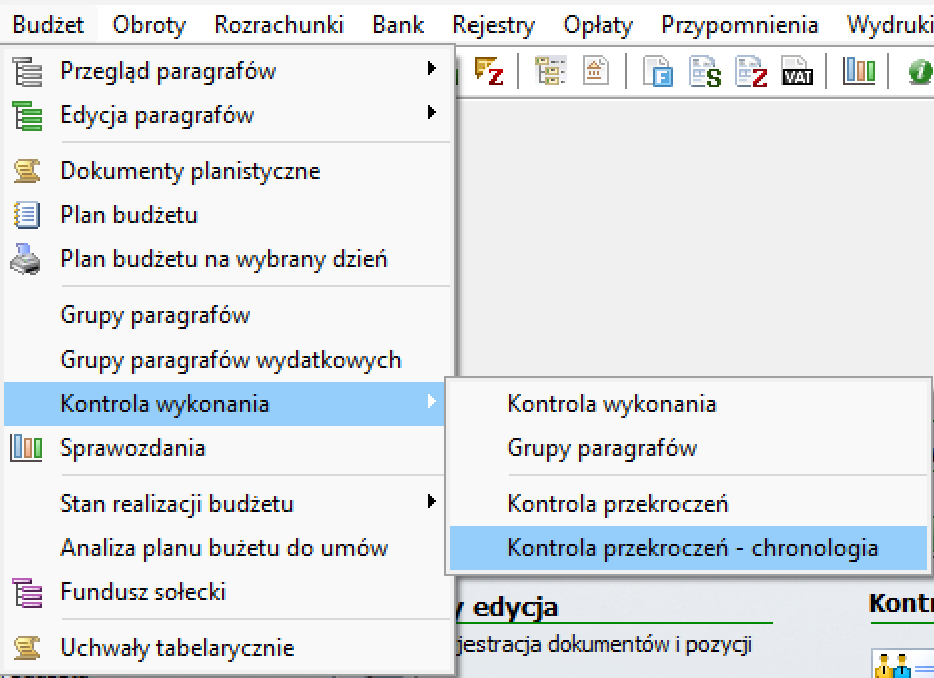
Funkcję uruchamia się z poziomu menu głównego: Budżet → Kontrola wykonania → Kontrola przekroczeń - chronologia.
Powiązane widoki
W tej samej gałęzi menu dostępne są również: Kontrola wykonania, Grupy paragrafów oraz Kontrola przekroczeń — nieopisane w tym rozdziale.
Po wybraniu funkcji wyświetlane jest okno wyboru typu paragrafów.
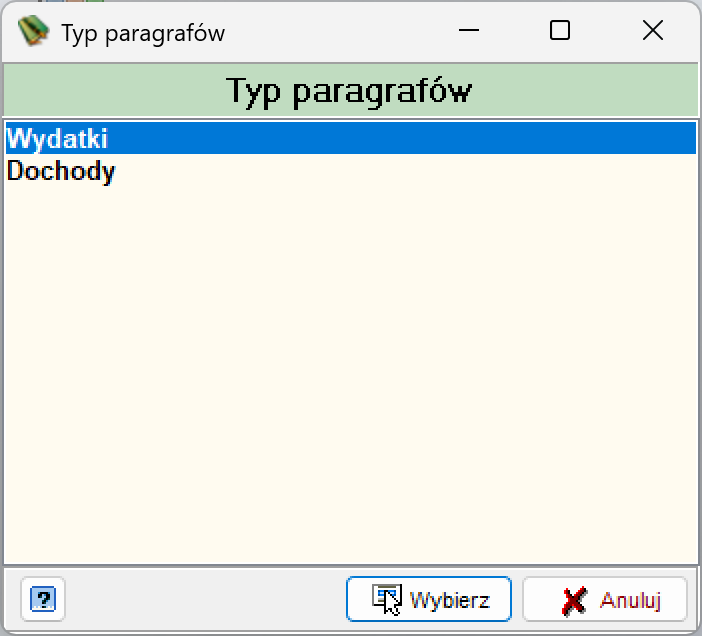
Dostępne opcje to Wydatki oraz Dochody, zatwierdzane przyciskiem Wybierz (rezygnacja — Anuluj).
Widok główny
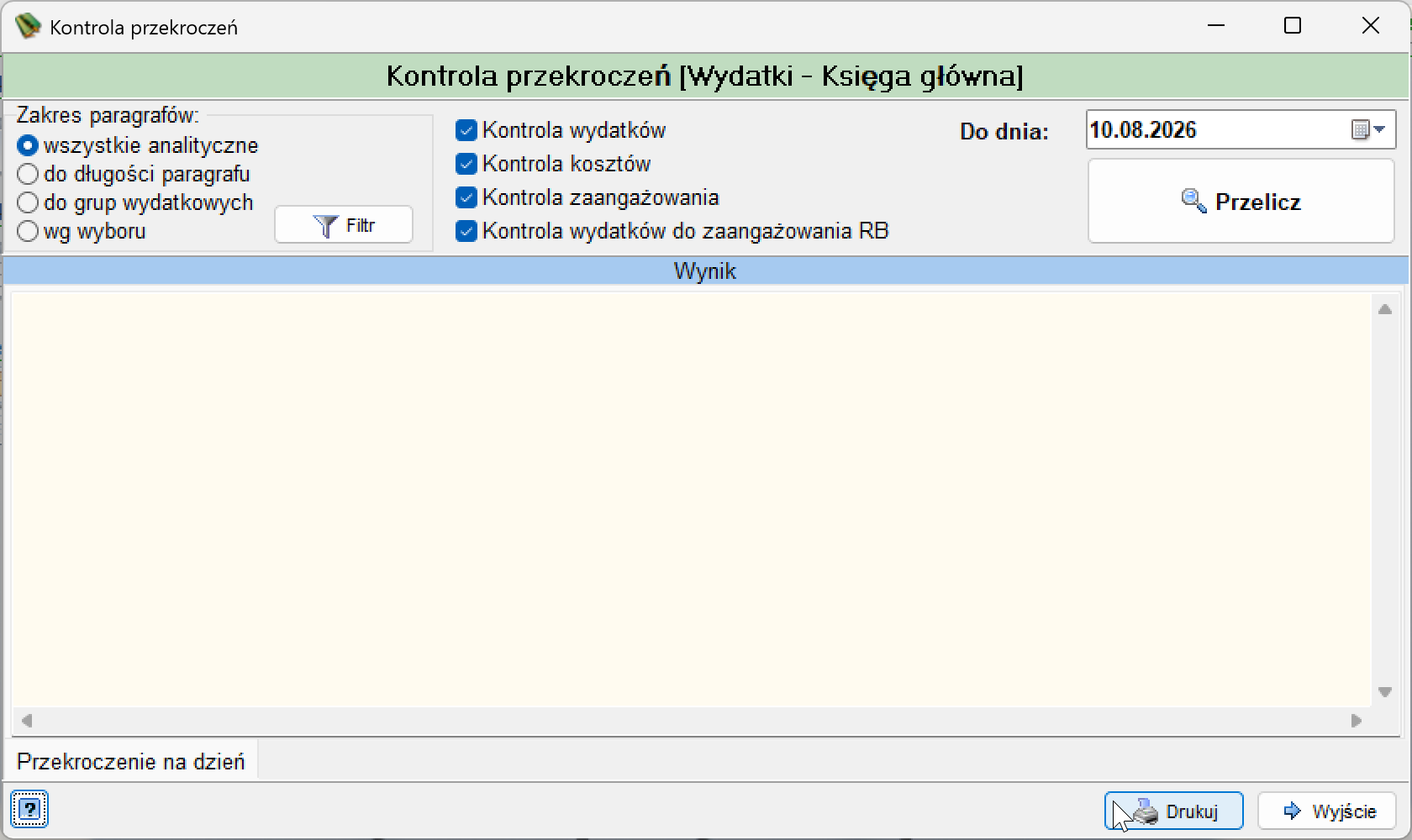
Różnice względem „Kontrola przekroczeń”
- pole daty nosi nazwę Do dnia (zamiast „Na dzień”) — chronologia obejmuje zdarzenia do wskazanego dnia, a nie stan punktowy,
- wynik prezentowany jest jako chronologiczna lista tekstowa, a nie tabela,
- dostępna jest jedna zakładka wyniku — Przekroczenie na dzień (zamiast dwóch zakładek).
Pasek narzędzi
-
Przelicz
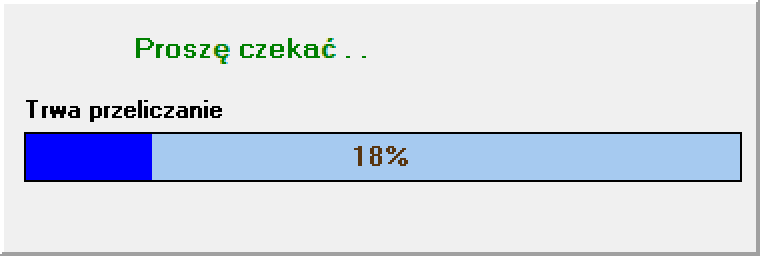
Uruchamia wygenerowanie chronologicznej listy przekroczeń wg zaznaczonych parametrów kontroli. Przed obliczeniem wyświetlane jest pytanie o uwzględnienie zmian planu, a w trakcie — okno postępu z paskiem procentowym.
-
Filtr
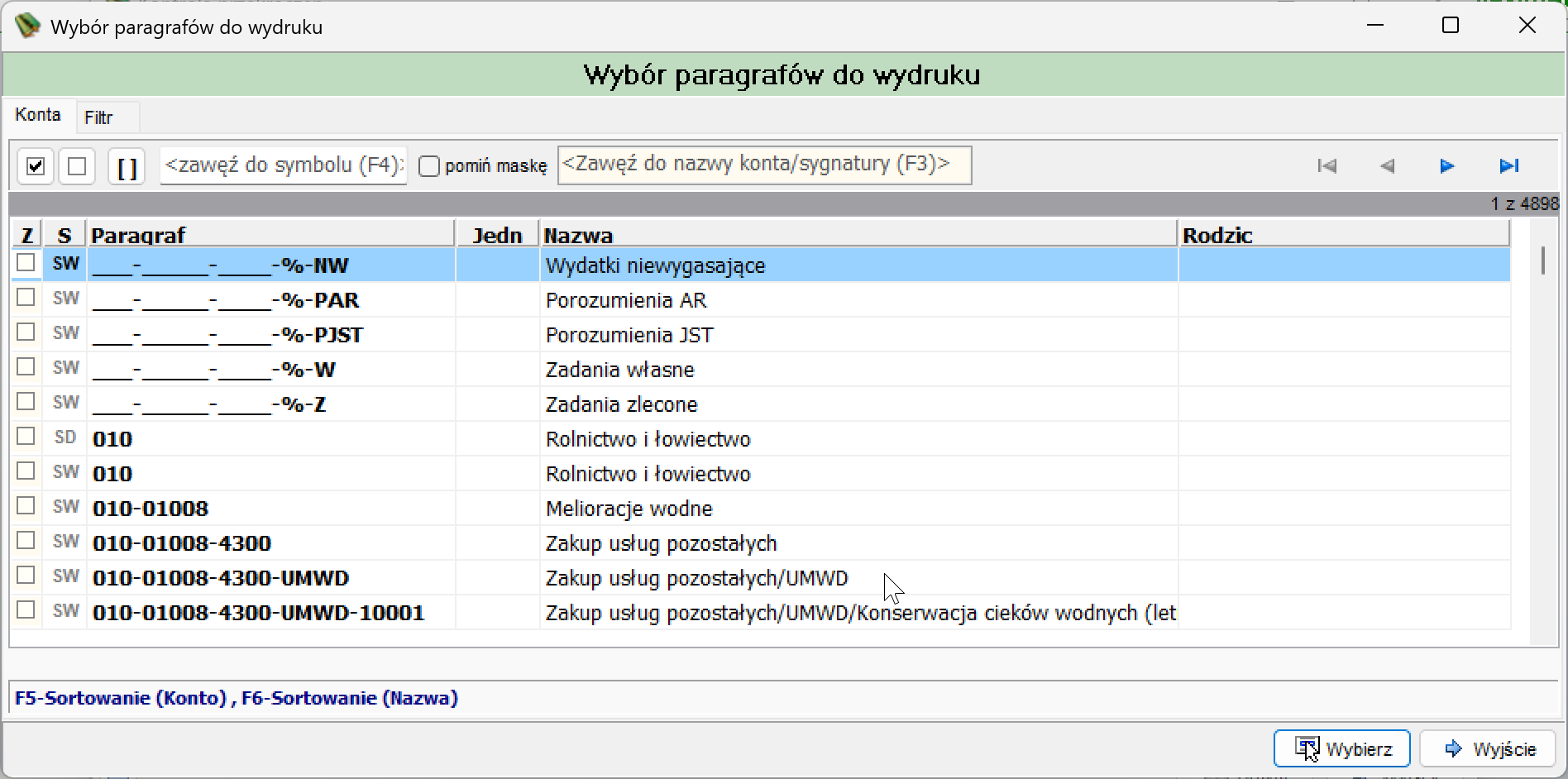
Otwiera okno „Wybór paragrafów”, pozwalające zawęzić zakres kontroli do wskazanych pozycji klasyfikacji budżetowej.
-
Drukuj
Uruchamia wydruk zawartości bieżącej listy wyniku.
-
Wyjście
Zamyka okno „Kontrola przekroczeń” i powraca do okna głównego programu.
Parametry kontroli
Zakres paragrafów:
-
wszystkie analityczne
Kontrola obejmuje wszystkie paragrafy analityczne. Ustawienie domyślne.
-
do długości paragrafu
Zawężenie zakresu wg długości symbolu paragrafu.
-
do grup wydatkowych
Zawężenie zakresu do wskazanych grup paragrafów wydatkowych.
-
wg wyboru
Zawężenie zakresu do paragrafów wskazanych ręcznie przyciskiem Filtr.
Rodzaje kontroli:
-
Kontrola wydatków
Uwzględnia w chronologii przekroczenia wydatków.
-
Kontrola kosztów
Uwzględnia w chronologii przekroczenia kosztów.
-
Kontrola zaangażowania
Uwzględnia w chronologii przekroczenia zaangażowania środków.
-
Kontrola wydatków do zaangażowania RB
Uwzględnia w chronologii przekroczenia wydatków względem zaangażowania RB.
Do dnia — pole daty określające górną granicę okresu, dla którego generowana jest chronologiczna lista przekroczeń. Domyślnie ustawiana jest data bieżąca.
Pytanie o zmiany planu
Po naciśnięciu Przelicz wyświetlane jest okno z pytaniem:
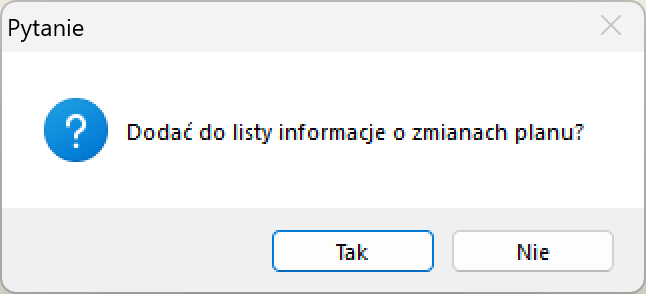
Dostępne są przyciski Tak i Nie. Po potwierdzeniu wyświetlane jest okno postępu przeliczania.
Wynik — chronologiczna lista przekroczeń
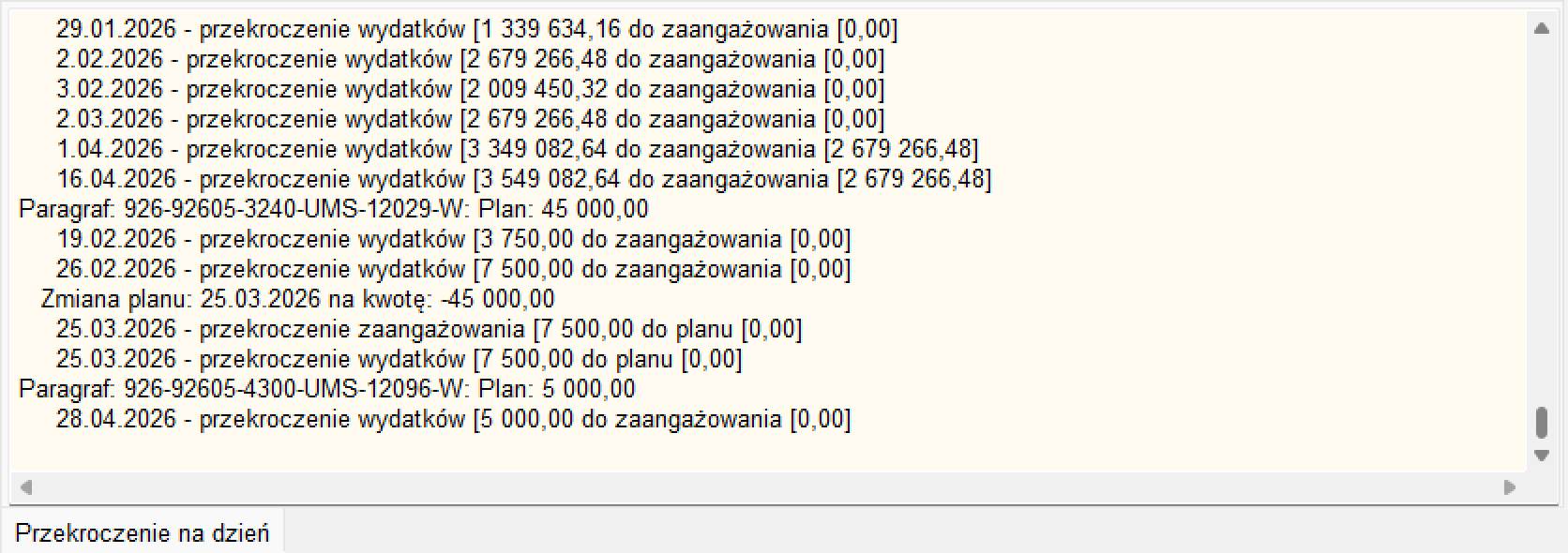
Wynik ma formę tekstowej listy, pogrupowanej wg paragrafów. Legenda typów wpisów:
| Typ wpisu | Wzorzec | Znaczenie |
|---|---|---|
| Nagłówek paragrafu | Paragraf: <symbol>: Plan: <kwota> |
Rozpoczyna blok zdarzeń dla danego paragrafu, z podaniem wartości planu. |
| Przekroczenie wydatków | <data> - przekroczenie wydatków [<kwota> do zaangażowania [<kwota>] |
Wpis o przekroczeniu wydatków w danym dniu, z towarzyszącą kwotą zaangażowania. |
| Przekroczenie zaangażowania | <data> - przekroczenie zaangażowania [<kwota> do planu [<kwota>] |
Wpis o przekroczeniu zaangażowania w danym dniu, z towarzyszącą kwotą planu. |
| Zmiana planu | Zmiana planu: <data> na kwotę: <kwota> |
Wpis o zmianie wysokości planu w danym dniu (widoczny, gdy w oknie „Pytanie” wybrano Tak). |
Przykład chronologii dla dwóch paragrafów widocznych na zrzucie:
Paragraf: 926-92605-3240-UMS-12029-W — Plan: 45 000,00
- 19.02.2026 — przekroczenie wydatków o 3 750,00 (zaangażowanie: 0,00)
- 26.02.2026 — przekroczenie wydatków o 7 500,00 (zaangażowanie: 0,00)
- 25.03.2026 — zmiana planu na kwotę -45 000,00
- 25.03.2026 — przekroczenie zaangażowania o 7 500,00 (plan: 0,00)
- 25.03.2026 — przekroczenie wydatków o 7 500,00 (plan: 0,00)
Paragraf: 926-92605-4300-UMS-12096-W — Plan: 5 000,00
- 28.04.2026 — przekroczenie wydatków o 5 000,00 (zaangażowanie: 0,00)
Panel dolny — zakładka wyniku
Jedyna zakładka wyniku w tym widoku, prezentująca chronologiczną listę przekroczeń opisaną w sekcji Wynik — chronologiczna lista przekroczeń.