Kartoteka kontrahentów
Kartoteka kontrahentów to centralna baza danych kontrahentów (klientów i dostawców) — ich danych identyfikacyjnych, adresowych, bankowych, powiązanych kont rozrachunkowych oraz dokumentów handlowych i finansowych. Uruchamiana jest z menu Rozrachunki → Kartoteka kontrahentów.
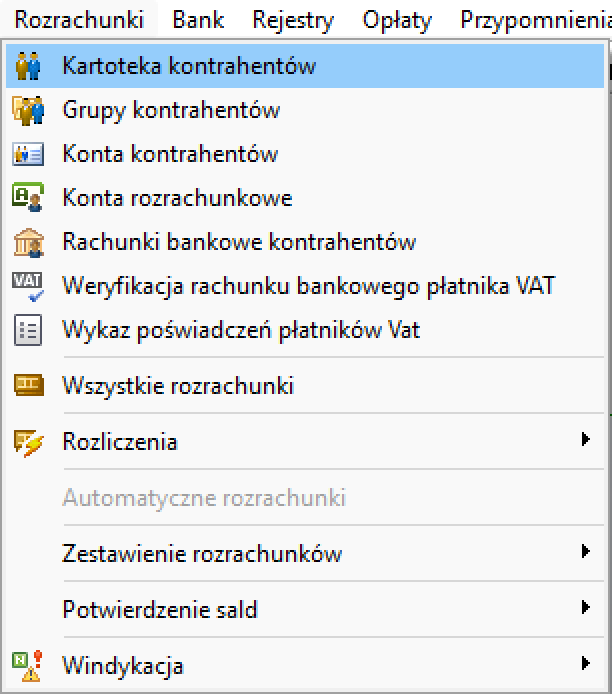
W tym samym menu Rozrachunki dostępne są też pokrewne pozycje: Grupy kontrahentów, Konta kontrahentów, Konta rozrachunkowe, Rachunki bankowe kontrahentów, Weryfikacja rachunku bankowego płatnika VAT, Wykaz poświadczeń płatników Vat, Wszystkie rozrachunki, Rozliczenia, Zestawienie rozrachunków, Potwierdzenie sald oraz Windykacja.
Okno wyszukiwania (Warunki wyszukiwania)
Po uruchomieniu funkcji pojawia się okno Kartoteka klientów z panelem Warunki wyszukiwania, pozwalającym zawęzić listę kontrahentów przed otwarciem pełnej kartoteki.
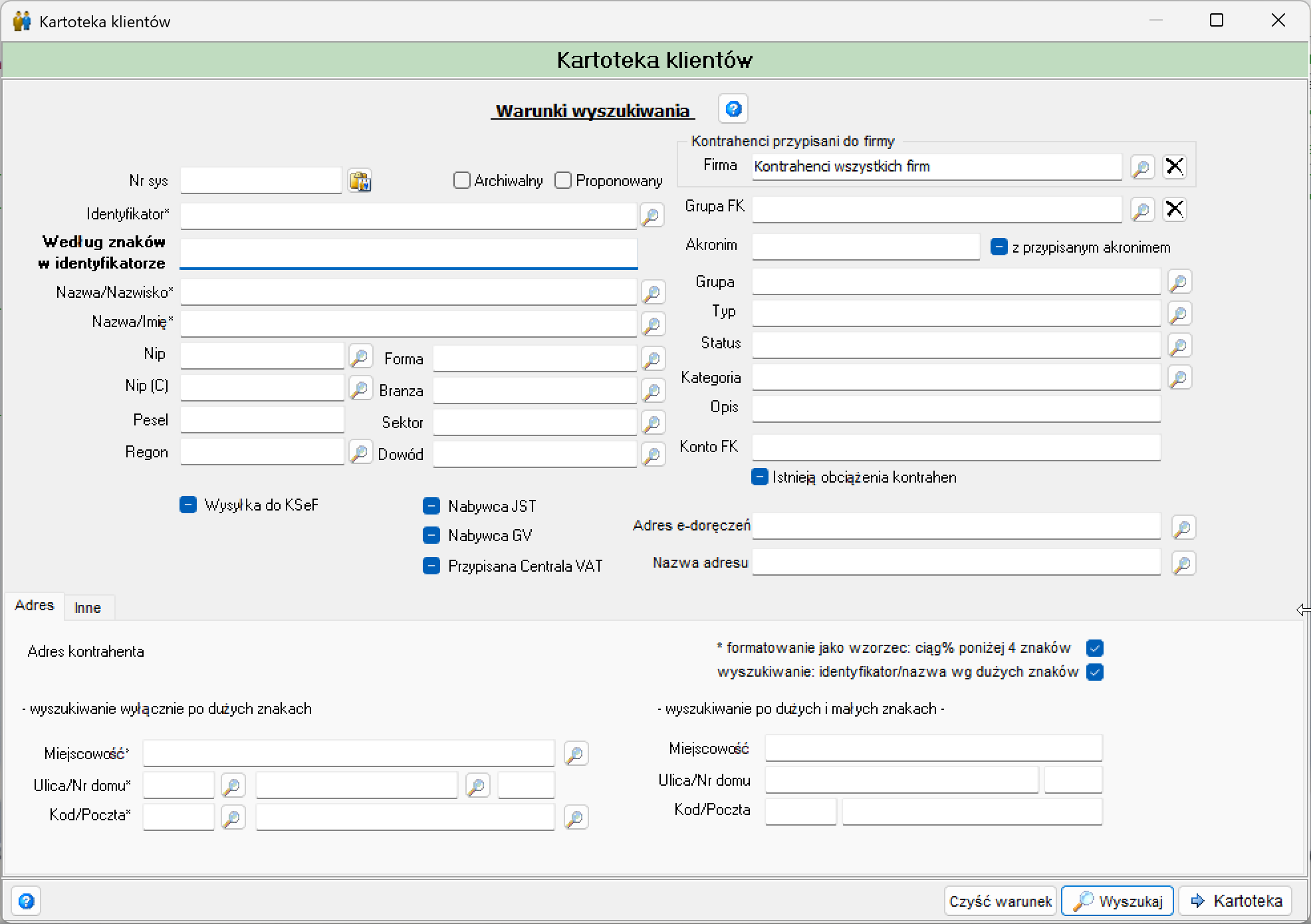
Pola dostępne w panelu:
- Nr sys, Identyfikator, Według znaków w identyfikatorze, Nazwa/Nazwisko, Nazwa/Imię, Nip, Nip (C), Pesel, Regon,
- checkboxy Archiwalny i Proponowany,
- Kontrahenci przypisani do firmy — pole Firma (domyślnie „Kontrahenci wszystkich firm"),
- Grupa FK, Akronim (z checkboxem z przypisanym akronimem), Grupa, Typ, Status, Kategoria, Opis, Konto FK (z checkboxem Istnieją obciążenia kontrahenta),
- checkboxy Wysyłka do KSeF, Nabywca JST, Nabywca GV, Przypisana Centrala VAT,
- Adres e-doręczeń, Nazwa adresu,
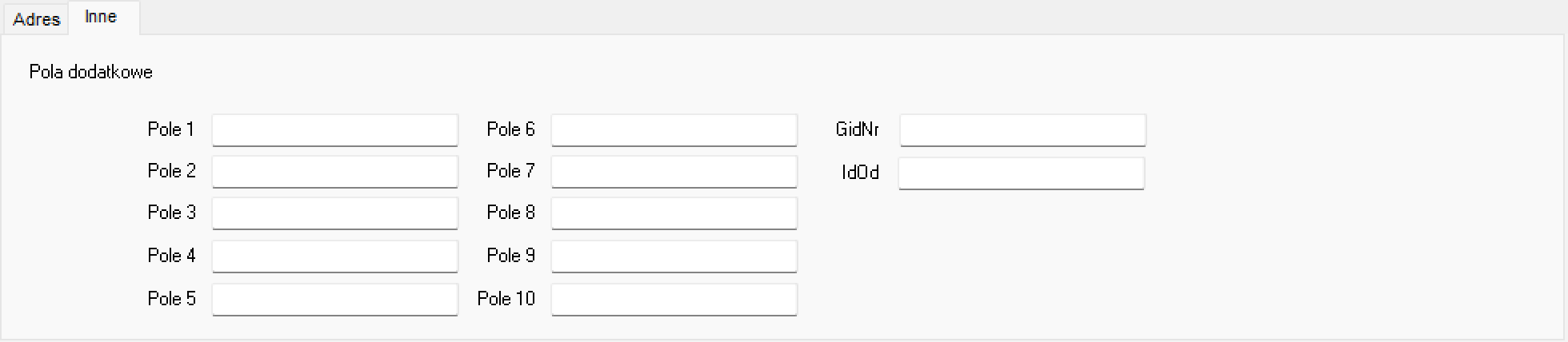
- zakładki Adres (Miejscowość, Ulica/Nr domu, Kod/Poczta — osobno dla wyszukiwania po dużych znakach i po dużych i małych znakach) oraz Inne (Pola dodatkowe: Pole 1–10, GidNr, IdOd).
Wyszukiwanie uruchamia przycisk Wyszukaj, warunki czyści przycisk Czyść warunek, a przejście od razu do pełnej kartoteki (bez filtrowania) umożliwia przycisk Kartoteka.
Okno Kartoteka klientów
Główne okno kartoteki zawiera listę kontrahentów oraz szczegółowy panel danych wybranej pozycji.
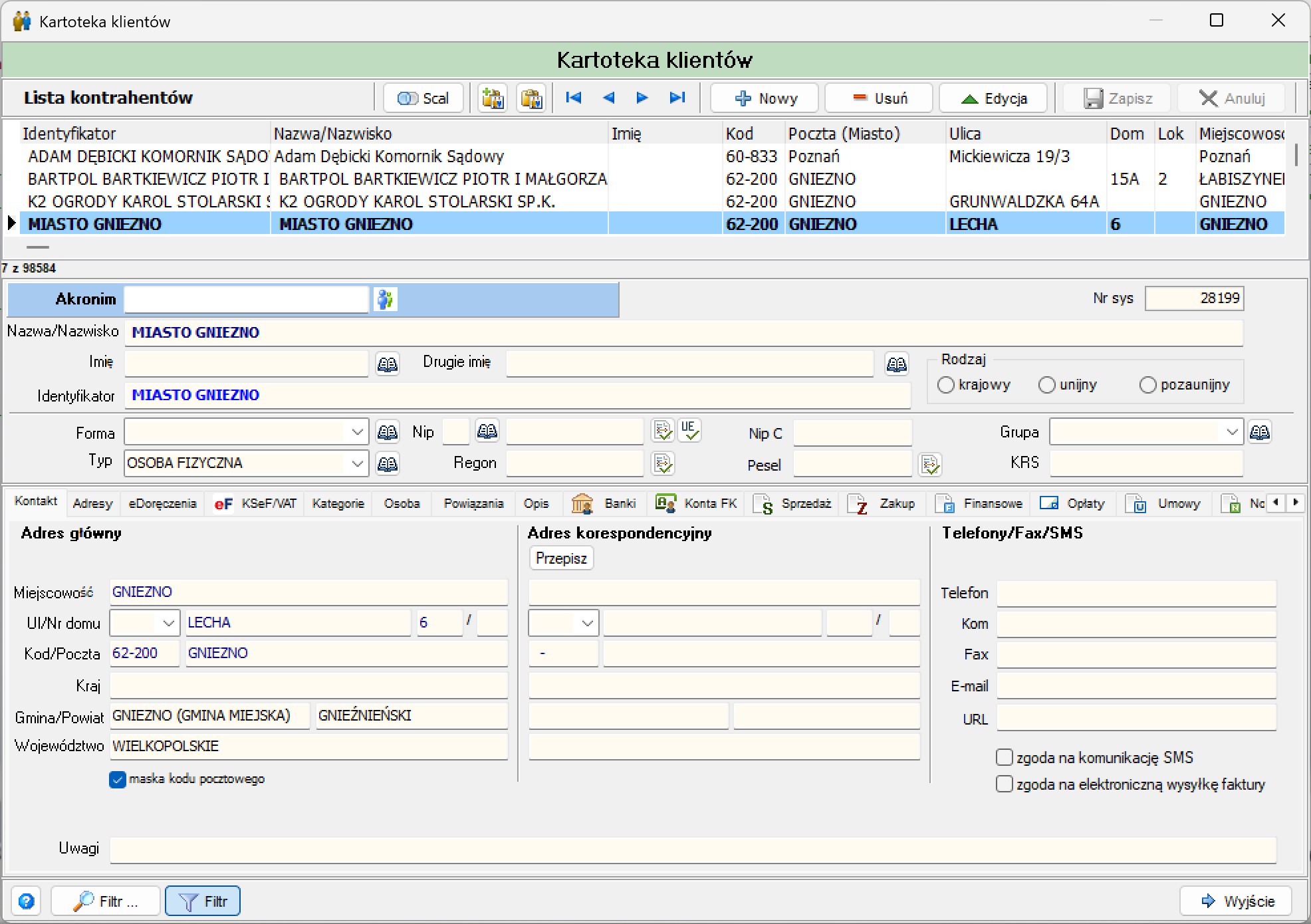
Pasek narzędzi — Lista kontrahentów

| Przycisk | Opis |
|---|---|
| Scal | Scala wybranego kontrahenta z innym (historia scaleń jest rejestrowana w systemie). |
| Nowy | Dodaje nowego kontrahenta do bazy — pola formularza zmieniają kolor na turkusowy, wskazując tryb wprowadzania danych. |
| Usuń | Usuwa kontrahenta z bazy (możliwe tylko, jeśli jego konto nie zostało użyte w dekretacji żadnego dokumentu). |
| Edycja | Włącza tryb edycji danych zaznaczonego kontrahenta. |
| Zapisz / Anuluj | Zatwierdza lub odrzuca wprowadzone zmiany. |
| Nawigacja (⏮ ◀ ▶ ⏭) | Przechodzenie między pierwszą/poprzednią/następną/ostatnią pozycją listy. |
Wprowadzanie nowego kontrahenta
Przy dodawaniu nowego kontrahenta w pierwszej kolejności uzupełnia się pola Nazwa, Regon, NIP (dla firm) lub Nazwisko, Imię, PESEL (dla osób fizycznych), a także pole Typ i opcjonalnie Akronim (skrócona nazwa używana zamiast ostatniego członu numeru konta rozrachunkowego).
Lista kontrahentów — tabela

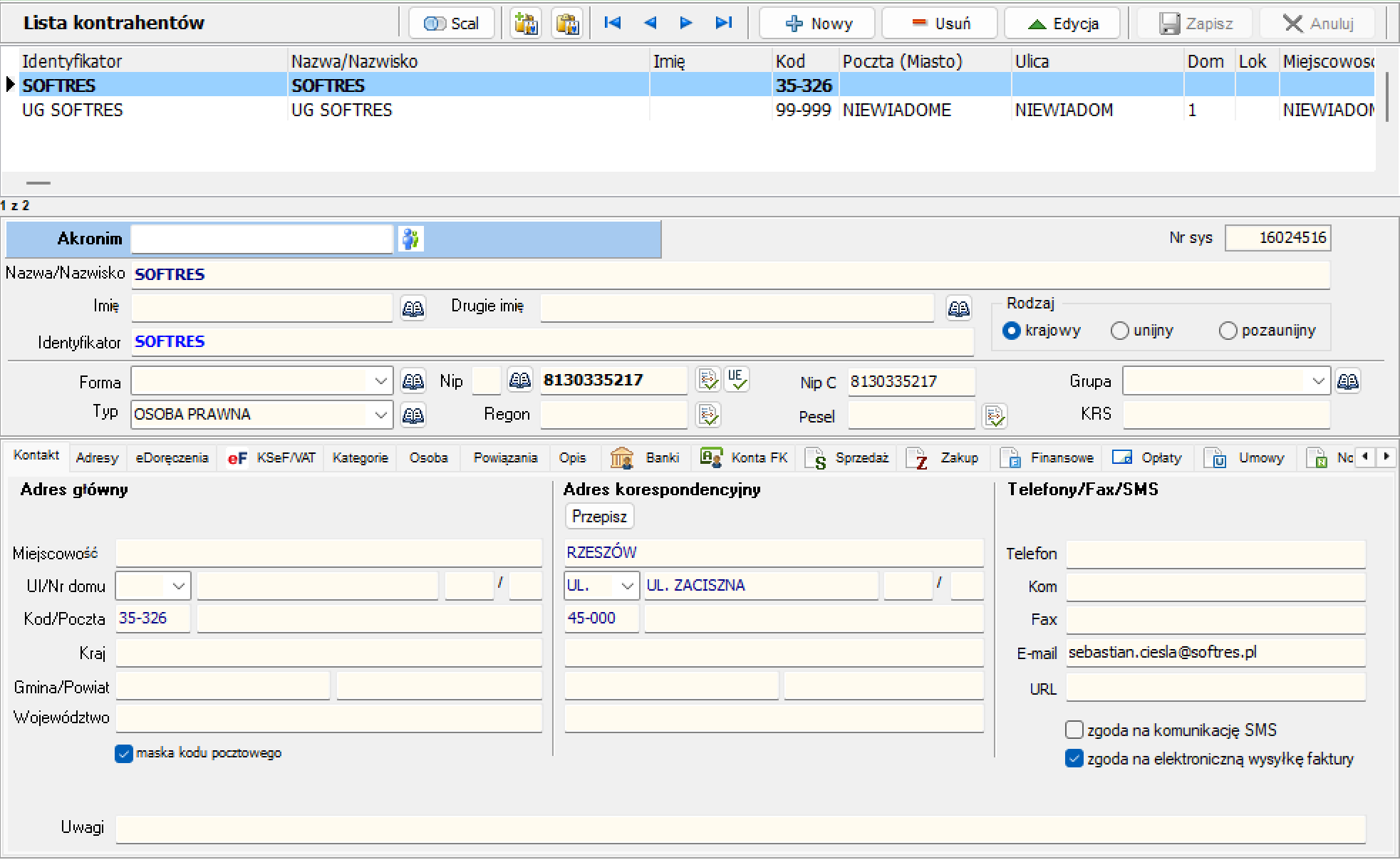
Kolumny tabeli: Identyfikator, Nazwa/Nazwisko, Imię, Kod, Poczta (Miasto), Ulica, Dom, Lok, Miejscowość. Pod tabelą wyświetlana jest liczba pozycji (np. „30 z 98585").
Panel szczegółów kontrahenta

Pola: Akronim, Nr sys, Nazwa/Nazwisko, Imię, Drugie imię, Identyfikator, Rodzaj (krajowy / unijny / pozaunijny), Forma, Nip, Nip C, Grupa, Typ, Regon, Pesel, KRS.
Zakładki kartoteki kontrahenta
Poniżej głównego panelu danych znajduje się rząd zakładek z pogrupowanymi informacjami o kontrahencie.
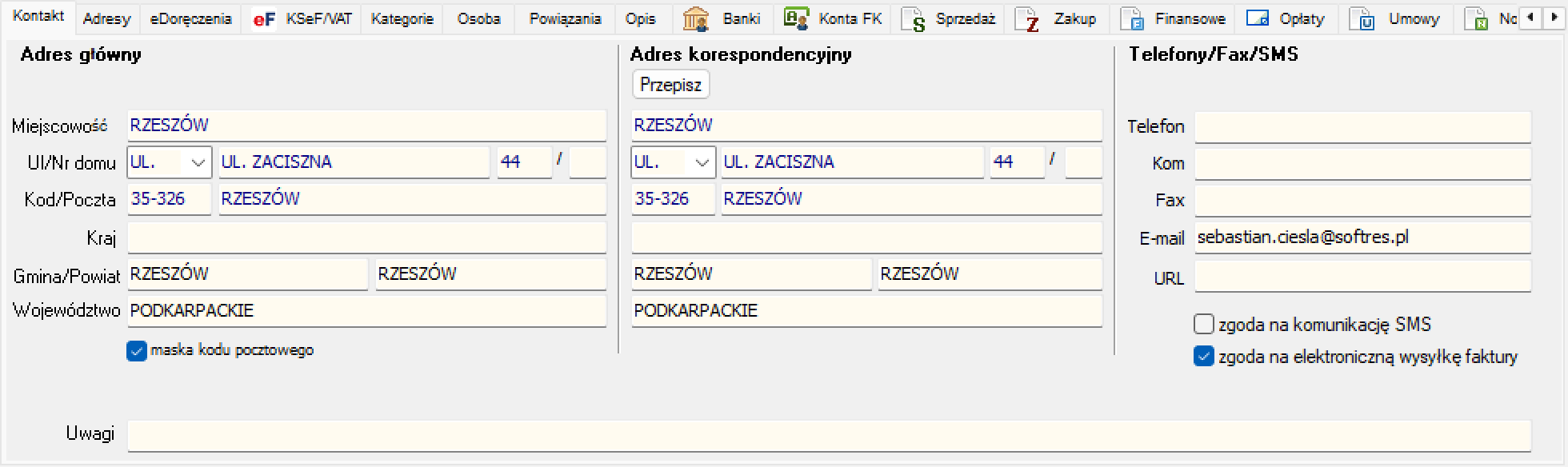
Dane teleadresowe kontrahenta oraz jego zgody na komunikację elektroniczną.
| Pole/element | Opis |
|---|---|
| Adres główny | Podstawowy adres siedziby/zamieszkania kontrahenta. |
| Adres korespondencyjny | Adres do korespondencji, jeśli różni się od głównego. Przycisk Przepisz kopiuje do niego dane z adresu głównego. |
| Telefon, Kom, Fax, E-mail, URL | Dane kontaktowe kontrahenta (sekcja Telefony/Fax/SMS). |
| zgoda na komunikację SMS | Checkbox oznaczający zgodę kontrahenta na otrzymywanie powiadomień SMS. |
| zgoda na elektroniczną wysyłkę faktury | Checkbox oznaczający zgodę na wysyłkę faktur drogą elektroniczną zamiast papierową. |
| Uwagi | Dowolna notatka tekstowa dotycząca kontaktu z kontrahentem. |
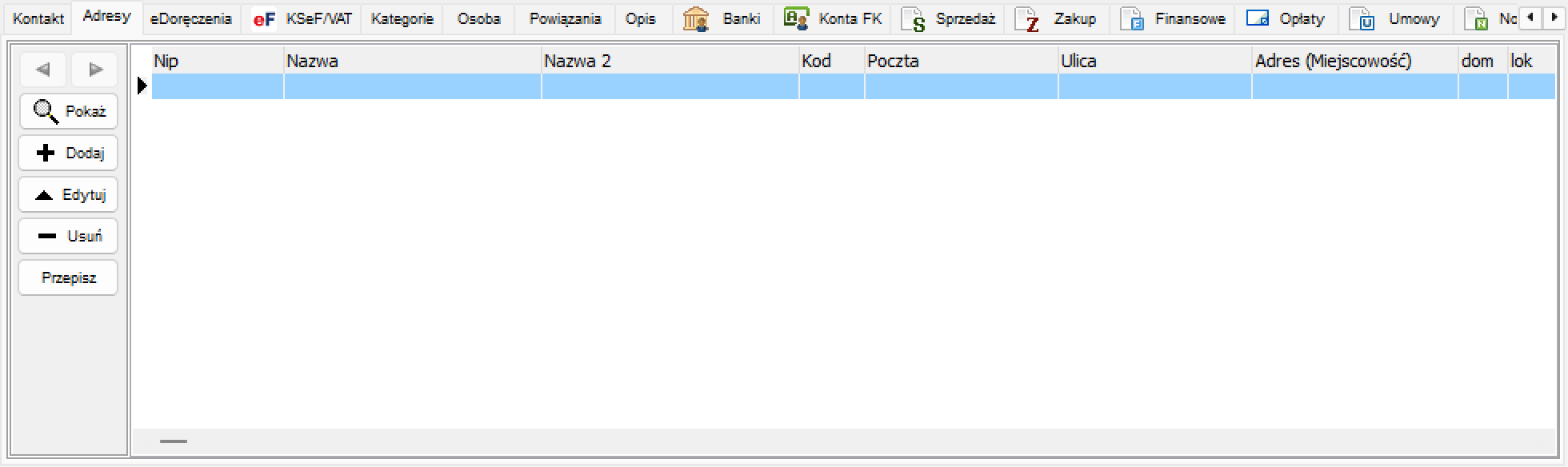
Lista dodatkowych adresów kontrahenta — przydatna np. dla firm z wieloma lokalizacjami dostaw/odbioru lub kontrahentów posiadających kilka punktów korespondencyjnych.
Kolumny listy: Nip, Nazwa, Nazwa 2, Kod, Poczta, Ulica, Adres (Miejscowość), dom, lok.
| Przycisk | Opis |
|---|---|
| Pokaż | Wyświetla szczegóły zaznaczonego adresu dodatkowego. |
| Dodaj | Otwiera formularz dodania nowego adresu dodatkowego. |
| Edytuj | Otwiera formularz edycji zaznaczonego adresu. |
| Usuń | Usuwa zaznaczony adres dodatkowy z listy. |
| Przepisz | Kopiuje dane adresowe (np. z adresu głównego kontrahenta) do formularza. |
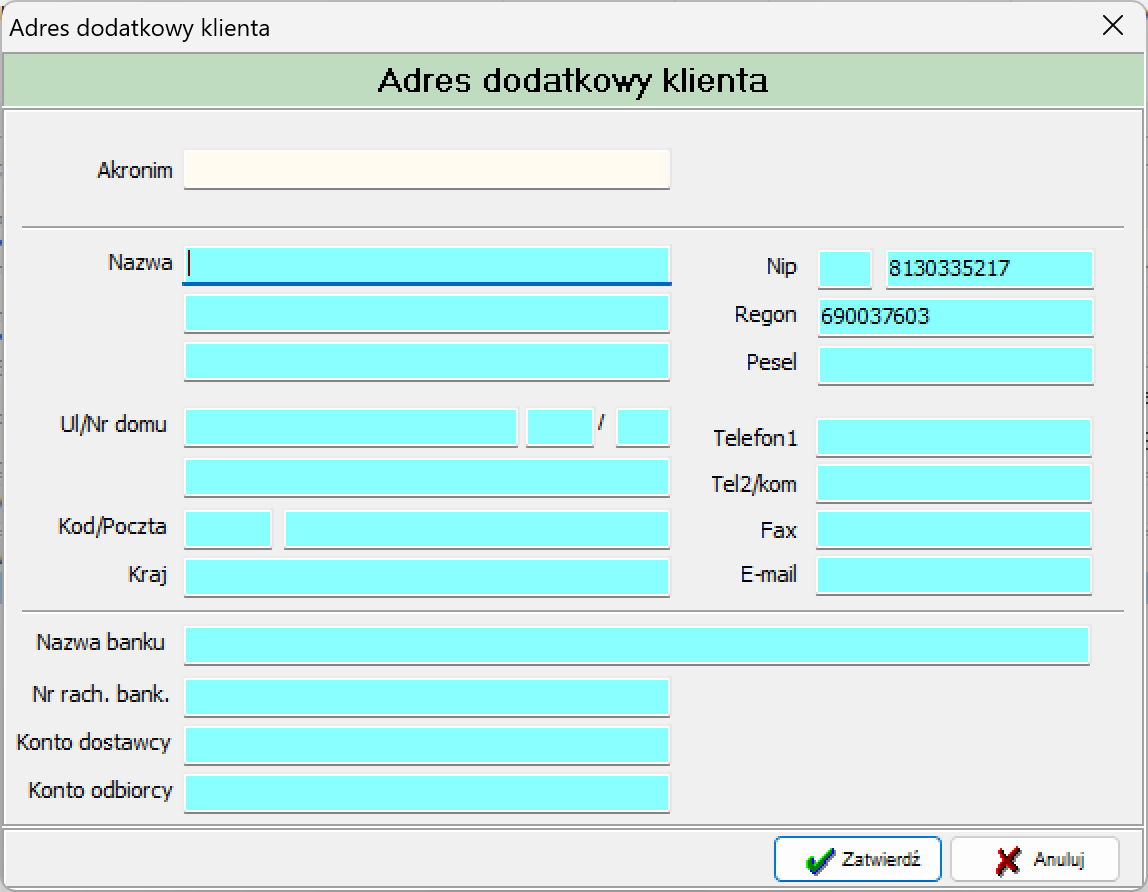
Przycisk Dodaj/Edytuj otwiera formularz Adres dodatkowy klienta z polami: Akronim, Nazwa (dwie linie), Nip, Regon, Pesel, Ul/Nr domu, Kod/Poczta, Kraj, Telefon1, Tel2/kom, Fax, E-mail, Nazwa banku, Nr rach. bank., Konto dostawcy, Konto odbiorcy. Wprowadzone dane zatwierdza przycisk Zatwierdź, a rezygnację z nich — przycisk Anuluj.
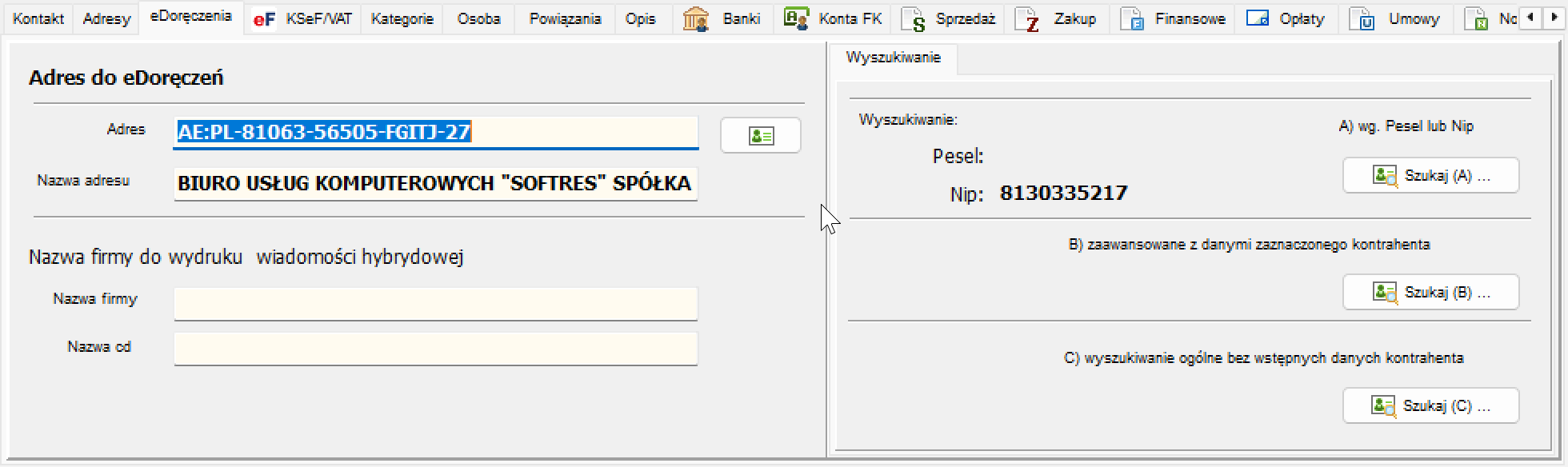
Dane niezbędne do wysyłki dokumentów za pośrednictwem elektronicznych doręczeń (e-Doręczenia) oraz narzędzie do wyszukania adresu kontrahenta w rejestrze e-Doręczeń.
| Pole | Opis |
|---|---|
| Adres | Adres skrzynki do e-Doręczeń kontrahenta. |
| Nazwa adresu | Opisowa nazwa przypisanego adresu do e-Doręczeń. |
| Nazwa firmy, Nazwa cd | Nazwa firmy używana przy wydruku wiadomości hybrydowej (papierowego odpowiednika e-Doręczenia dla podmiotów bez własnej skrzynki). |
Panel Wyszukiwanie udostępnia trzy warianty wyszukania adresu kontrahenta w bazie e-Doręczeń, każdy z osobnym przyciskiem Szukaj:
| Wariant | Opis |
|---|---|
| A) wg. Pesel lub Nip | Wyszukiwanie na podstawie numeru Pesel lub Nip kontrahenta. |
| B) zaawansowane z danymi zaznaczonego kontrahenta | Wyszukiwanie rozszerzone, wykorzystujące dane już wprowadzone w kartotece zaznaczonego kontrahenta. |
| C) wyszukiwanie ogólne bez wstępnych danych kontrahenta | Wyszukiwanie ręczne, bez wstępnego wypełnienia kryteriów danymi z kartoteki. |
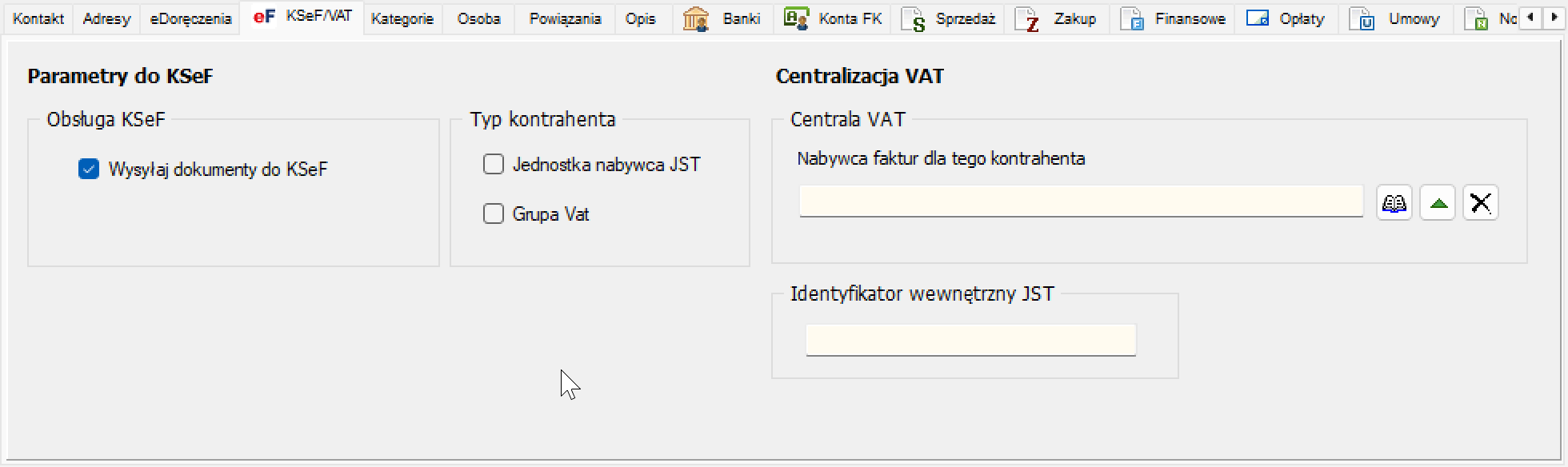
Ustawienia dotyczące wysyłki dokumentów do Krajowego Systemu e-Faktur (KSeF) oraz przynależności kontrahenta do grupy VAT.
| Sekcja / pole | Opis |
|---|---|
| Wysyłaj dokumenty do KSeF | Checkbox włączający wysyłkę dokumentów do KSeF dla tego kontrahenta (patrz też zbiorcza funkcja Ustaw status: Wysyłka do KSeF). |
| Jednostka nabywca JST, Grupa Vat | Checkboxy w sekcji Typ kontrahenta, określające, czy kontrahent jest jednostką samorządu terytorialnego będącą nabywcą, lub czy należy do grupy VAT. |
| Centrala VAT — Nabywca faktur dla tego kontrahenta | Pole w sekcji Centralizacja VAT wskazujące podmiot centralny, na który wystawiane są faktury w imieniu tego kontrahenta (przy scentralizowanym rozliczaniu VAT w JST). |
| Identyfikator wewnętrzny JST | Wewnętrzny identyfikator kontrahenta stosowany w rozliczeniach jednostki samorządu terytorialnego. |
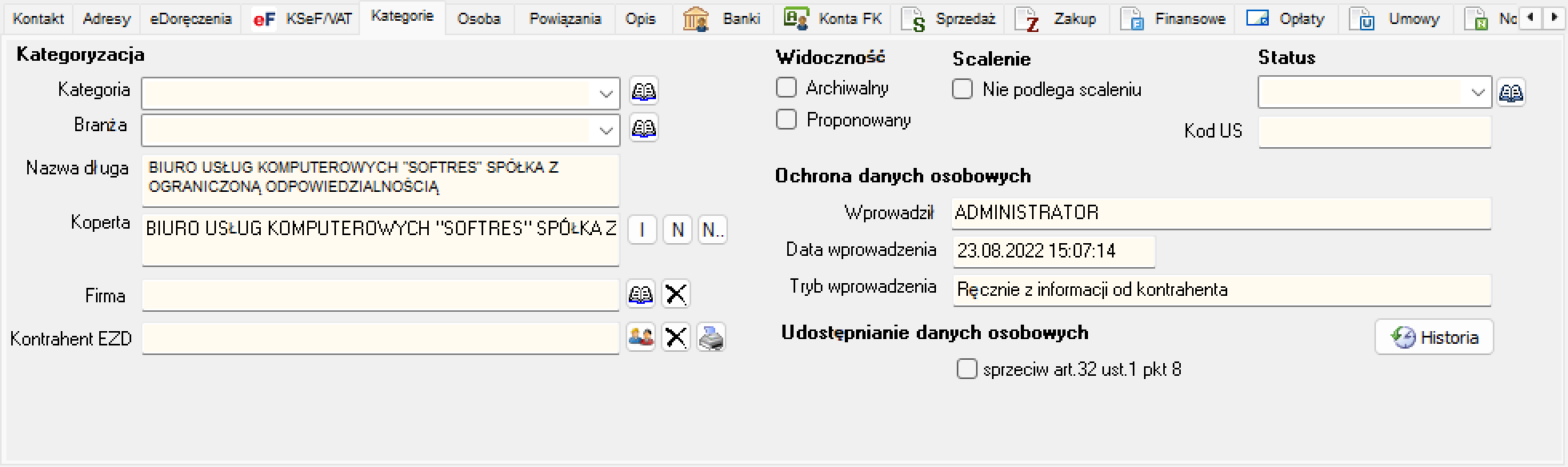
Klasyfikacja kontrahenta, jego widoczność w systemie oraz informacje o ochronie danych osobowych.
| Sekcja / pole | Opis |
|---|---|
| Kategoria, Branża, Nazwa długa, Koperta, Firma, Kontrahent EZD | Sekcja Kategoryzacja — przypisanie kontrahenta do kategorii i branży, pełna (długa) nazwa, ustawienie formatu koperty (przyciski I/N/N..), przypisanie do firmy oraz powiązanie z kontrahentem w systemie EZD (elektronicznego obiegu dokumentów). |
| Archiwalny, Proponowany | Sekcja Widoczność — oznaczenie kontrahenta jako archiwalnego (zalecana alternatywa dla usunięcia — patrz Usuń) lub jako propozycji wymagającej weryfikacji. |
| Nie podlega scaleniu | Sekcja Scalenie — wyklucza kontrahenta z możliwości scalenia z innym (patrz Scalanie kontrahentów). |
| Status, Kod US | Sekcja Status — status kontrahenta oraz kod właściwego dla niego urzędu skarbowego. |
| Wprowadził, Data wprowadzenia, Tryb wprowadzenia | Sekcja Ochrona danych osobowych — kto i kiedy wprowadził dane kontrahenta oraz w jaki sposób (np. „Ręcznie z informacji od kontrahenta"). |
| Historia, sprzeciw art.32 ust.1 pkt 8 | Sekcja Udostępnianie danych osobowych — przycisk Historia pokazuje historię udostępnień danych osobowych kontrahenta, checkbox oznacza zgłoszony przez kontrahenta sprzeciw wobec udostępniania danych na podstawie art. 32 ust. 1 pkt 8 RODO. |
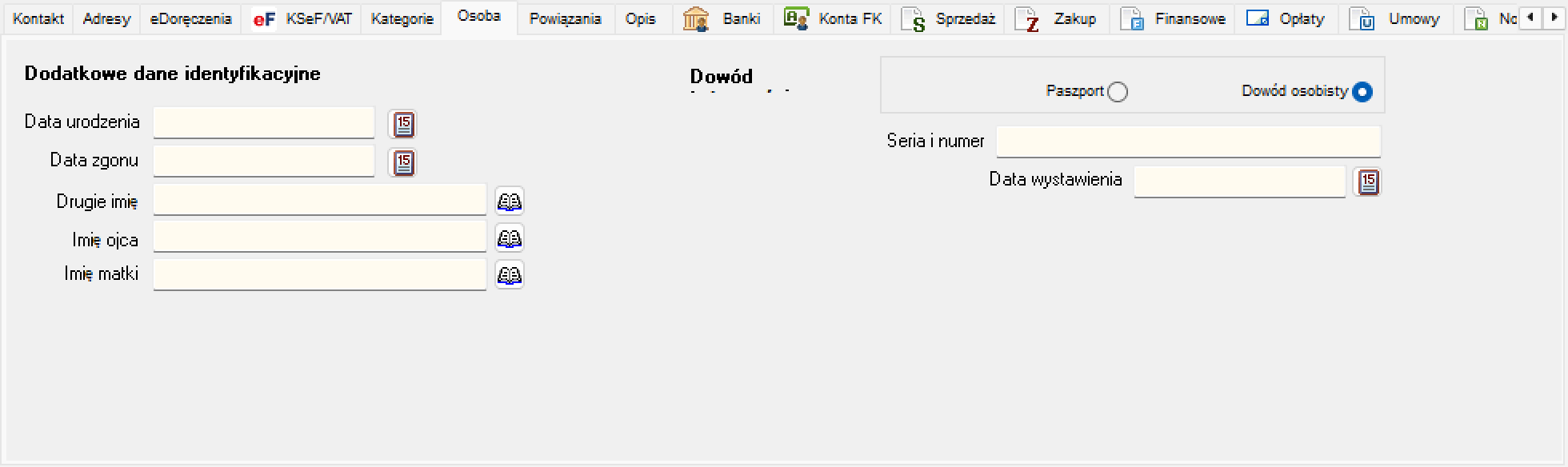
Dane dodatkowe dostępne dla kontrahentów będących osobami fizycznymi.
| Sekcja / pole | Opis |
|---|---|
| Data urodzenia, Data zgonu, Drugie imię, Imię ojca, Imię matki | Sekcja Dodatkowe dane identyfikacyjne, uzupełniająca dane osobowe kontrahenta. |
| Paszport / Dowód osobisty, Seria i numer, Data wystawienia | Sekcja Dowód — rodzaj i numer dokumentu tożsamości kontrahenta oraz data jego wystawienia. |
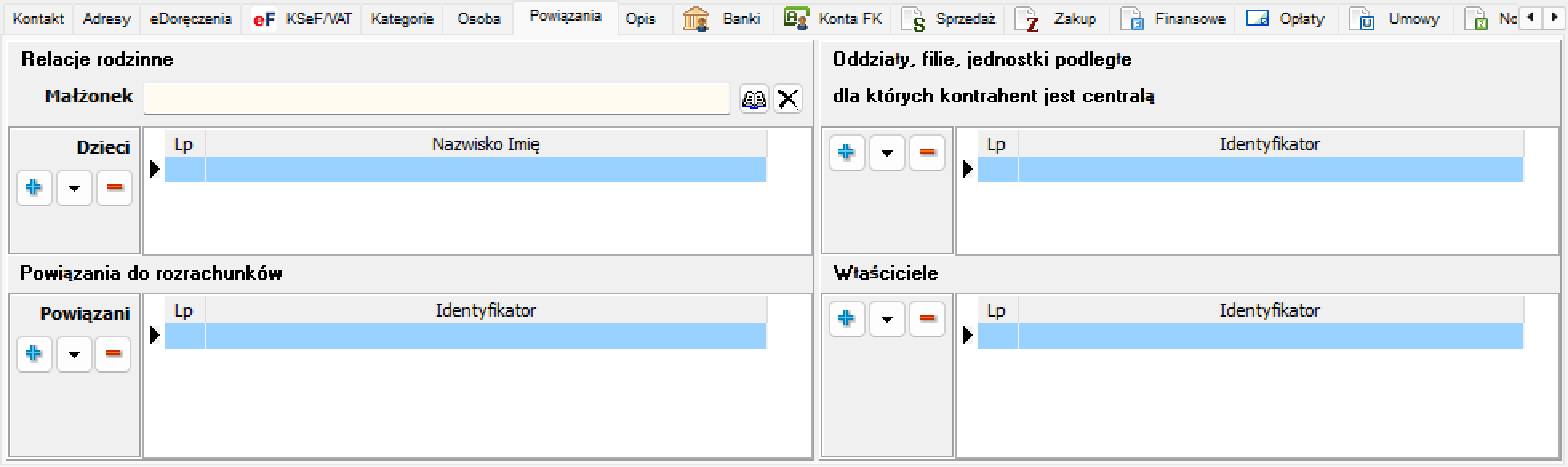
Relacje kontrahenta z innymi podmiotami/osobami w bazie — rodzinne, organizacyjne oraz rozrachunkowe.
| Sekcja | Opis |
|---|---|
| Relacje rodzinne | Pole Małżonek oraz lista Dzieci — powiązania rodzinne kontrahenta będącego osobą fizyczną. |
| Oddziały, filie, jednostki podległe | Lista podmiotów, dla których zaznaczony kontrahent pełni rolę centrali. |
| Powiązania do rozrachunków | Lista powiązań kontrahenta z innymi kontrahentami na potrzeby rozliczeń rozrachunkowych. |
| Właściciele | Lista podmiotów/osób będących właścicielami kontrahenta. |
Każda z list obsługiwana jest przyciskami dodawania, przesuwania i usuwania pozycji.
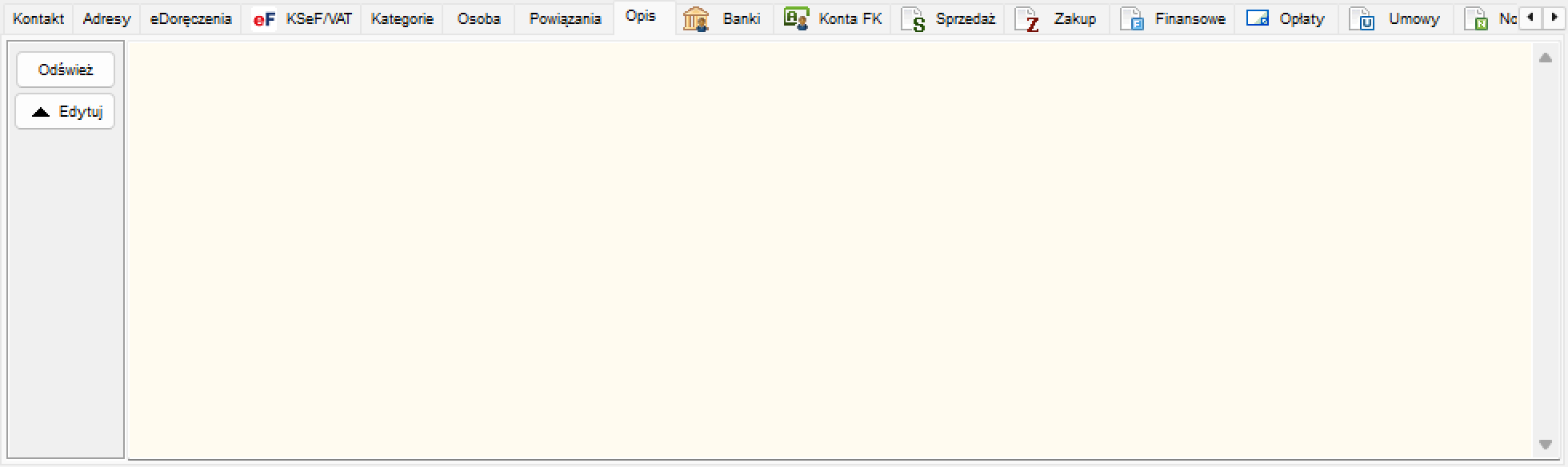
Pole tekstowe na dowolny, swobodny opis lub notatkę o kontrahencie, niepodlegające podziałowi na sekcje jak pozostałe zakładki.
| Przycisk | Opis |
|---|---|
| Odśwież | Wczytuje ponownie zapisaną treść opisu (np. po zmianach wprowadzonych przez innego użytkownika). |
| Edytuj | Włącza tryb edycji treści opisu. |
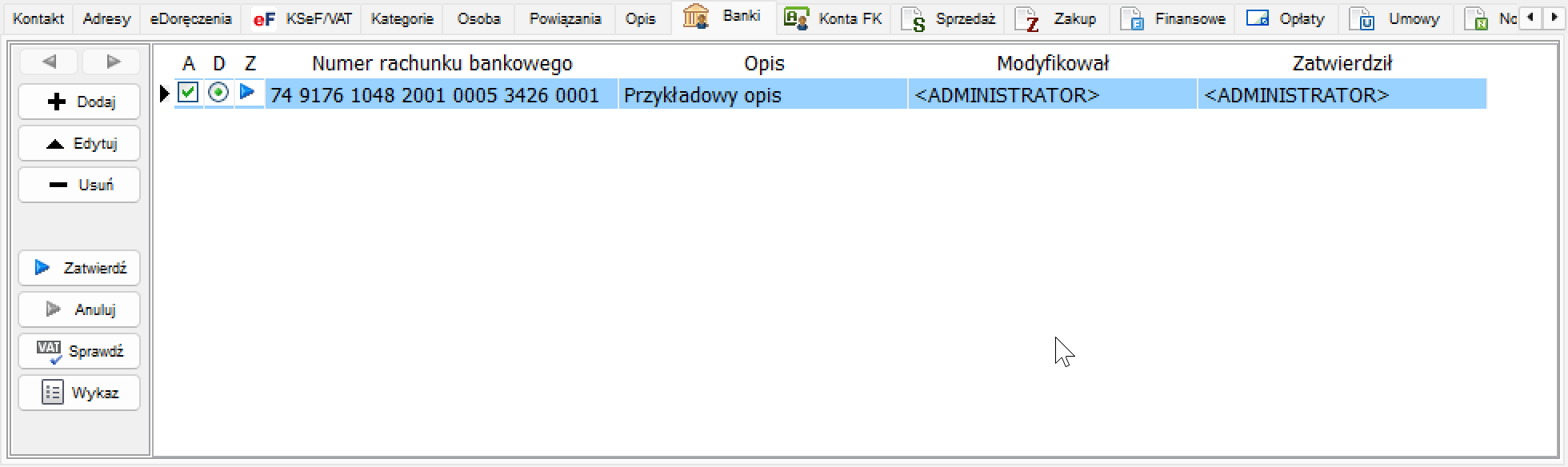
Lista rachunków bankowych przypisanych do kontrahenta, wykorzystywanych m.in. przy generowaniu przelewów i weryfikacji rachunków w Wykazie podatników VAT (tzw. Biała lista).
Kolumny listy: A (aktywny), D (domyślny), Z (zatwierdzony), Numer rachunku bankowego, Opis, Modyfikował, Zatwierdził.
| Przycisk | Opis |
|---|---|
| Dodaj | Otwiera formularz dodania nowego rachunku bankowego. |
| Edytuj | Otwiera formularz edycji zaznaczonego rachunku. |
| Usuń | Usuwa zaznaczony rachunek z listy. |
| Zatwierdź | Zatwierdza wprowadzony/wybrany rachunek bankowy. |
| Anuluj | Odrzuca wprowadzone zmiany. |
| Sprawdź | Weryfikuje rachunek bankowy (np. w Wykazie podatników VAT — patrz też Weryfikacja rachunku bankowego płatnika VAT w menu Rozrachunki). |
| Wykaz | Otwiera Wykaz podatników VAT / poświadczeń płatników w celu porównania z danym rachunkiem. |
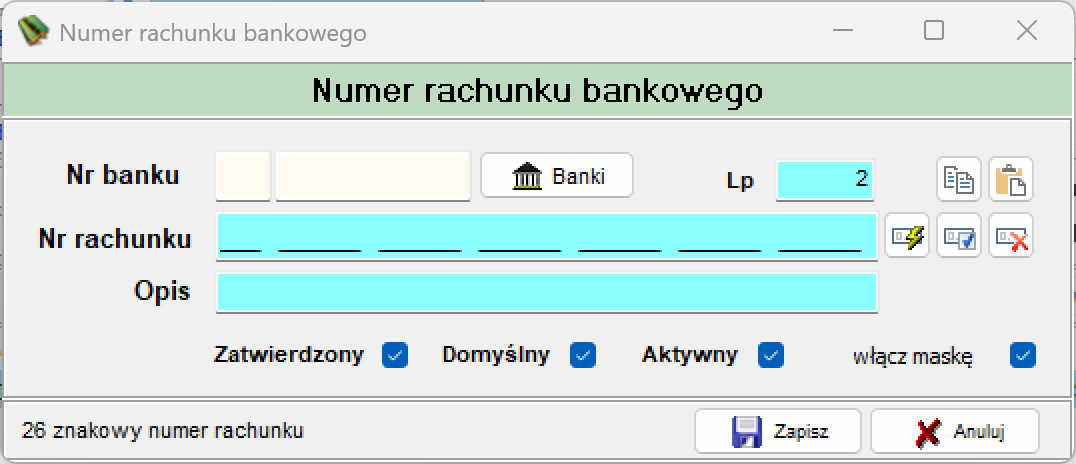
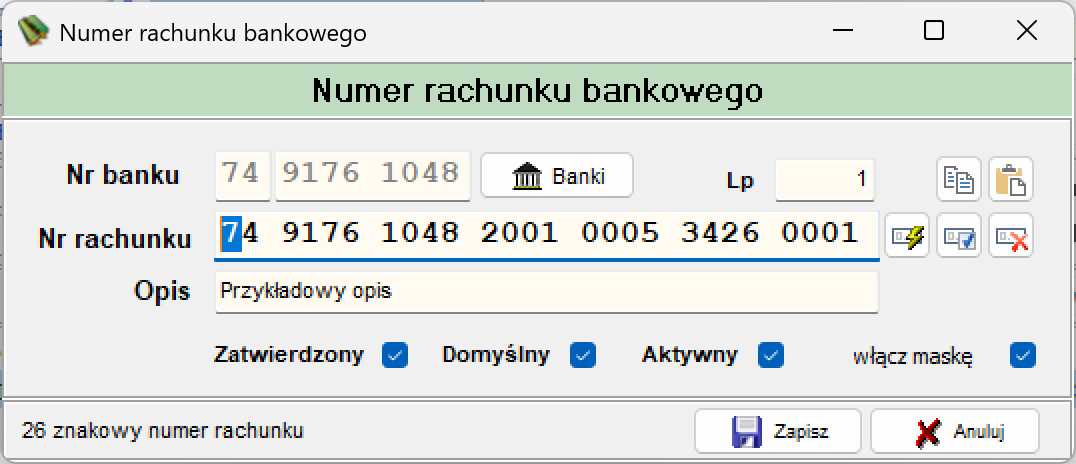
Przycisk Dodaj otwiera formularz Numer rachunku bankowego:
| Pole | Opis |
|---|---|
| Nr banku | Numer rozliczeniowy banku — przycisk Banki pozwala wybrać go ze słownika banków. |
| Lp | Kolejny numer rachunku na liście kontrahenta. |
| Nr rachunku | 26-znakowy numer rachunku bankowego (format IBAN krajowy). |
| Opis | Dowolny opis identyfikujący rachunek (np. przeznaczenie). |
| Zatwierdzony | Checkbox oznaczający, że rachunek został zweryfikowany i zatwierdzony do użytku. |
| Domyślny | Checkbox wskazujący rachunek domyślny, proponowany np. przy generowaniu przelewów. |
| Aktywny | Checkbox określający, czy rachunek jest aktualnie w użyciu. |
| włącz maskę | Checkbox włączający maskowanie (częściowe ukrycie) numeru rachunku na wydrukach/ekranie. |
Formularz zapisywany jest przyciskiem Zapisz lub anulowany przyciskiem Anuluj.
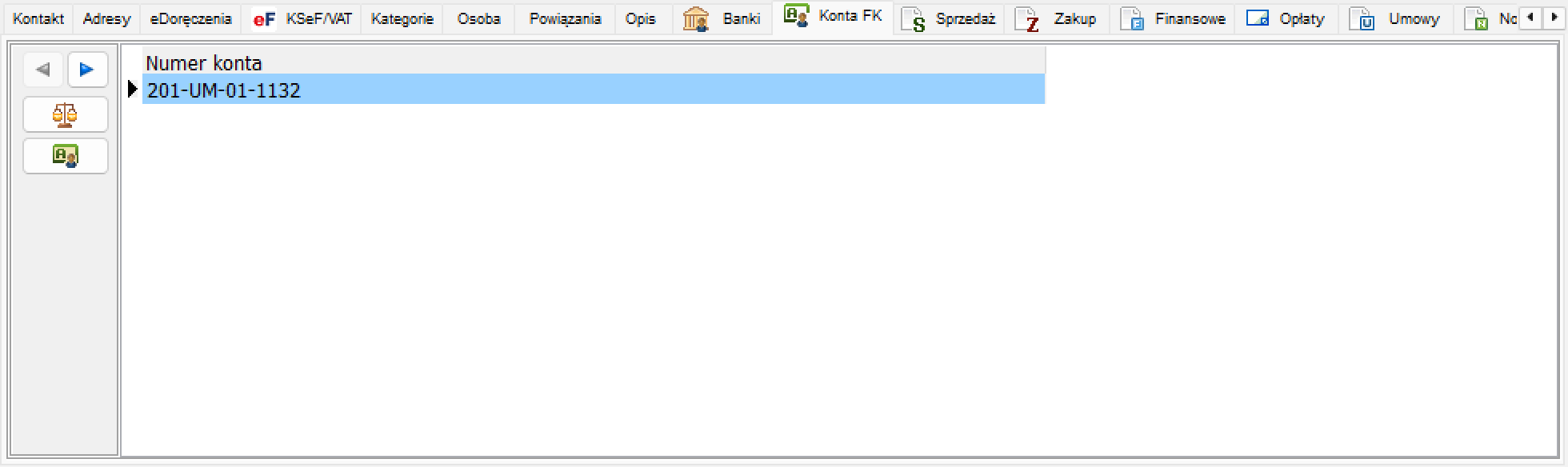
Lista kont księgowych (kolumna Numer konta) przypisanych do kontrahenta jako konta rozrachunkowe. Po lewej stronie listy dostępne są dwa przyciski ikonowe:
| Ikona | Opis |
|---|---|
| Waga | Otwiera okno Rozrachunki kontrahenta — patrz notatka poniżej. |
| Osoba | Otwiera dodatkowe okno powiązane z danymi kontrahenta. |
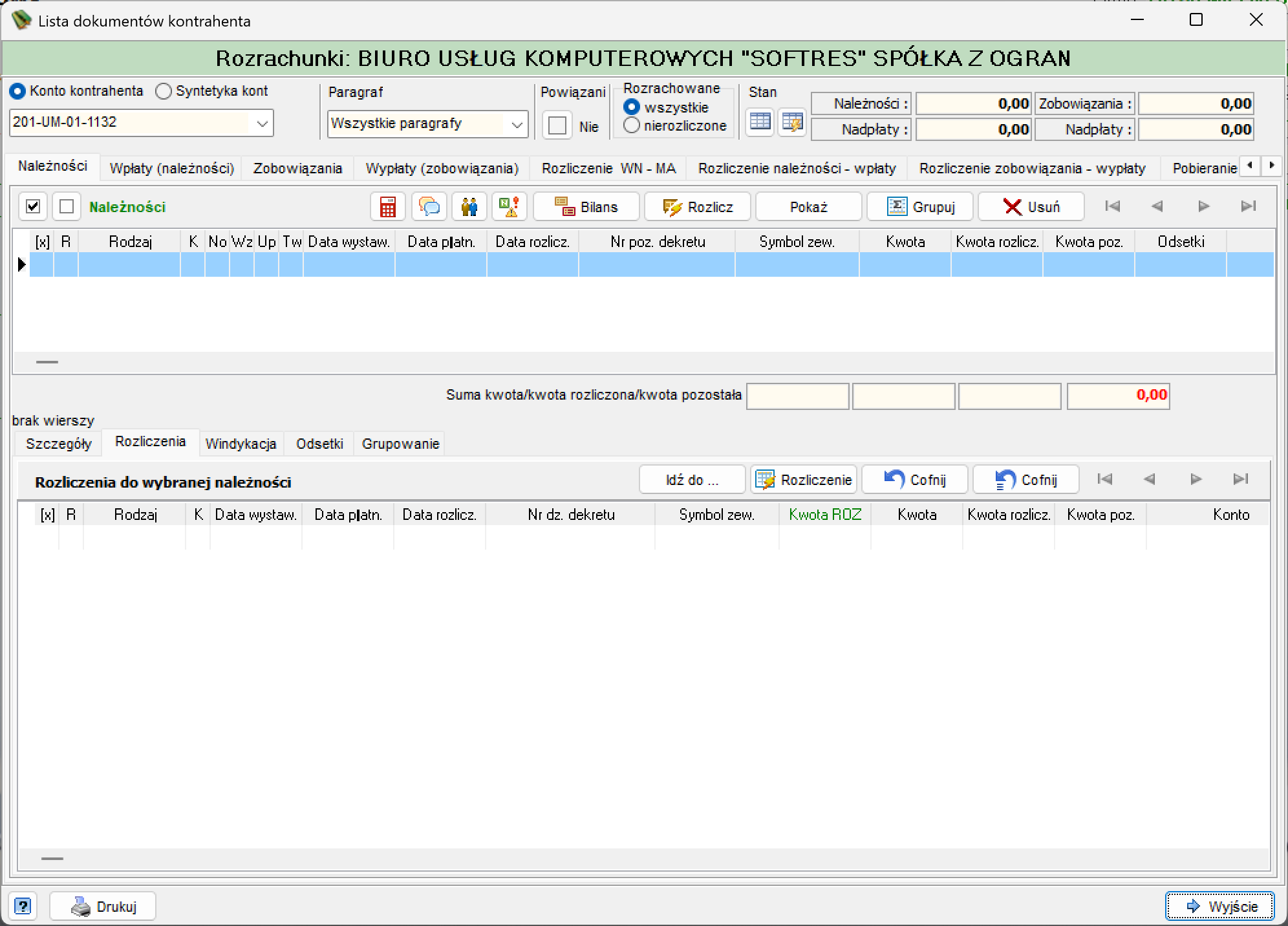
Rozrachunki kontrahenta
Ikona wagi otwiera okno Rozrachunki kontrahenta (tytuł: „Lista dokumentów kontrahenta") — rozbudowane narzędzie do przeglądania i rozliczania należności/zobowiązań, z zakładkami Należności, Wpłaty (należności), Zobowiązania, Wypłaty (zobowiązania), Rozliczenie WN-MA, Rozliczenie należności-wpłaty, Rozliczenie zobowiązania-wypłaty, Pobieranie, Szczegóły, Rozliczenia, Windykacja, Odsetki, Grupowanie. To wystarczająco obszerna funkcja, by opisać ją w osobnym rozdziale.
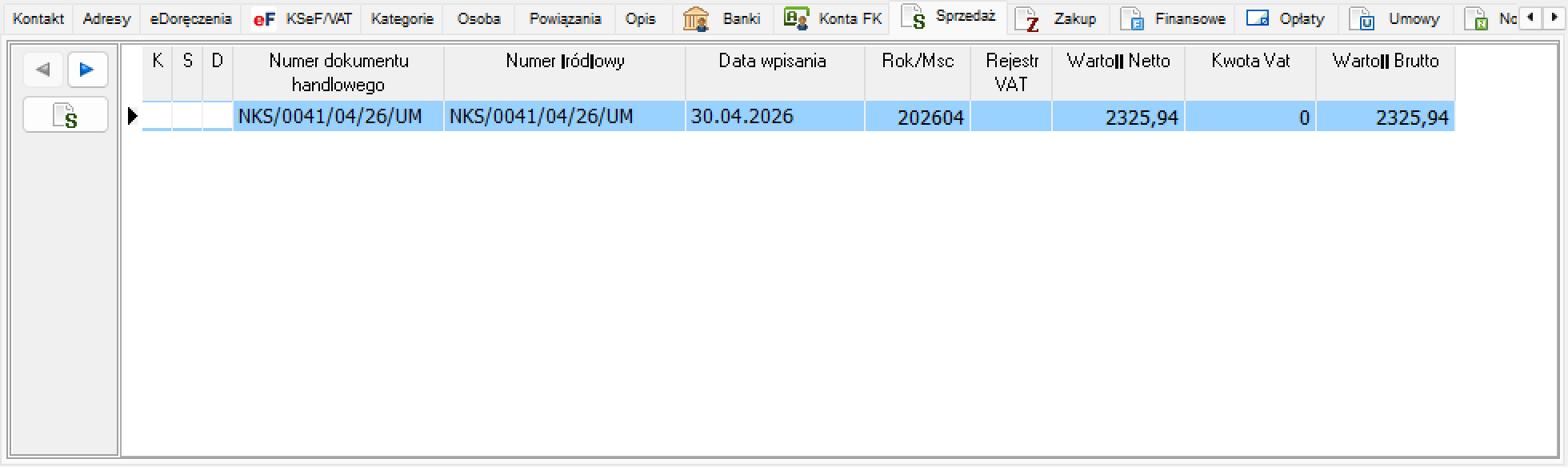
Lista dokumentów handlowych sprzedaży (faktur, paragonów itp.) powiązanych z kontrahentem jako odbiorcą.
Kolumny listy: K, S, D, Numer dokumentu handlowego, Numer źródłowy, Data wpisania, Rok/Msc, Rejestr VAT, Wartość Netto, Kwota Vat, Wartość Brutto.
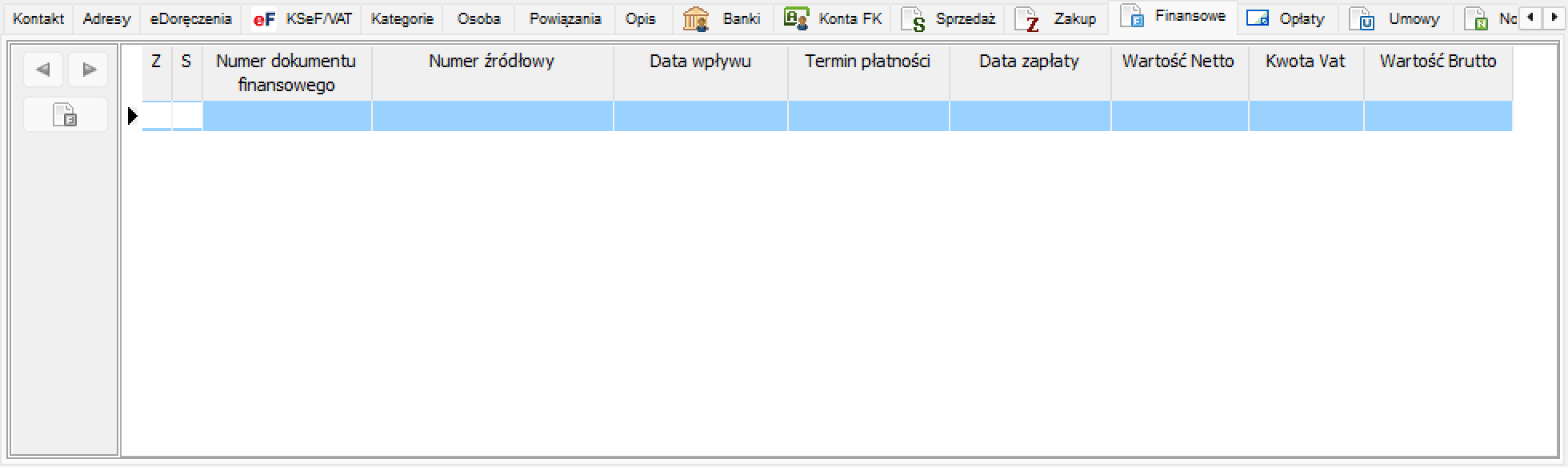
Lista dokumentów finansowych (np. faktur zakupowych, not) powiązanych z kontrahentem, wraz z terminami i statusem płatności.
Kolumny listy: Z, S, Numer dokumentu finansowego, Numer źródłowy, Data wpływu, Termin płatności, Data zapłaty, Wartość Netto, Kwota Vat, Wartość Brutto.
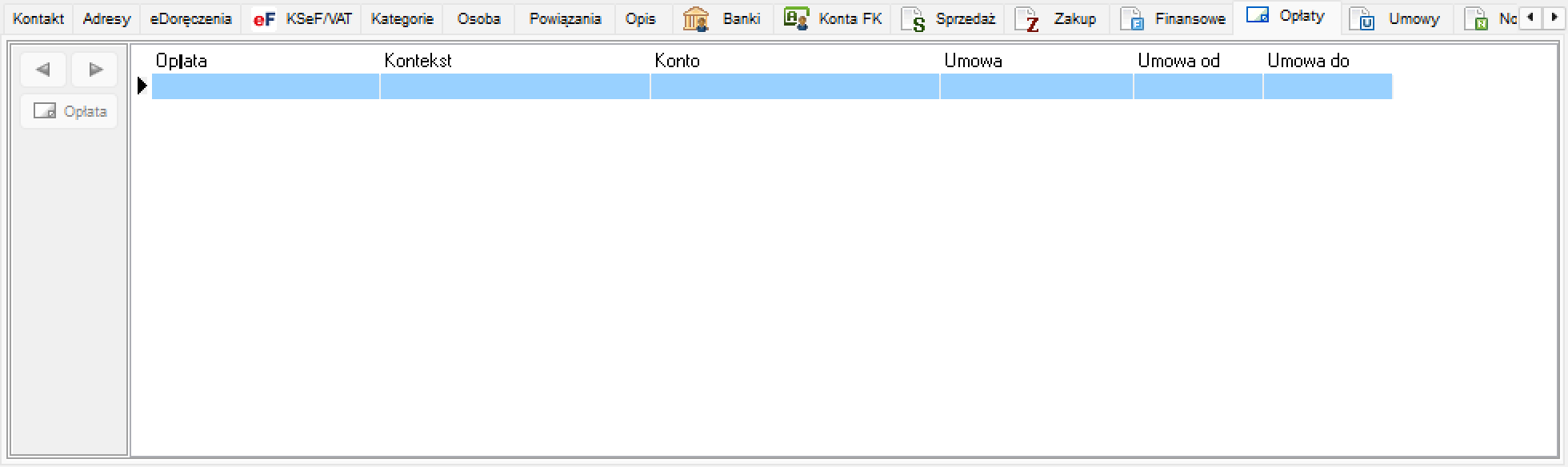
Lista opłat (np. z tytułu umów, czynszów, mediów) powiązanych z kontrahentem.
Kolumny listy: Opłata, Kontekst, Konto, Umowa, Umowa od, Umowa do. Przycisk Opłata otwiera szczegóły zaznaczonej pozycji.
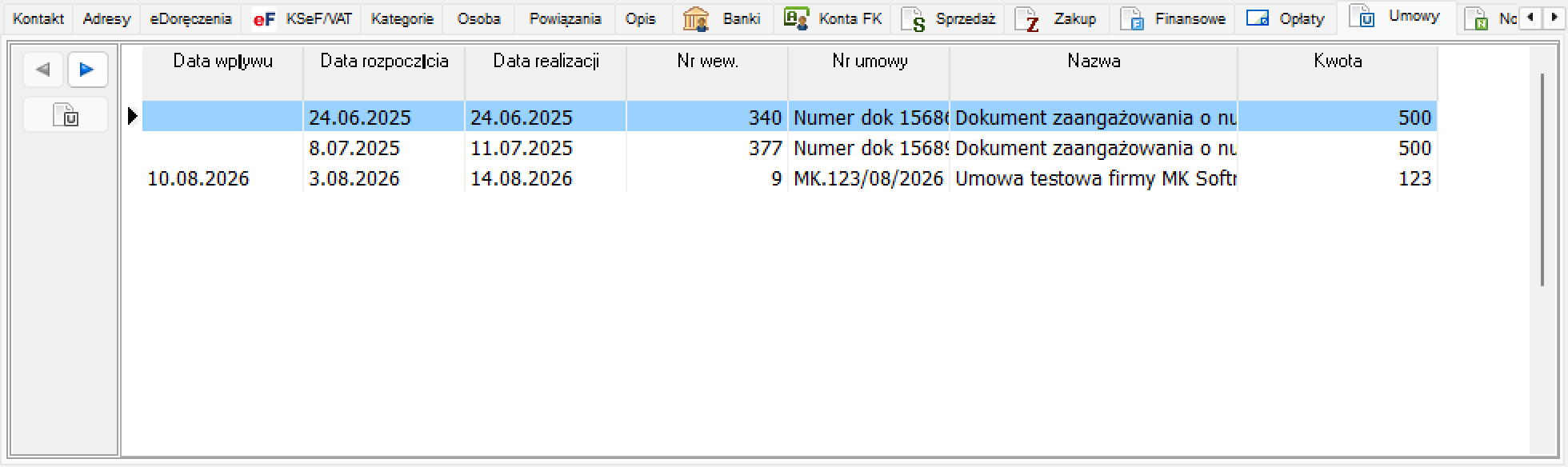
Lista umów zawartych z kontrahentem.
Kolumny listy: Data wpływu, Data rozpoczęcia, Data realizacji, Nr wew., Nr umowy, Nazwa, Kwota.
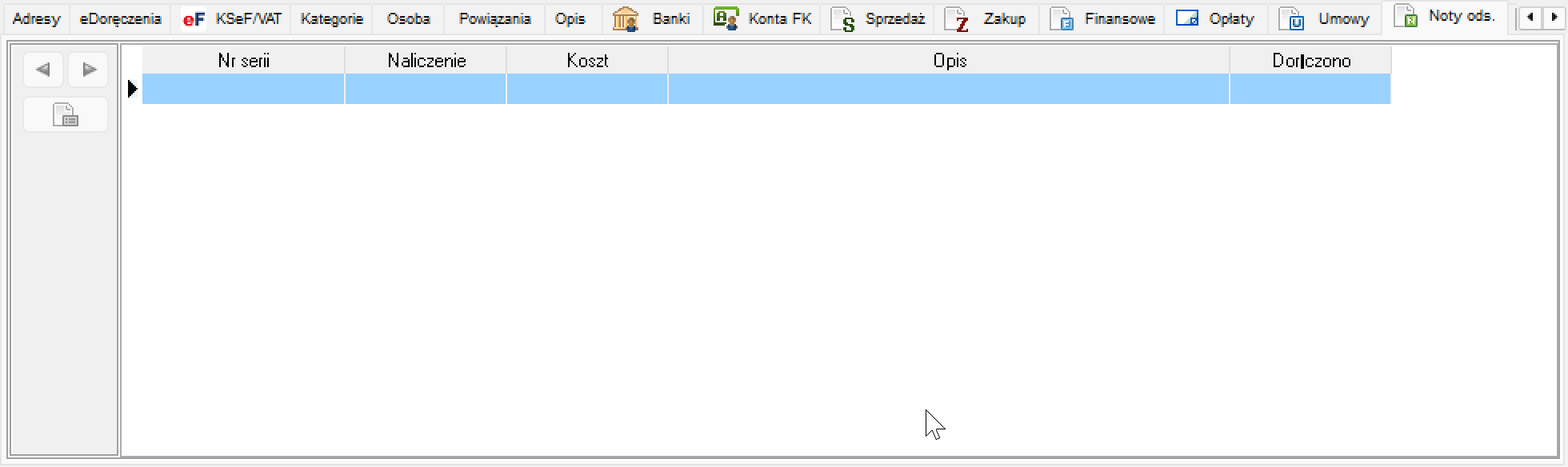
Lista not odsetkowych wystawionych kontrahentowi z tytułu nieterminowych płatności.
Kolumny listy: Nr serii, Naliczenie, Koszt, Opis, Doręczono.
Uzupełnianie danych kontrahenta z GUS
Przy zakładaniu nowego kontrahenta warto uzupełnić pole Nip lub Regon — po zapisaniu takiego kontrahenta jego dane (nazwa, adres) można później automatycznie uzupełnić lub poprawić na podstawie rejestru GUS.
Menu kontekstowe listy kontrahentów
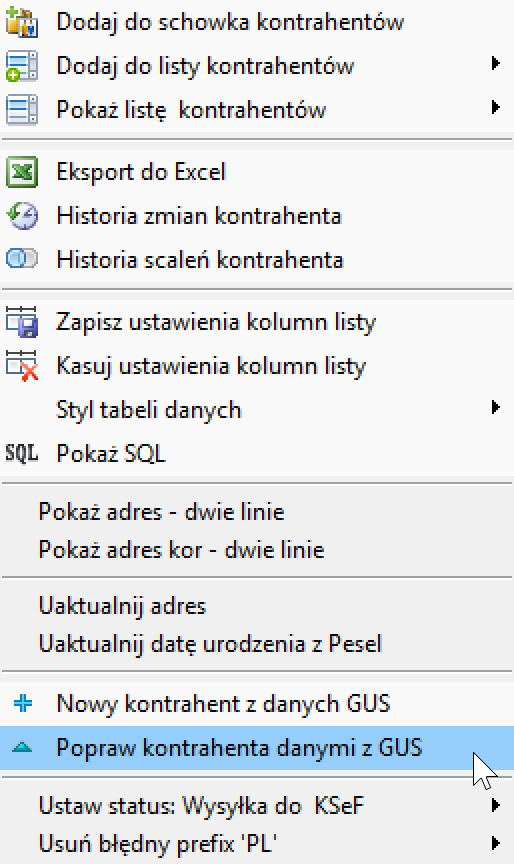
Po kliknięciu prawym przyciskiem myszy na liście kontrahentów pojawia się menu kontekstowe z dodatkowymi funkcjami.
Schowek i listy kontrahentów
| Pozycja menu | Opis |
|---|---|
| Dodaj do schowka kontrahentów | Dodaje zaznaczonego kontrahenta do schowka kontrahentów. |
| Dodaj do listy kontrahentów | Dodaje zaznaczonego kontrahenta do wybranej listy kontrahentów. |
| Pokaż listę kontrahentów | Otwiera wybraną listę kontrahentów. |
Eksport i historia
| Pozycja menu | Opis |
|---|---|
| Eksport do Excel | Eksportuje bieżącą listę kontrahentów do pliku Excel. |
| Historia zmian kontrahenta | Otwiera historię zmian danych zaznaczonego kontrahenta. |
| Historia scaleń kontrahenta | Otwiera historię scaleń zaznaczonego kontrahenta. |
Wygląd tabeli
| Pozycja menu | Opis |
|---|---|
| Zapisz ustawienia kolumn listy | Zapamiętuje bieżący układ kolumn listy. |
| Kasuj ustawienia kolumn listy | Przywraca domyślny układ kolumn listy. |
| Styl tabeli danych | Pozwala zmienić styl wizualny tabeli. |
| Pokaż SQL | Wyświetla zapytanie SQL generujące bieżącą listę. |
Aktualizacja danych kontrahenta
| Pozycja menu | Opis |
|---|---|
| Pokaż adres - dwie linie / Pokaż adres kor - dwie linie | Przełącza sposób wyświetlania na liście adresu głównego / korespondencyjnego na format dwuliniowy. |
| Uaktualnij adres | Aktualizuje adres zaznaczonego kontrahenta. |
| Uaktualnij datę urodzenia z Pesel | Uzupełnia/aktualizuje datę urodzenia na podstawie numeru PESEL. |
| Nowy kontrahent z danych GUS | Tworzy nowego kontrahenta na podstawie danych pobranych z GUS. |
| Popraw kontrahenta danymi z GUS | Uzupełnia lub poprawia dane zaznaczonego kontrahenta na podstawie rejestru GUS — patrz Poprawa kontrahenta danymi z GUS. |
Podmenu (rozwijane strzałką ▶)
| Pozycja menu | Opis |
|---|---|
| Ustaw status: Wysyłka do KSeF ▶ | Podmenu do zbiorczego ustawiania statusu wysyłki do KSeF — patrz niżej. |
| Usuń błędny prefix 'PL' ▶ | Podmenu do usuwania błędnego prefiksu „PL” z NIP — patrz niżej. |
Poprawa kontrahenta danymi z GUS
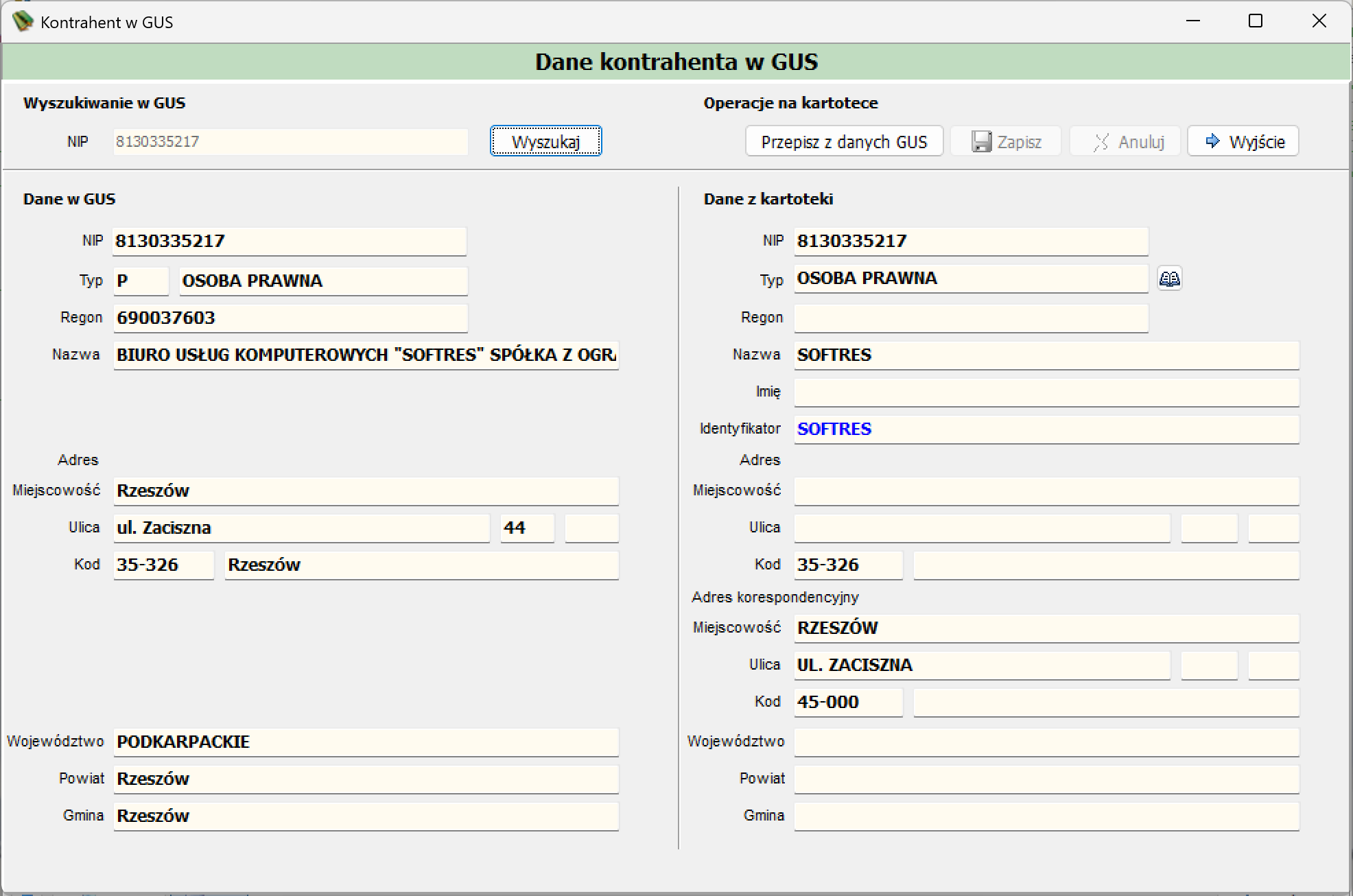
Wybranie pozycji Popraw kontrahenta danymi z GUS z menu kontekstowego otwiera okno Kontrahent w GUS, pozwalające zweryfikować i uzupełnić dane kontrahenta danymi z rejestru GUS.
| Panel / kolumna | Opis |
|---|---|
| Wyszukiwanie w GUS (lewa strona) | Pole NIP oraz przycisk Wyszukaj, służące do pobrania danych podmiotu z rejestru GUS. |
| Operacje na kartotece (prawa strona) | Przyciski Przepisz z danych GUS, Zapisz, Anuluj, Wyjście. |
| Dane w GUS | Kolumna z danymi pobranymi z rejestru GUS na podstawie wpisanego NIP-u. |
| Dane z kartoteki | Kolumna z danymi aktualnie zapisanymi w kartotece kontrahenta. |
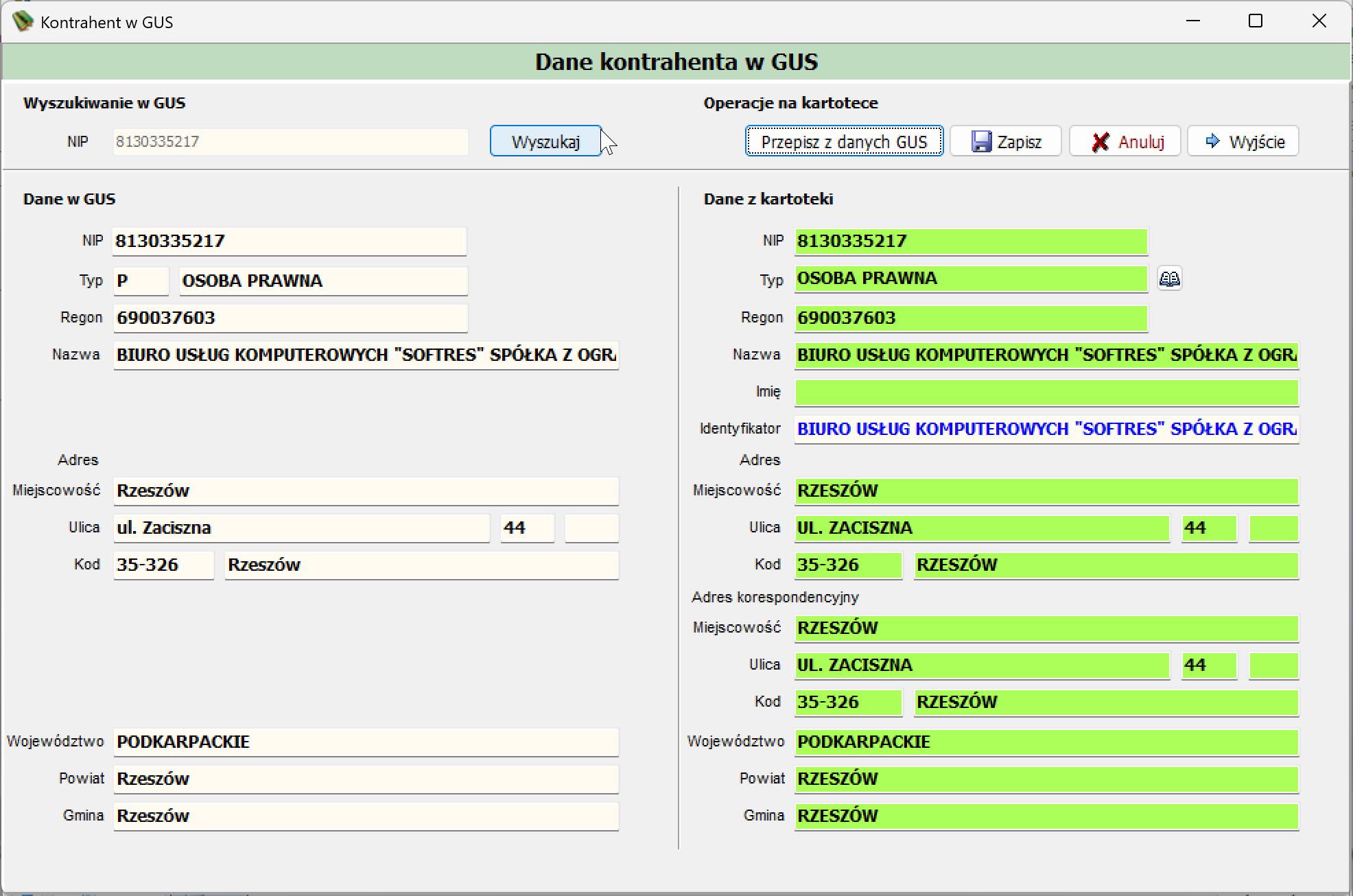
Po naciśnięciu przycisku Przepisz z danych GUS wartości z kolumny Dane w GUS zostają przeniesione do kolumny Dane z kartoteki — zmienione pola zostają podświetlone na zielono, co ułatwia szybką weryfikację, które dane uległy zmianie.
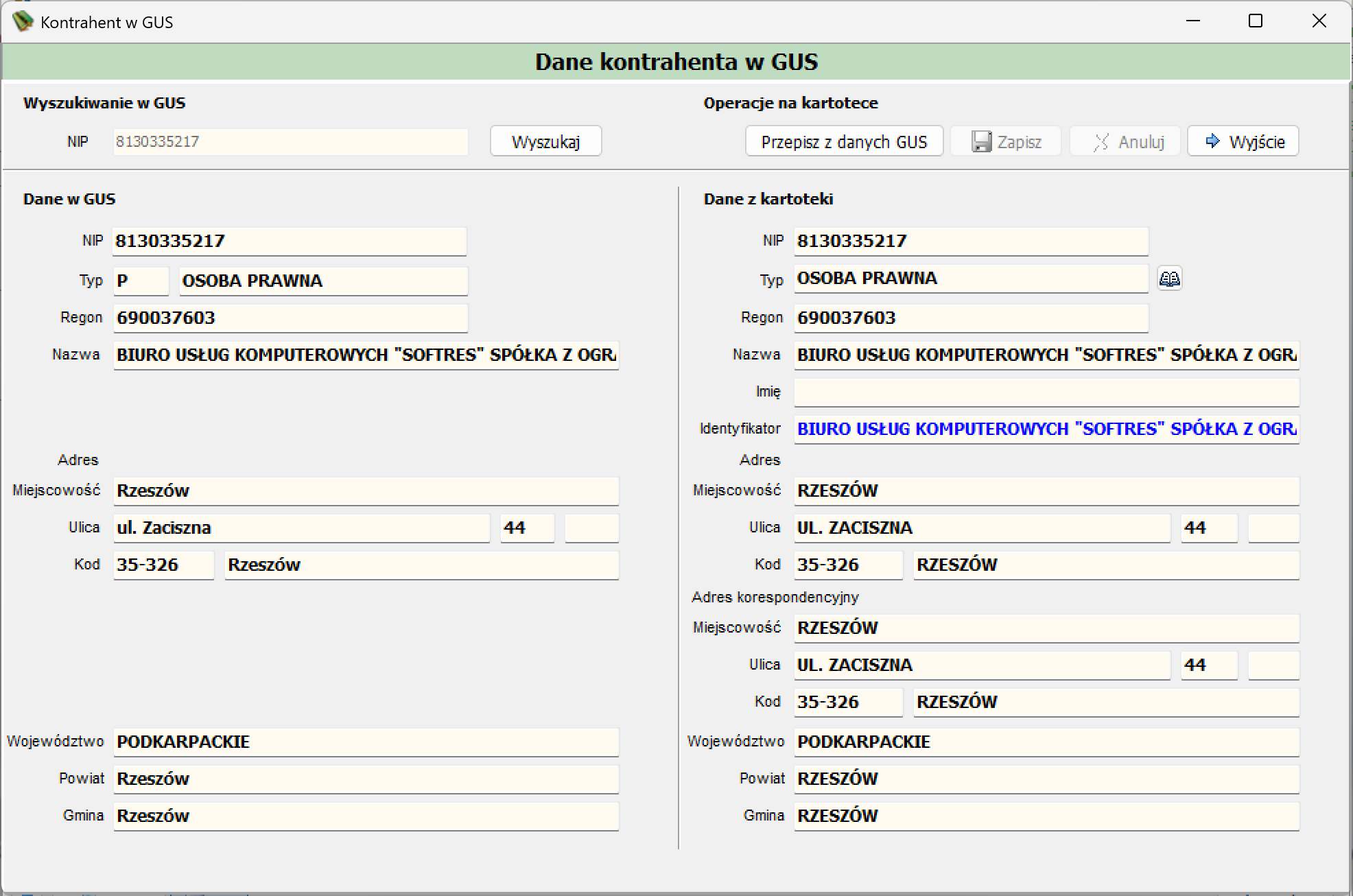
Naciśnięcie przycisku Zapisz zapisuje uzupełnione dane w kartotece kontrahenta.
Jak użyć:
- Załóż kontrahenta z uzupełnionym polem Nip lub Regon i zapisz go.
- Z menu kontekstowego listy kontrahentów wybierz Popraw kontrahenta danymi z GUS.
- W oknie Kontrahent w GUS naciśnij Wyszukaj, aby pobrać dane z rejestru GUS.
- Naciśnij Przepisz z danych GUS, aby przenieść pobrane dane do kolumny Dane z kartoteki.
- Naciśnij Zapisz, aby zatwierdzić zmiany, lub Anuluj/Wyjście, aby zrezygnować.
Ustawianie statusu wysyłki do KSeF i poprawa prefiksu NIP

Ustaw status: Wysyłka do KSeF
Funkcja zbiorczo ustawia kontrahentom, którzy mają uzupełniony NIP i Typ „Osoba prawna”, oznaczenie o wysyłce do KSeF (checkbox Wysyłaj dokumenty do KSeF w zakładce eF KSeF/VAT).
Usuń błędny prefix 'PL'
Funkcja usuwa błędny przedrostek „PL” z pola NIP kontrahenta. Prefiks ten powodował, że na fakturach zamiast NIP pojawiał się identyfikator VAT-UE, w efekcie czego faktury nie docierały do kontrahentów.
Scalanie kontrahentów
Funkcja Scal służy do połączenia dwóch kart kontrahenta reprezentujących ten sam podmiot w jedną aktywną kartotekę. Historia scaleń jest rejestrowana w systemie (patrz Historia scaleń kontrahenta w menu kontekstowym).
Wybór drugiego kontrahenta do scalenia
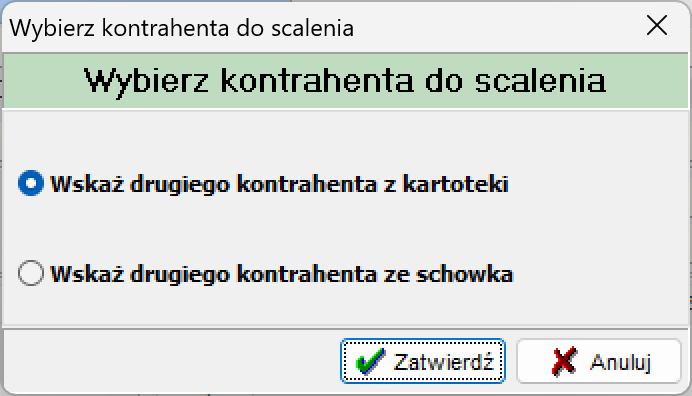
Po zaznaczeniu kontrahenta głównego na liście i naciśnięciu przycisku Scal pojawia się okno Wybierz kontrahenta do scalenia z dwoma opcjami: Wskaż drugiego kontrahenta z kartoteki oraz Wskaż drugiego kontrahenta ze schowka. Wybór zatwierdzamy przyciskiem Zatwierdź lub anulujemy przyciskiem Anuluj.
Okno Scalenie kontrahentów
Okno Scalenie kontrahentów zawiera zakładki Scalenie, System FK, System SOD, System EP, System KP, System PST, System RK, System ODP, System EMK, System KA, System MAG, System TW. Zakładka Scalenie podzielona jest dodatkowo na podzakładki Dane podstawowe, Dodatkowe, Osobowe, Systemowe.
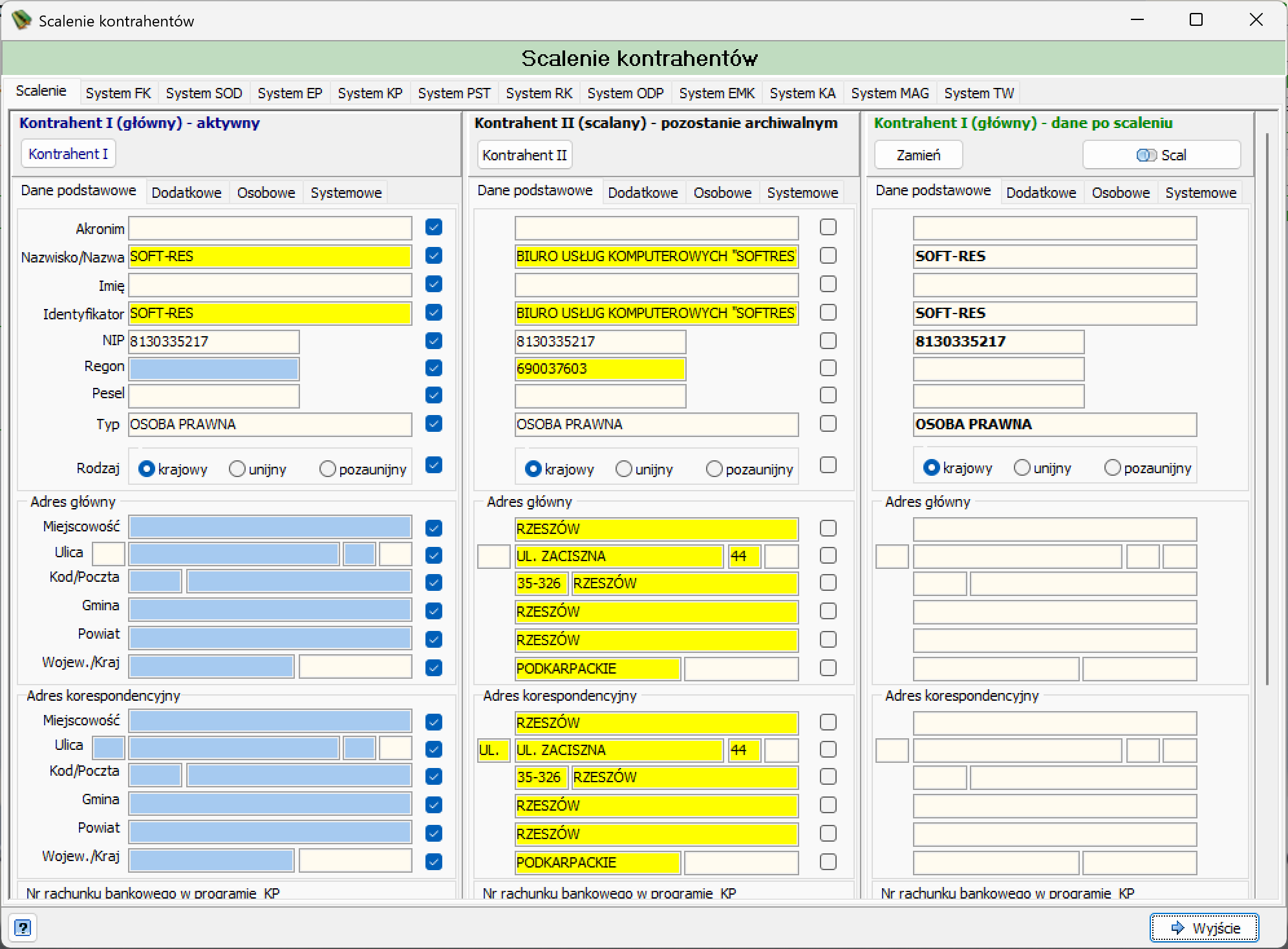
Widok podzielony jest na trzy kolumny:
| Kolumna | Opis |
|---|---|
| Kontrahent I (główny) - aktywny | Dane kontrahenta, który pozostanie aktywny po scaleniu. Przycisk Kontrahent I pozwala wskazać innego kontrahenta do wczytania w tej kolumnie. |
| Kontrahent II (scalany) - pozostanie archiwalnym | Dane kontrahenta, który po scaleniu stanie się archiwalny. Przycisk Kontrahent II pozwala wskazać innego kontrahenta do wczytania w tej kolumnie. |
| Kontrahent I (główny) - dane po scaleniu | Podgląd wyniku scalenia, z przyciskami Zamień (zamienia miejscami dane Kontrahenta I i Kontrahenta II) oraz Scal (zatwierdza operację scalenia). |
W zakładce Dane podstawowe znajdują się pola: Akronim, Nazwisko/Nazwa, Imię, Identyfikator, NIP, Regon, Pesel, Typ, Rodzaj, sekcja Adres główny (Miejscowość, Ulica, Kod/Poczta, Gmina, Powiat, Wojew./Kraj) oraz sekcja Adres korespondencyjny o analogicznym układzie pól.
Pola różniące się między kontrahentami
Pola, w których dane Kontrahenta I i Kontrahenta II różnią się, są podświetlone na żółto. Przy każdym polu w kolumnach Kontrahent I i Kontrahent II znajduje się checkbox — jego zaznaczenie wskazuje, z którego kontrahenta dana wartość ma zostać przeniesiona do wyniku scalenia widocznego w trzeciej kolumnie.
Po zatwierdzeniu operacji przyciskiem Scal system wyświetla komunikat potwierdzający.
Jak użyć:
- Zaznacz kontrahenta głównego na liście i naciśnij przycisk Scal.
- Wybierz sposób wskazania drugiego kontrahenta (z kartoteki lub ze schowka) i zatwierdź.
- W oknie Scalenie kontrahentów sprawdź pola podświetlone na żółto i zaznacz checkboxem, z którego kontrahenta ma pochodzić dana wartość w wyniku scalenia.
- Naciśnij przycisk Scal w kolumnie Kontrahent I — dane po scaleniu, aby zatwierdzić operację.
- Potwierdź komunikat Scalono kontrahentów przyciskiem OK.
Schowek kontrahentów
Obok przycisku Scal na pasku narzędzi listy kontrahentów znajdują się ikony schowka kontrahentów, umożliwiające dodanie kontrahenta do schowka oraz otwarcie okna schowka. Schowek pozwala tymczasowo zgromadzić wybranych kontrahentów, np. w celu wskazania ich jako drugiego kontrahenta przy scalaniu (opcja Wskaż drugiego kontrahenta ze schowka).
Okno Schowek kontrahentów zawiera pasek narzędzi, listę zgromadzonych kontrahentów (kolumna Identyfikator Klienta) oraz panel szczegółów zaznaczonej pozycji.
Pasek narzędzi
| Przycisk | Opis |
|---|---|
| Dodaj | Dodaje kontrahenta do schowka. |
| Czyść | Opróżnia zawartość schowka. |
| Pokaż | Pokazuje kartotekę wybranego kontrahenta ze schowka. |
| Nawigacja (⏮ ◀ ▶ ⏭) | Przechodzenie między pierwszą/poprzednią/następną/ostatnią pozycją listy. |
| Usuń pozycję | Usuwa zaznaczonego kontrahenta ze schowka. |
| Zatwierdź / Anuluj | Zatwierdza lub odrzuca wybór pozycji w schowku. |
| Wyjście | Zamyka okno Schowek kontrahentów. |