Słownik zamówień CPV
Podmenu Słownik zamówień CPV zawiera dwa słowniki klasyfikacji CPV:
- Słownik grup zamówień CPV: grupy klasyfikacji CPV,
- Słownik zamówień CPV: kody CPV przypisane do grup.
Najpierw uzupełniasz słownik grup, bo kody CPV wybierają grupę z tego słownika. Program korzysta ze słownika kodów przy wprowadzaniu dekretów księgowych.
Słowniki otwierasz z menu Słowniki → Słownik zamówień CPV.
-
Grupy klasyfikacji CPV: grupa i opis.
-
Kody CPV z grupą i opisem.
Słownik grup zamówień CPV
Słownik otwierasz z menu Słowniki → Słownik zamówień CPV → Słownik grup zamówień CPV.
Jak dodać grupę
- Wybierz Słowniki → Słownik zamówień CPV → Słownik grup zamówień CPV.
- Kliknij .
- Wpisz Grupę (kod) i Opis grupy klasyfikacji CPV.
- Zatwierdź zmiany.
- Zamknij okno przyciskiem Wyjście albo przyciskiem w prawym górnym rogu okna.
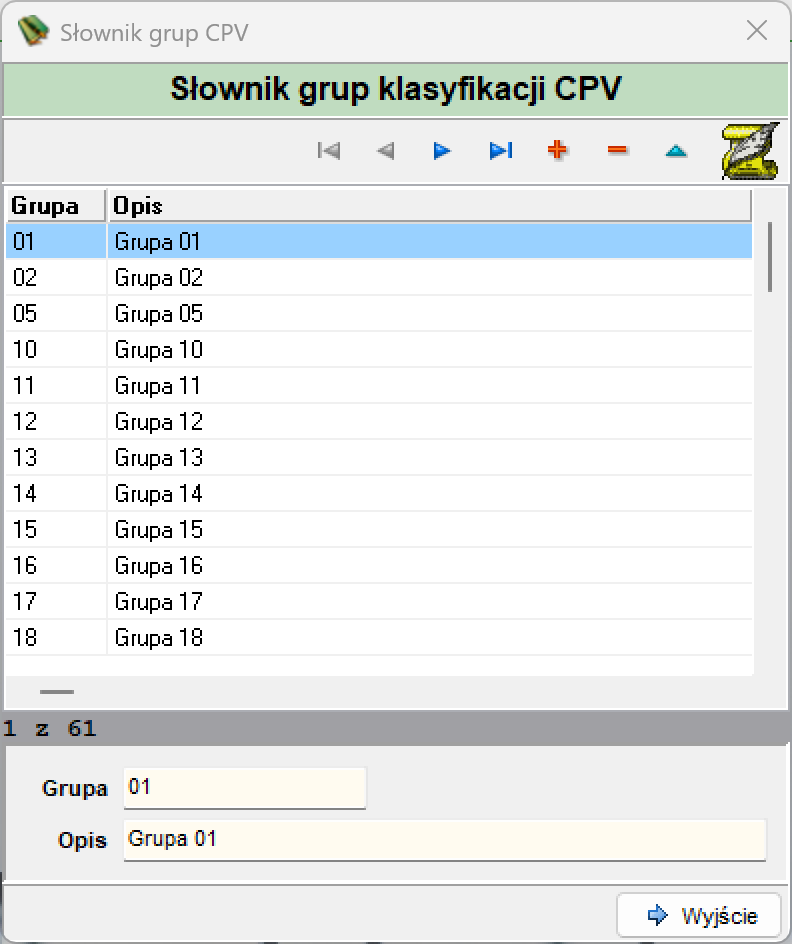
Okno Słownik grup klasyfikacji CPV
Okno ma trzy części: u góry pasek nawigacji, pod nim lista grup, a na dole dane zaznaczonej grupy.
| Akcja | Opis |
|---|---|
| Przechodzi do pierwszej grupy na liście. | |
| Przechodzi do poprzedniej grupy. | |
| Przechodzi do następnej grupy. | |
| Przechodzi do ostatniej grupy na liście. | |
| Dodaje nową grupę. | |
| Usuwa zaznaczoną grupę. | |
| Przełącza zaznaczoną grupę w tryb edycji. |
Pod listą wyświetla się licznik pozycji (na zrzucie „1 z 61”). Przycisk Wyjście zamyka okno.
| Kolumna i pole | Opis |
|---|---|
| Grupa | Kod grupy klasyfikacji CPV, np. 01. |
| Opis | Opis grupy. |
Słownik zamówień CPV
Słownik otwierasz z menu Słowniki → Słownik zamówień CPV → Słownik zamówień CPV.
Jak dodać kod CPV
- Wybierz Słowniki → Słownik zamówień CPV → Słownik zamówień CPV.
- Kliknij .
- Wpisz Symbol kodu CPV.
- Wybierz Grupę z listy rozwijanej.
- Wpisz Opis klasyfikacji CPV.
- Zatwierdź zmiany.
- Zamknij okno przyciskiem Wyjście albo przyciskiem w prawym górnym rogu okna.
Okno Słownik klasyfikacji CPV
Okno ma trzy części: u góry pasek nawigacji, pod nim lista kodów, a na dole dane zaznaczonego kodu. Pasek nawigacji ma te same przyciski co okno grup.
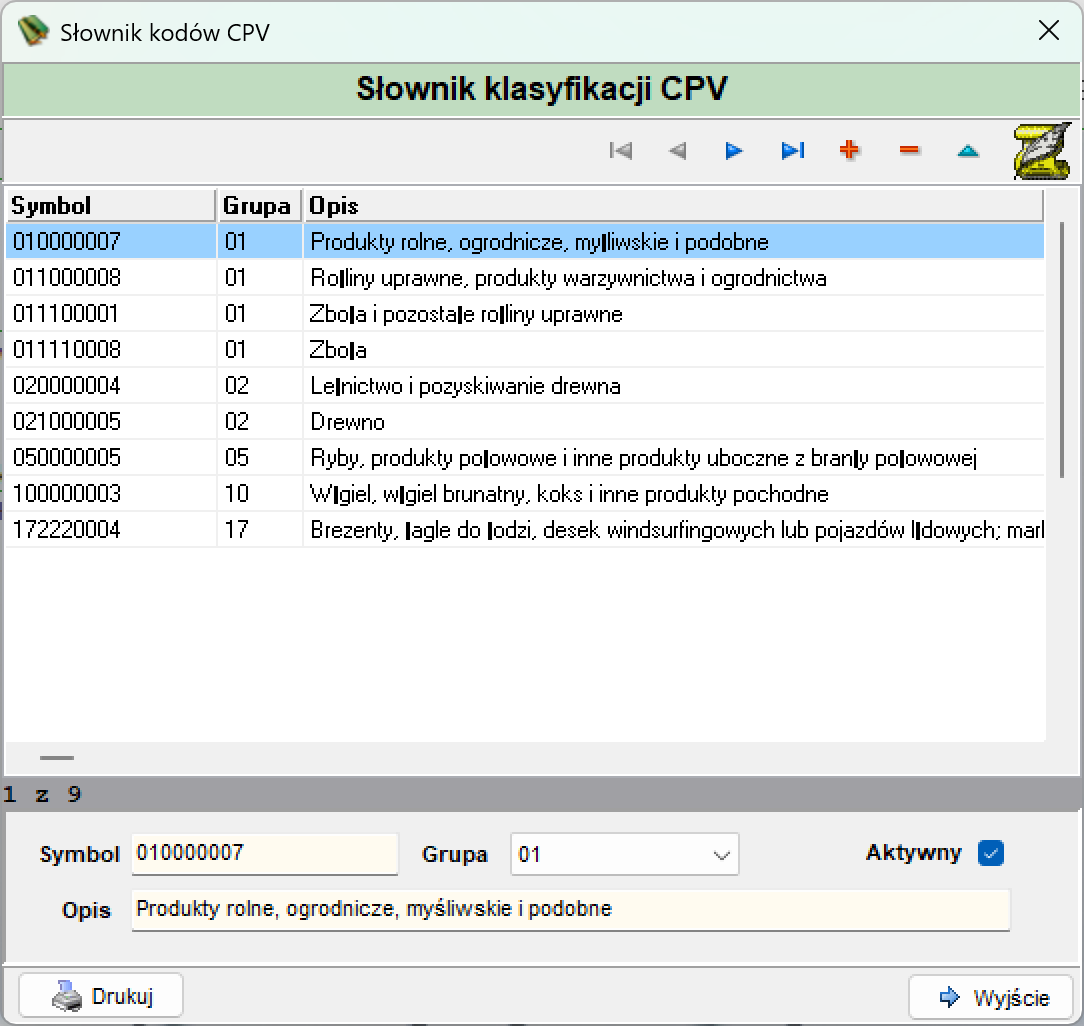
Pod listą wyświetla się licznik pozycji (na zrzucie „1 z 9”). Przycisk Drukuj drukuje słownik, a przycisk Wyjście zamyka okno.
| Kolumna | Opis |
|---|---|
| Symbol | Symbol (kod) CPV. |
| Grupa | Grupa klasyfikacji, do której należy kod. |
| Opis | Opis kodu CPV. |
| Pole | Opis |
|---|---|
| Symbol | Symbol kodu CPV. |
| Grupa | Lista rozwijana z grupami ze słownika grup zamówień CPV. |
| Aktywny | Pole wyboru oznaczające kod aktywny. |
| Opis | Opis kodu CPV. |