Numeratory rejestrów VAT
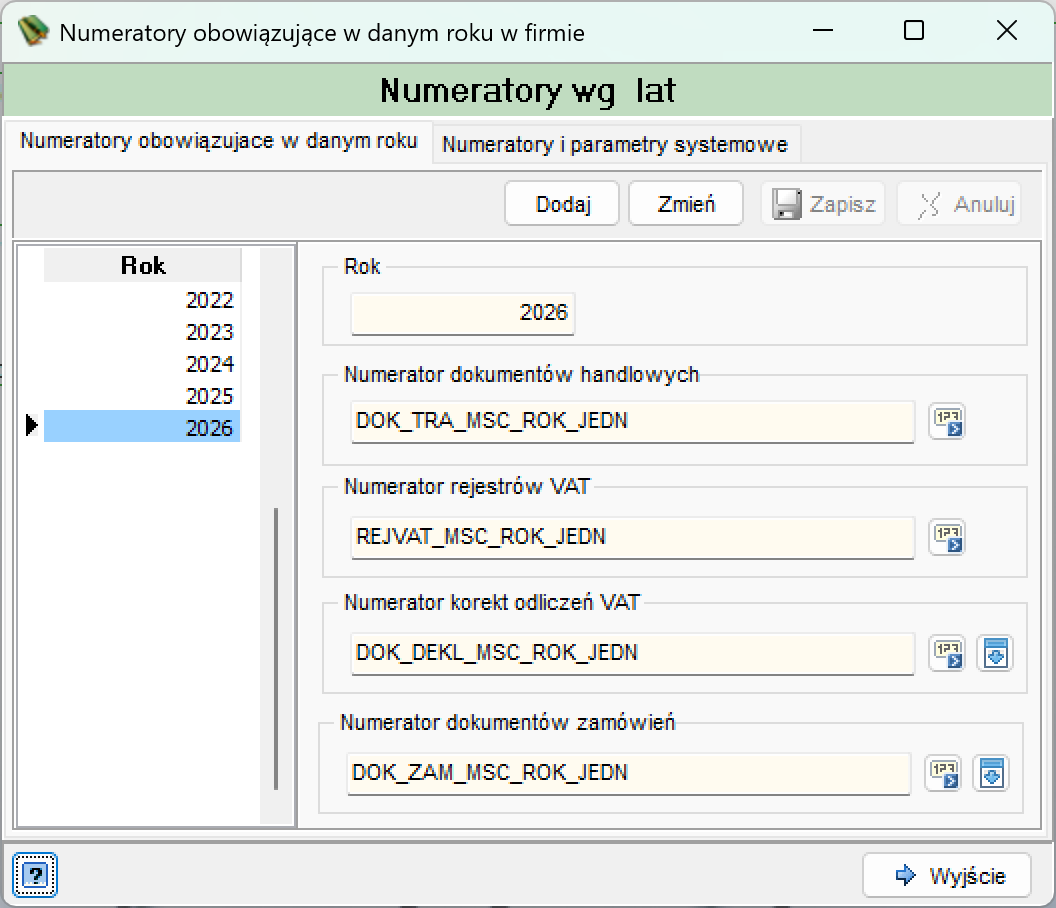
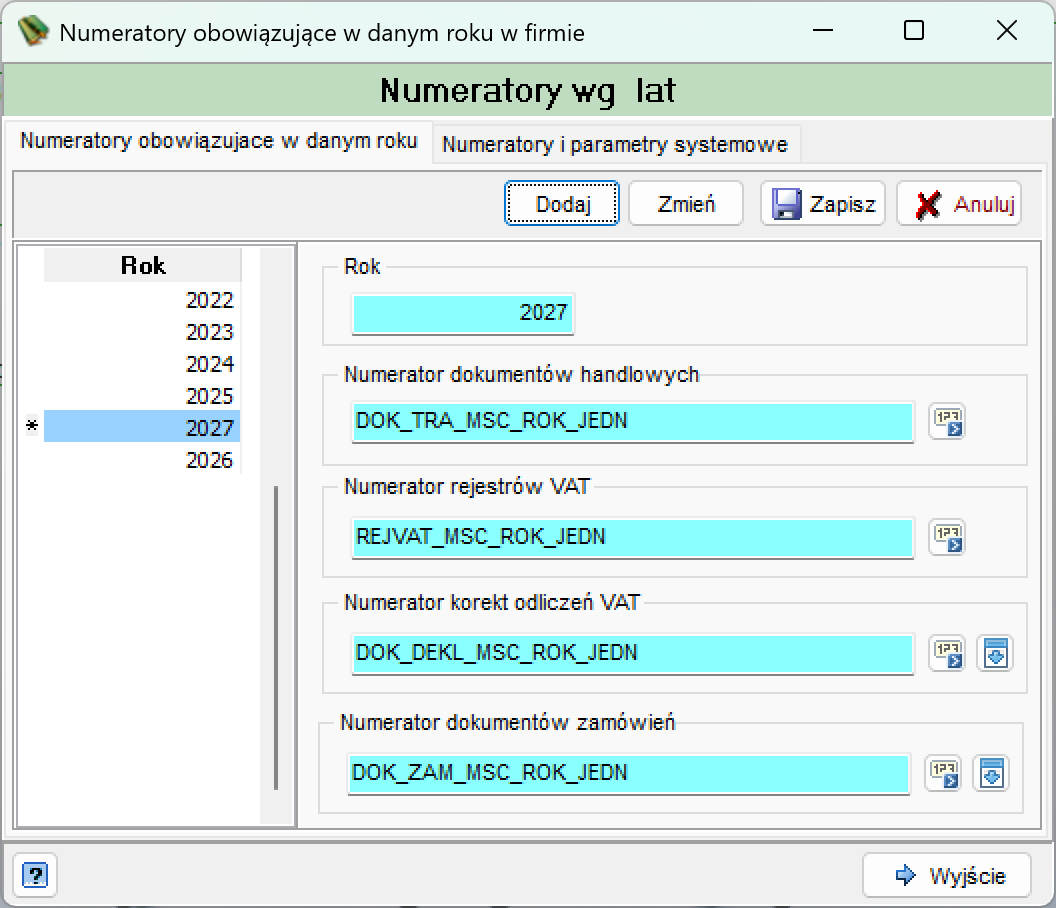
W oknie Numeratory obowiązujące w danym roku w firmie ustawiasz, według jakich symboli numeratorów program numeruje dokumenty handlowe, rejestry VAT, korekty odliczeń VAT i dokumenty zamówień. Numeratory są przypisane do roku, więc dla nowego roku dodajesz osobny wpis.
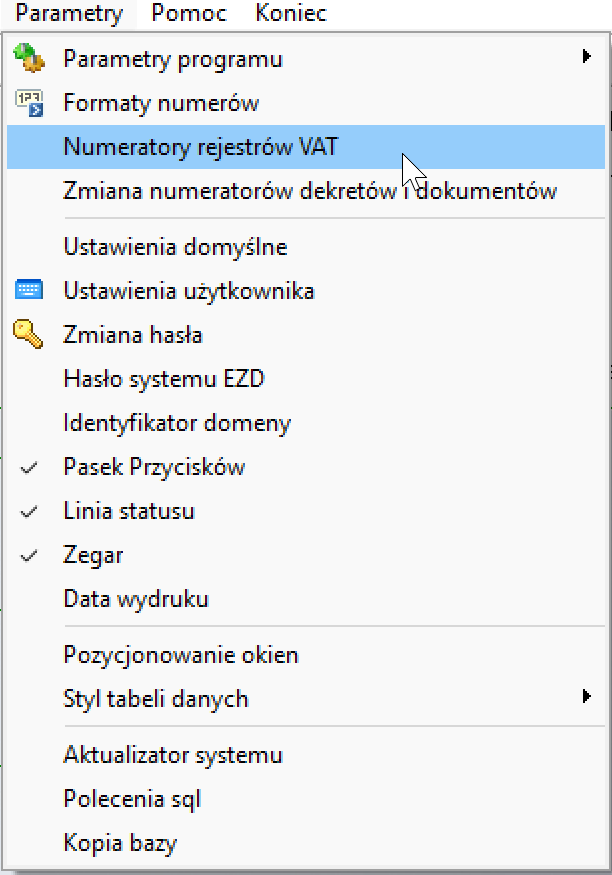
Okno otwierasz z menu Parametry → Numeratory rejestrów VAT.
Okno numeratorów
W pasku tytułu okna widnieje nazwa Numeratory obowiązujące w danym roku w firmie, a w nagłówku napis Numeratory wg lat. Okno ma dwie zakładki: Numeratory obowiązujące w danym roku oraz Numeratory i parametry systemowe. Po lewej stronie jest lista lat, po prawej numeratory wybranego roku.
Pasek narzędzi
| Akcja | Opis |
|---|---|
| Dodaj | Dodaje numeratory dla wybranego roku. Po kliknięciu wskazujesz rok i sposób przepisania numeratorów (patrz Dodawanie numeratorów na nowy rok). |
| Zmień | Zmienia numeratory wybranego roku. |
| Zapisz | Zapisuje wprowadzone zmiany. Przycisk jest aktywny po kliknięciu Dodaj. |
| Anuluj | Odrzuca wprowadzone zmiany. Przycisk jest aktywny po kliknięciu Dodaj. |
Lista lat
Lista po lewej stronie ma jedną kolumnę, Rok. Zaznaczenie roku pokazuje jego numeratory w panelu po prawej.
Numeratory wybranego roku
Panel po prawej stronie zawiera pola z symbolami numeratorów zaznaczonego roku. Obok każdego pola jest ikona z cyframi 123, która otwiera listę formatów numeratora. Formaty opisuje strona Formaty numerów.
| Pole | Opis |
|---|---|
| Rok | Rok, którego dotyczą numeratory. |
| Numerator dokumentów handlowych | Symbol numeratora dokumentów handlowych. |
| Numerator rejestrów VAT | Symbol numeratora w rejestrach VAT. |
| Numerator korekt odliczeń VAT | Symbol numeratora korekt odliczeń VAT. Obok pola jest druga ikona, ze strzałką w dół, która przepisuje analogiczny numerator z pozycji powyżej. |
| Numerator dokumentów zamówień | Symbol numeratora dokumentów zamówień. Obok pola jest druga ikona, ze strzałką w dół, która przepisuje analogiczny numerator z pozycji powyżej. |
W dolnej części okna są przycisk pomocy i przycisk Wyjście, który zamyka okno. Okno zamkniesz też przyciskiem systemowym X w prawym górnym rogu.
Dodawanie numeratorów na nowy rok
- Na zakładce Numeratory obowiązujące w danym roku kliknij Dodaj.
-
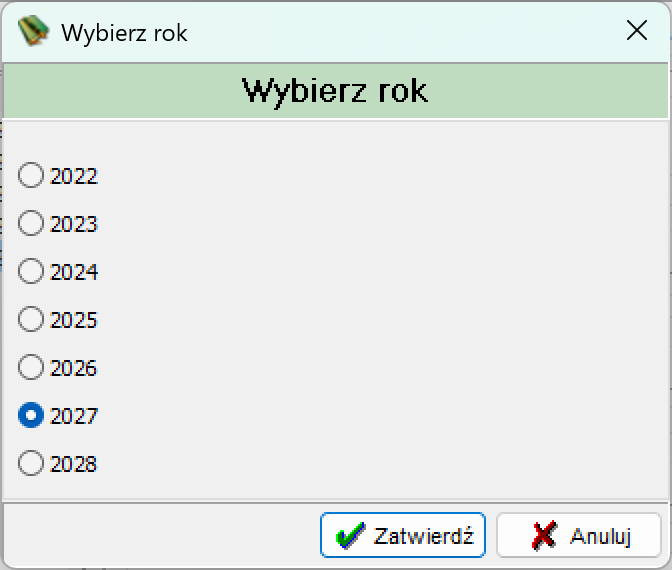
W oknie Wybierz rok zaznacz rok z listy i zatwierdź przyciskiem Zatwierdź. Przycisk Anuluj przerywa dodawanie.
Okno Wybierz rok -
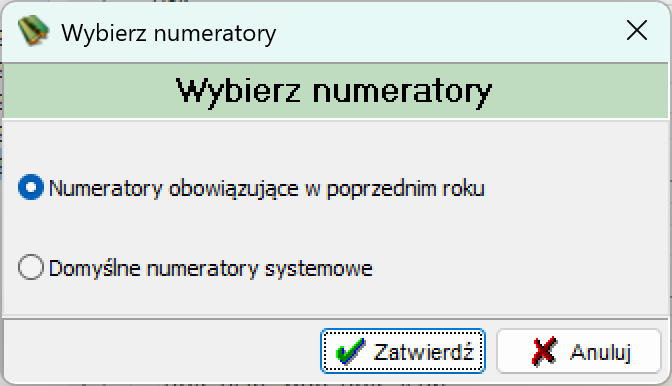
W oknie Wybierz numeratory wskaż, skąd program ma przepisać numeratory dla nowego roku, i zatwierdź przyciskiem Zatwierdź. Domyślnie zaznaczona jest pierwsza opcja:
- Numeratory obowiązujące w poprzednim roku,
- Domyślne numeratory systemowe.
Okno Wybierz numeratory -
Nowy rok pojawia się na liście lat, a pola numeratorów są wypełnione zgodnie z wybraną opcją. Żeby zmienić numerator, kliknij ikonę z cyframi 123 obok pola i wybierz właściwą opcję z listy.
- W numeratorze korekt odliczeń VAT i w numeratorze dokumentów zamówień możesz zamiast tego przepisać analogiczny numerator z pozycji powyżej. Kliknij drugą ikonę, ze strzałką w dół.
- Zatwierdź zmiany przyciskiem Zapisz.
- Jeśli chcesz przepisać lub zmienić numeratory dokumentów handlowych i rejestrów VAT albo zmienić symbol jednostki organizacyjnej, przejdź do zakładki Numeratory i parametry systemowe (patrz Zakładki okna).
Nowy rok w systemie
Numeratory są przypisane do roku. Dla nowego roku dodajesz osobny wpis i wybierasz, czy przepisać numeratory z poprzedniego roku, czy użyć domyślnych numeratorów systemowych.
Zakładki okna
Zakładka opisana w sekcjach Okno numeratorów i Dodawanie numeratorów na nowy rok. Zawiera listę lat oraz numeratory dokumentów handlowych, rejestrów VAT, korekt odliczeń VAT i dokumentów zamówień wybranego roku.
Na tej zakładce możesz:
- przepisać z poprzedniego roku numerator dokumentów handlowych i numerator rejestrów VAT,
- wybrać z listy format w sekcji Numerator dokumentów handlowych i analogicznie w sekcji Numerator rejestrów VAT,
- zmienić Symbol jednostki organizacyjnej: kliknij ikonę przy symbolu, wpisz właściwą wartość i zatwierdź ją ikoną zatwierdzenia.