Analiza budżetowa
Analiza budżetowa to wyodrębniony moduł systemu finansowo-księgowego, dostępny na podstawie odrębnej licencji. Obejmuje projektowanie i wprowadzanie planów jednostkowych, a w szczególności analizę budżetów jednostkowych na podstawie planu organu. Moduł służy do comiesięcznej kontroli stanu realizacji budżetu jednostek. Informacje wejściowe to sprawozdania miesięczne dostarczane w formacie xml.
Jeśli jednostka ma system FK „BUK Softres”, możesz wczytać zestawienie z dokładnością do analityki budżetowej (zadania) albo paragrafu (standard Besti@). Sprawozdania Rb-27S i Rb-28S wczytujesz, wskazując dostarczony plik albo pobierając je usługą WebService, udostępnioną wszystkim jednostkom sporządzającym sprawozdania z wykonania budżetu.
Moduł włączasz w firmie opcją Obsługa budżetu organu (patrz Firmy).
-
Jednostki i parametry dekretacji sprawozdań.
-
Struktura, pasek narzędzi i przestrzeń robocza.
-
Import pliku xml w standardzie Besti@.
-
Tabela analizy, kontrola paragrafów i dekretacja.
Słownik jednostek podległych
Do obsługi analiz budżetowych uzupełnij słownik jednostek podległych i określ w nim parametry dekretacji dla wczytywanych sprawozdań Rb-27S i Rb-28S. Wejdź w menu Analiza budżetowa → Słownik jednostek podległych. Okno i pola słownika opisuje strona Słownik jednostek podległych.
Dodając jednostkę, uzupełnij jej nazwę, adres, REGON, symbol jednostki (na jego podstawie powstają analityki w planie paragrafów) i kod terytorialny. Potem określ parametry domyślnej dekretacji dla sprawozdań Rb-28S i Rb-27S, czyli konto WN, konto MA i miejsce księgowania.
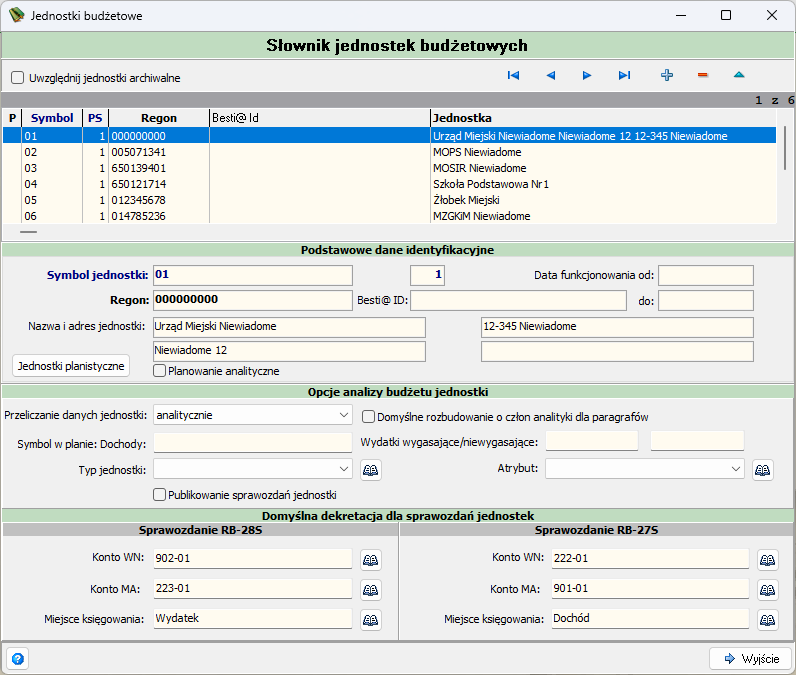

Możesz też ustawić dodatkowe opcje:
- Przeliczanie danych jednostki — jeśli jednostka podległa ma system FK pakietu Sprawny Urząd, możesz wczytywać sprawozdania do rozszerzenia analitycznego, które funkcjonuje w planie paragrafów tej jednostki. Wtedy ustaw wartość analitycznie. Jeśli jednostka nie ma takiego systemu, ustaw syntetycznie (sprawozdania przesyłane są w standardzie Besti@).
- Domyślne rozbudowanie o człon analityki dla paragrafów — automatycznie zaznacza znacznik na zakładce Analiza i dekretacja w przestrzeni roboczej.
- Publikowanie sprawozdań jednostki — udostępnia dane z sprawozdań jednostki na zewnątrz systemu.

Budżet organu
Po uzupełnieniu słownika jednostek i parametrów przejdź do Analiza budżetowa → Budżet organu. W tym oknie zaczytujesz, analizujesz i dekretujesz sprawozdania jednostek podległych. Okno ma definiowalną strukturę prezentacji danych (rok, okres, typ, jednostka), pasek narzędziowy, parametr wyświetlania rekordów podsumowania w tabeli analizy (dział, rozdział) oraz przestrzeń roboczą z tabelą analizy.
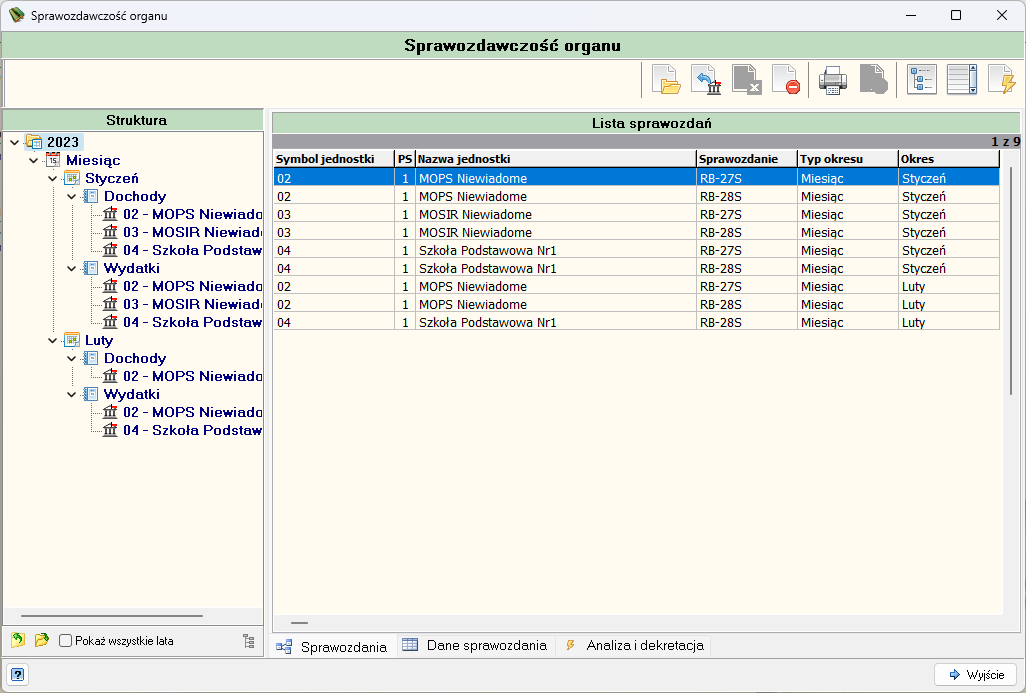
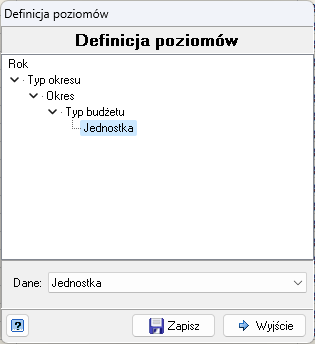
Strukturę prezentacji określa okno Definicja poziomów.
Pasek narzędziowy
| Przycisk | Opis |
|---|---|
| Import z pliku | Wczytuje sprawozdanie w postaci xml z dysku. |
| Import z usługi WebService | Wczytuje sprawozdania, jeśli uruchomiona jest współpraca z WebService. |
| Usuń | Usuwa zaznaczone sprawozdanie ze struktury i z listy sprawozdań. |
| Drukuj | Na aktywnej zakładce Analiza i dekretacja drukuje analizę danych sprawozdania. |
| Publikuj | Publikuje sprawozdanie. Ponowne kliknięcie kończy publikację. |
| Lista sprawozdań | Otwiera zakładkę Sprawozdania. |
| Dane sprawozdania | Otwiera zakładkę Dane. |
| Przelicz | Otwiera zakładkę Analiza i dekretacja. |
Przestrzeń robocza
Zależnie od wybranej zakładki przestrzeń robocza pokazuje:
- Sprawozdania — listę sprawozdań dla wybranego elementu struktury prezentacji. Po zaznaczeniu poziomu w strukturze na liście pojawiają się odpowiednie dane.
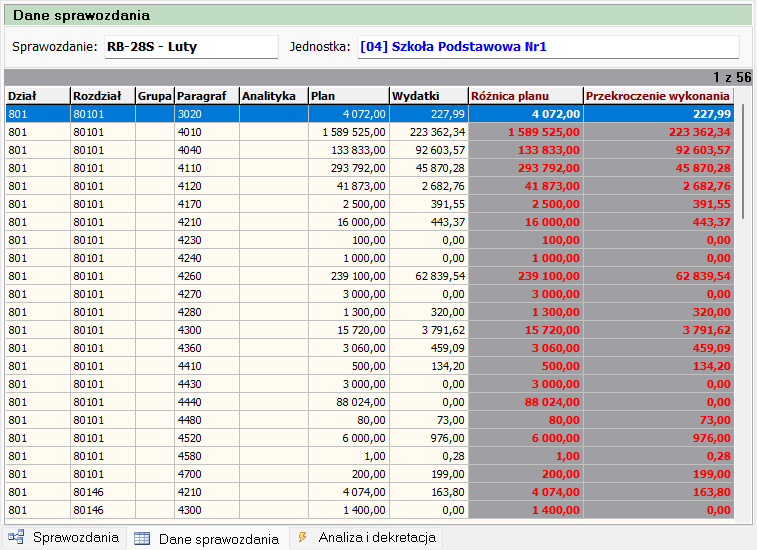
- Dane — informacje zaczytane ze sprawozdania jednostkowego (kolumny białe) i różnice wynikające z porównania (kolumny szare, które pojawiają się po wykonaniu dekretacji sprawozdania).
- Analiza i dekretacja — szczegółowe zapisy analizy i porównania stanu budżetu organu z realizacją dostarczoną przez jednostkę podległą. Funkcje tej zakładki pozwalają zautomatyzować zakładanie i uzupełnianie struktury paragrafów budżetowych jednostki (według definicji w słowniku jednostek podległych), weryfikować plany i wykonanie oraz dekretować sprawozdania przez obliczoną różnicę stanu bieżącego i poprzedniego.
Wczytanie sprawozdania
- Przejdź do Analiza budżetowa → Budżet organu.
- Kliknij Import z pliku.
- Wskaż plik xml w standardzie Besti@ i kliknij Otwórz.
Wczytane sprawozdanie pojawia się na właściwym poziomie struktury. Nie wybierasz roku, okresu, typu, rodzaju sprawozdania ani jednostki, bo program pobiera te dane z wczytywanego pliku xml.
Analiza i dekretacja
Po wczytaniu sprawozdania przejdź na zakładkę Analiza i dekretacja. Program zaczyta, sprawdzi i pokaże dane w tabeli.
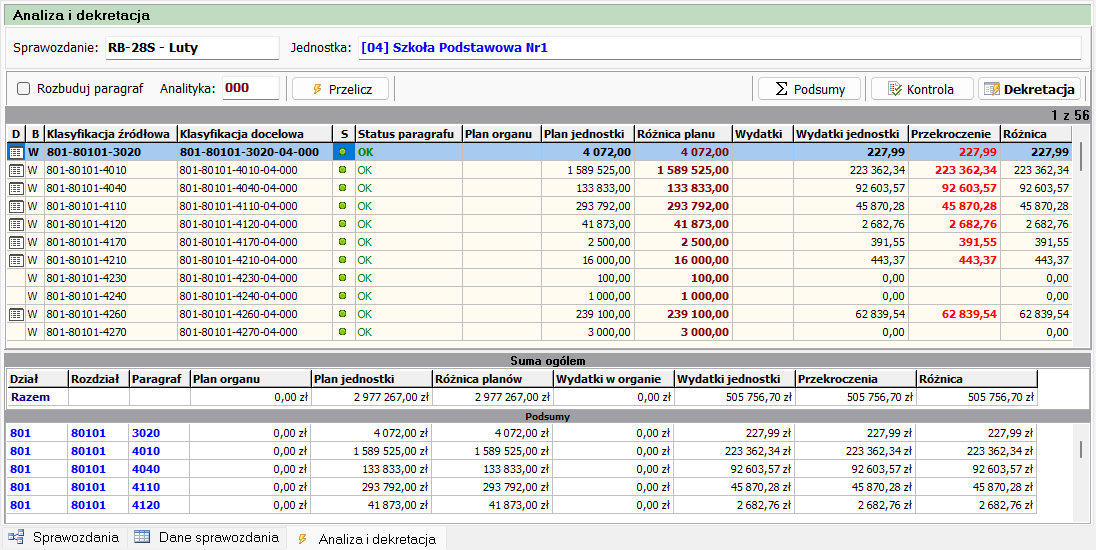
Kolumny tabeli:
| Kolumna | Opis |
|---|---|
| D | Znak pojawia się zależnie od tego, czy pozycja została zadekretowana. |
| B | Typ paragrafu: W — wydatki, D — dochody. |
| Paragraf źródłowy | Format, w jakim paragrafy zapisano w pliku źródłowym. |
| Paragraf docelowy | Paragraf, na który program zadekretuje pozycję. |
| S | Status przekroczenia na paragrafie: przekroczenie nie występuje, przekroczenie występuje albo nie można ustalić przekroczenia (brak paragrafu w planie paragrafów). |
| Status paragrafu | Status paragrafu w planie paragrafów: paragraf znajduje się w planie, po uruchomieniu funkcji Kontrola paragrafów zostanie utworzony nowy paragraf, albo paragraf docelowy jest syntetyką w planie paragrafów (prawdopodobnie trzeba będzie rozbudować paragrafy o dodatkowe analityki). |
| Plan organu | Plan organu wprowadzony w module Budżet → Uchwały. |
| Plan jednostki | Plan jednostki podległej zaczytany z pliku ze sprawozdaniem. |
| Różnica planu | Różnica między planem organu a planem jednostki. |
| Wydatki | Zaksięgowane wydatki organu. |
| Wydatki jednostki | Wydatki jednostki podległej wykazane w zaczytanym sprawozdaniu. |
| Przekroczenie | Różnica między planem organu a wydatkami jednostki. |
| Różnica | Różnica między wydatkami jednostki a zadekretowanymi wydatkami jednostki w poprzednich okresach. Ta różnica zostanie zaksięgowana. |
Po zapoznaniu się z tabelą kliknij Kontrola paragrafów. Funkcja sprawdza poprawność planu paragrafów i w razie potrzeby tworzy nowe analityki. Potem kliknij Dekretacja. W oknie, które się pojawi, wybierz konta (jeśli nie ustawiono ich w słowniku jednostek podległych), symbol księgowy, datę oraz nazwę dokumentu i dekretów. Możesz też wybrać gotowy dokument na zakładce Istniejący dokument, wskazując dokument docelowy z listy. Dekretację uruchamiasz przyciskiem w oknie.