Wszystkie rozliczenia
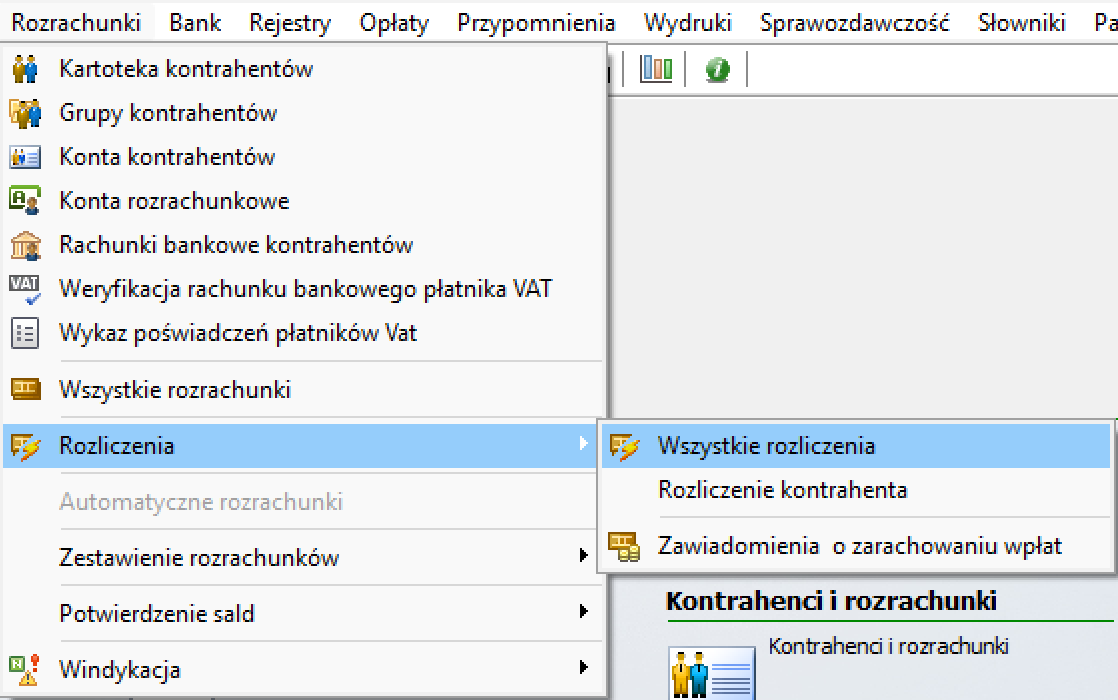
Wszystkie rozliczenia to widok listy wszystkich rozliczeń w systemie — powiązań między dwoma dokumentami rozrachunkowymi (np. należnością i wpłatą, zobowiązaniem i wypłatą), wraz z kwotami i stanem rozliczenia każdej ze stron. Uruchamiany jest z menu Rozrachunki → Rozliczenia → Wszystkie rozliczenia.
Pokrewne pozycje menu
W tym samym podmenu Rozliczenia dostępne są też: Rozliczenie kontrahenta, Zawiadomienia o zarachowaniu wpłat.
Jak to działa
-
Znajdź rozliczenie
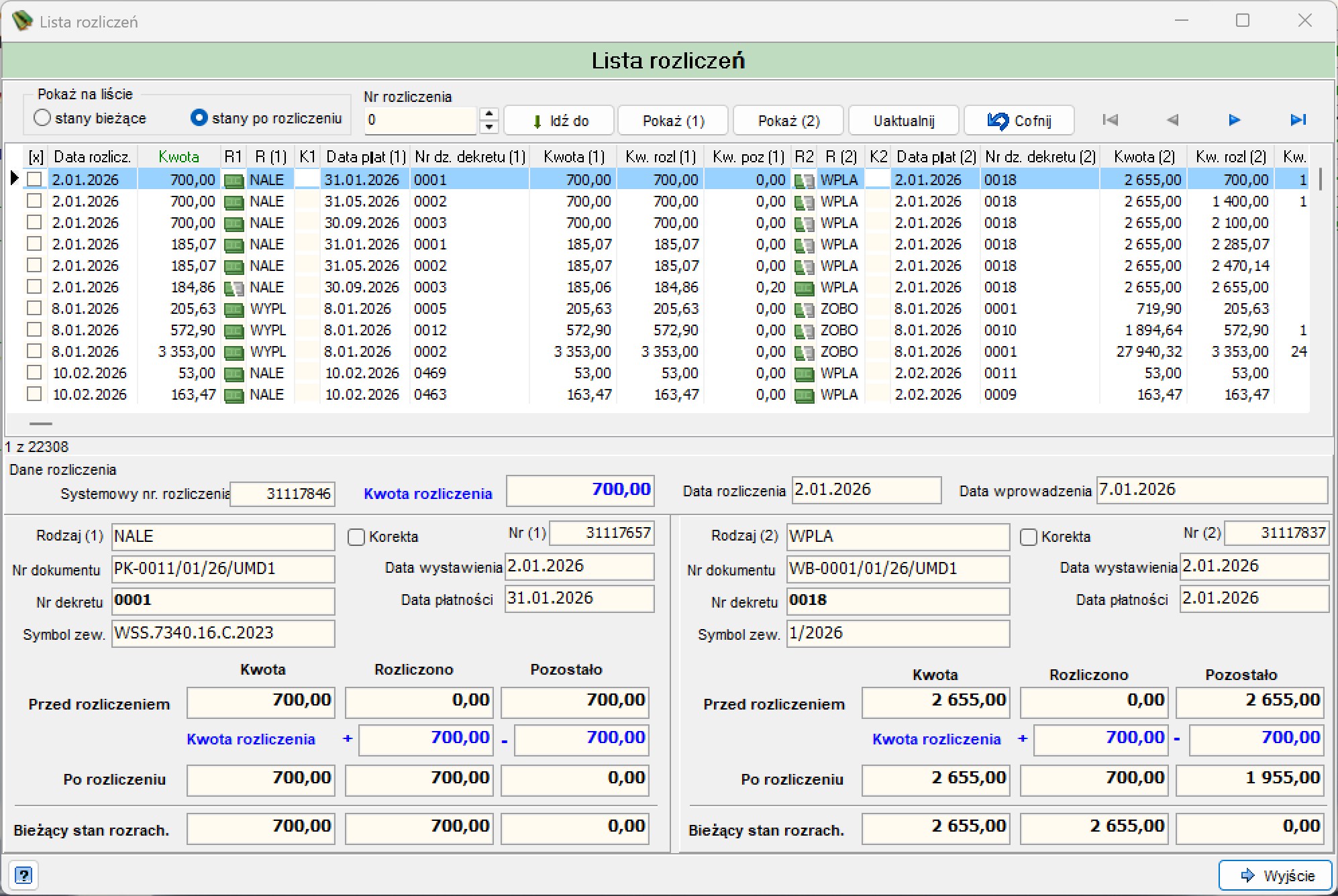
Przewiń listę lub wpisz numer w polu Nr rozliczenia i naciśnij Idź do.
-
Sprawdź obie strony
Zaznacz pozycję, obejrzyj panel Dane rozliczenia, a przyciskami Pokaż (1) / Pokaż (2) otwórz pełne dokumenty każdej strony.
-
W razie potrzeby popraw
Przycisk Uaktualnij przelicza listę; przycisk Cofnij nieodwracalnie usuwa zaznaczone rozliczenie.
Panel nawigacji

| Element | Opis |
|---|---|
| Pokaż na liście | Sekcja wyboru, czy kwoty na liście mają być prezentowane jako stany bieżące czy stany po rozliczeniu. |
| Nr rozliczenia | Pole z przyciskami spinnera — w połączeniu z przyciskiem Idź do pozwala przejść do konkretnego rozliczenia po jego numerze. |
-
Pokaż (1)
Otwiera dokument pierwszej strony rozliczenia (kolumny oznaczone „(1)”1).
-
Pokaż (2)
Otwiera dokument drugiej strony rozliczenia (kolumny oznaczone „(2)”1).
-
Uaktualnij
Przelicza listę rozliczeń — patrz Uaktualnianie listy.
-
Cofnij
Usuwa zaznaczone rozliczenie — patrz Cofanie rozliczenia.
Obok znajduje się nawigacja (⏮ ◀ ▶ ⏭) do przechodzenia między pierwszą/poprzednią/następną/ostatnią pozycją listy.
Lista rozliczeń — tabela
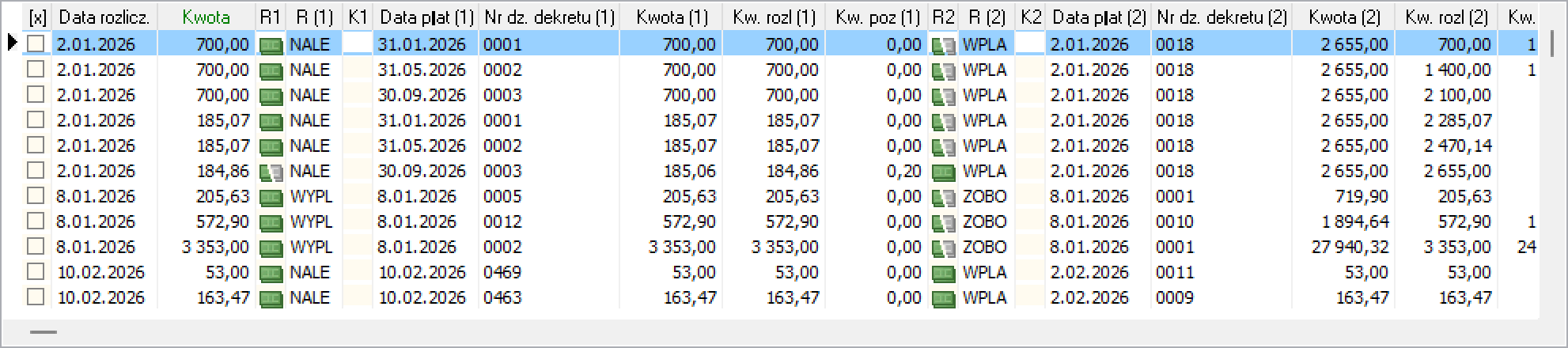
Wspólne kolumny: [x], Data rozlicz., Kwota (kwota rozliczenia). Dalej następuje jeden zestaw kolumn, który na liście pojawia się dwukrotnie — raz z dopiskiem (1), raz z dopiskiem (2), osobno dla każdej strony rozliczenia1:
| Kolumna | Opis |
|---|---|
| R1 / R2 | Ikona rodzaju. |
| R (1) / R (2) | Rodzaj dokumentu (np. NALE lub WYPL dla strony (1); WPLA lub ZOBO dla strony (2)). |
| K1 / K2 | Oznaczenie korekty. |
| Data płat (1) / Data płat (2) | Data płatności. |
| Nr dz. dekretu (1) / Nr dz. dekretu (2) | Numer dziennika dekretu. |
| Kwota (1) / Kwota (2) | Kwota dokumentu. |
| Kw. rozl (1) / Kw. rozl (2) | Kwota rozliczona. |
| Kw. poz (1) / Kw. poz (2) | Kwota pozostała. |
Przewijanie tabeli
Kolumny strony (2), a zwłaszcza Kw. poz (2), stają się widoczne dopiero po przewinięciu tabeli w prawo.
Pod tabelą wyświetlana jest liczba pozycji na liście (np. „1 z 22308”).
Panel Dane rozliczenia
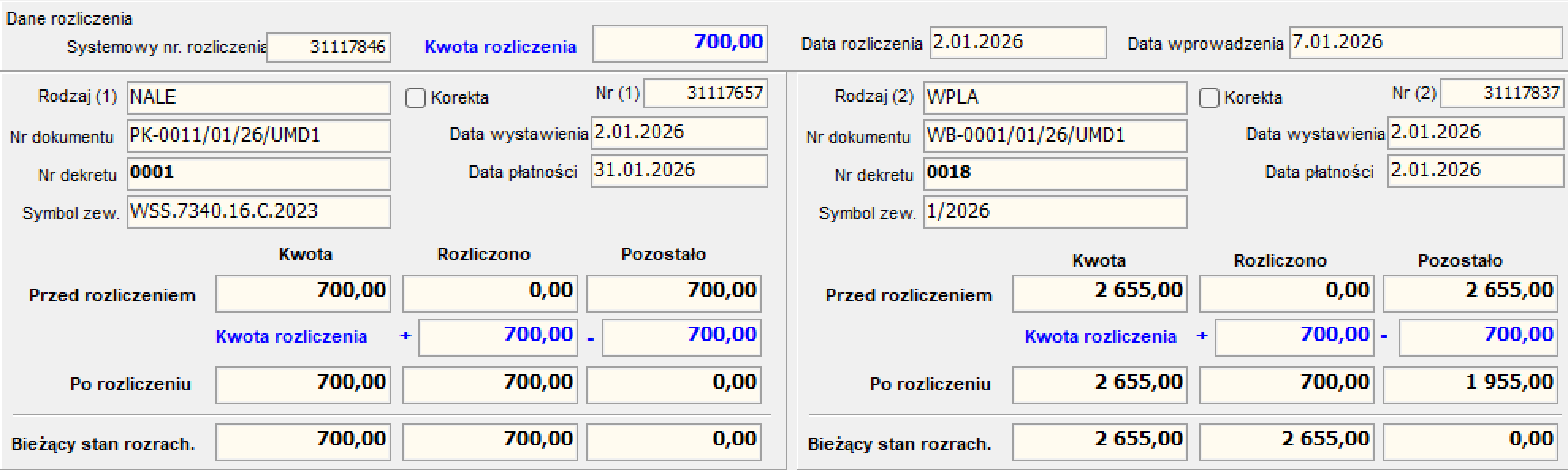
Pola nagłówkowe: Systemowy nr. rozliczenia, Kwota rozliczenia, Data rozliczenia, Data wprowadzenia.
Dla każdej z dwóch stron rozliczenia1 wyświetlany jest ten sam zestaw pól — z dopiskiem (1) lub (2) w nazwie:
| Pole | Opis |
|---|---|
| Rodzaj (1) / Rodzaj (2) | Rodzaj dokumentu danej strony. |
| Korekta | Checkbox oznaczający korektę. |
| Nr (1) / Nr (2) | Numer systemowy dokumentu. |
| Nr dokumentu | Numer dokumentu. |
| Data wystawienia | Data wystawienia dokumentu. |
| Nr dekretu | Numer dekretu. |
| Data płatności | Data płatności dokumentu. |
| Symbol zew. | Zewnętrzny symbol dokumentu. |
Poniżej — tabela kwot z kolumnami Kwota, Rozliczono, Pozostało, w wierszach:
| Wiersz | Opis |
|---|---|
| Przed rozliczeniem | Stan dokumentu przed dokonaniem tego rozliczenia. |
| Kwota rozliczenia | Wartość samego rozliczenia (kolumny + i -). |
| Po rozliczeniu | Stan dokumentu bezpośrednio po rozliczeniu. |
| Bieżący stan rozrach. | Aktualny stan rozrachunku (uwzględnia też późniejsze zdarzenia). |
Podgląd dokumentów rozliczenia
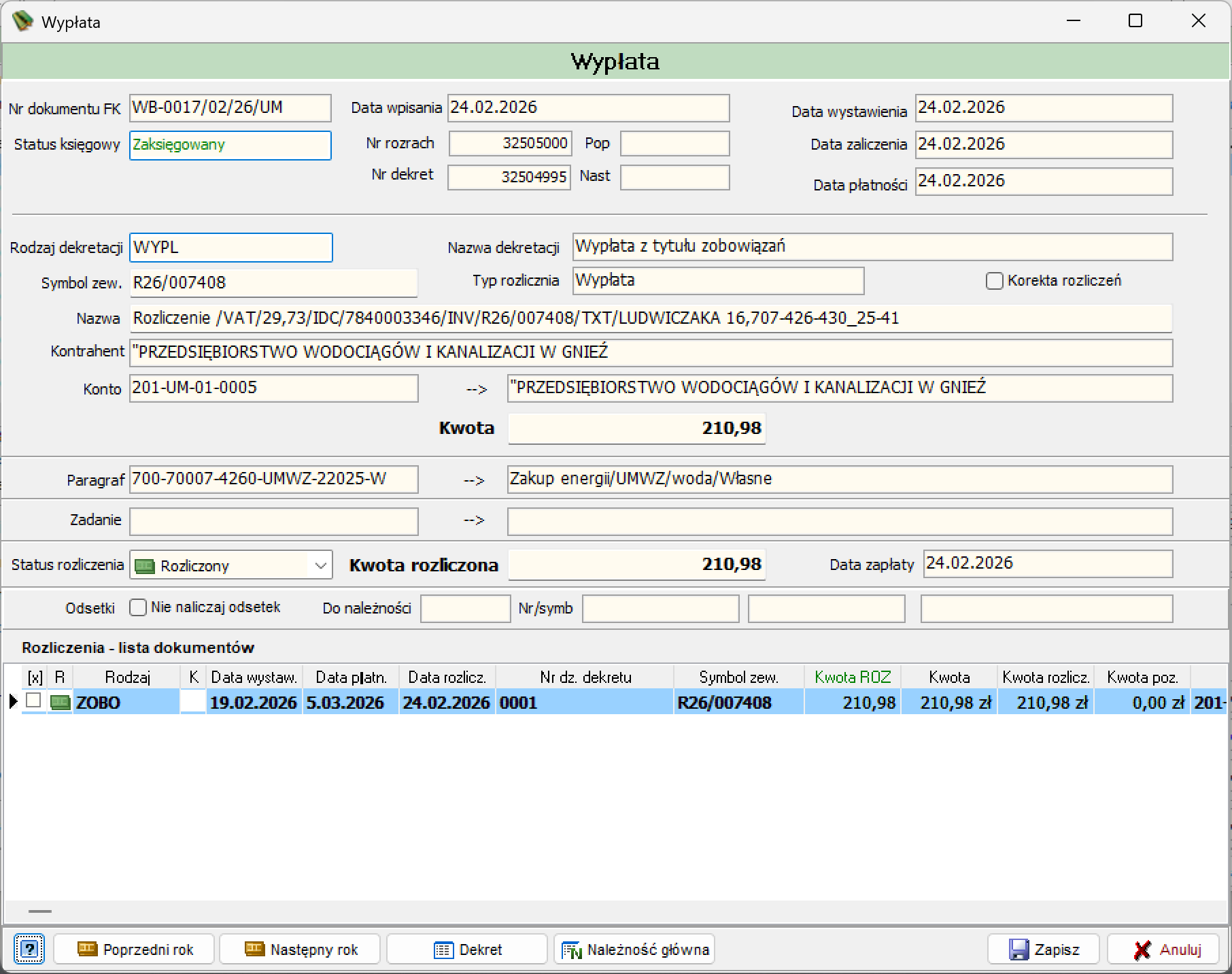
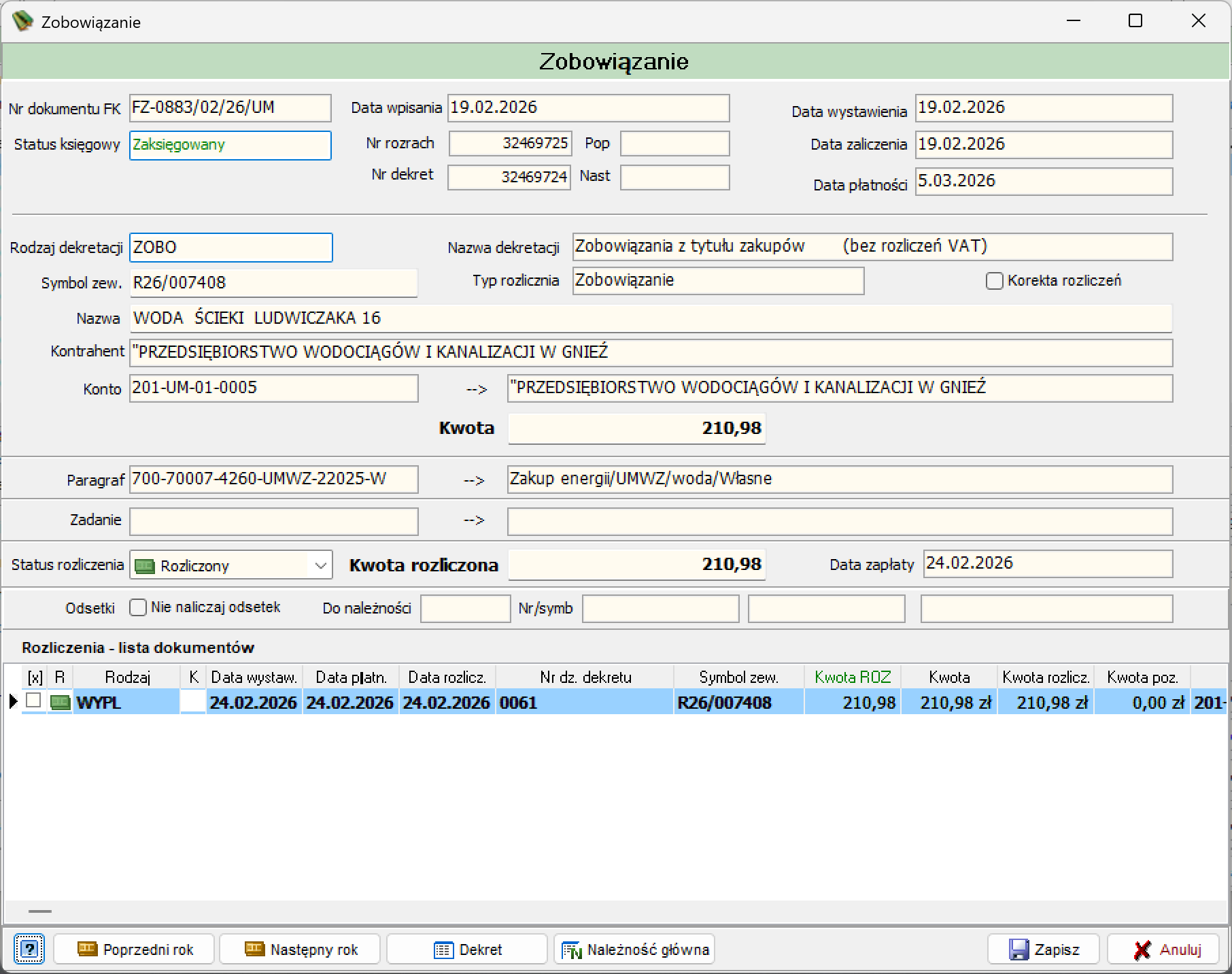
Przyciski Pokaż (1) i Pokaż (2) otwierają okno pełnych danych odpowiedniego dokumentu (np. Należność lub Wpłata) — ten sam typ okna, co okno Zobowiązanie opisane przy widoku Wszystkie rozrachunki; tytuł okna oraz treść pola Rodzaj dekretacji zmieniają się zależnie od rodzaju wyświetlanego dokumentu (np. NALE, WPLA, ZOBO, WYPL).
Uaktualnianie listy
Przeliczanie w tle
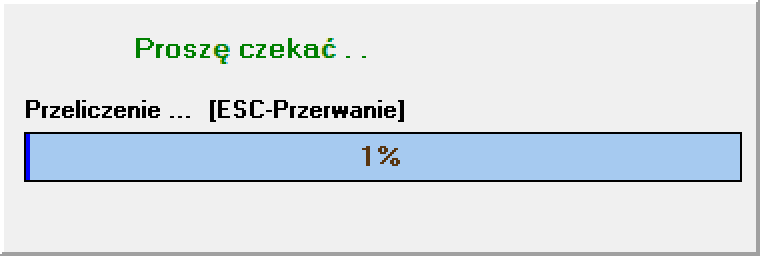
Przycisk Uaktualnij przelicza listę rozliczeń, wyświetlając okno postępu Proszę czekać ... z paskiem procentowym oraz informacją o możliwości przerwania operacji klawiszem Esc.
Cofanie rozliczenia
Operacja nieodwracalna
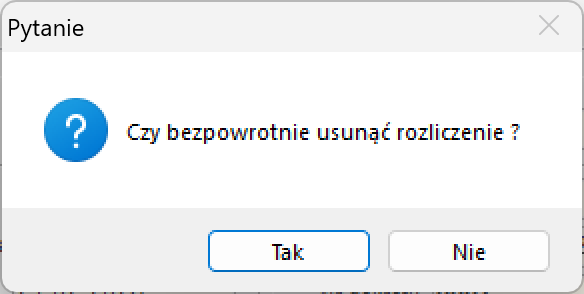
Przycisk Cofnij wyświetla okno Pytanie z prośbą o potwierdzenie: „Czy bezpowrotnie usunąć rozliczenie?”, z przyciskami Tak i Nie.