Rejestr umów
Rejestr umów to moduł systemu FK służący do prowadzenia ewidencji umów wydatkowych — ich rejestracji, planowania realizacji na paragrafach budżetowych, weryfikacji wielopoziomowej, zabezpieczeń, załączników oraz powiązanych obrotów i zaangażowań.
Otwieranie widoku
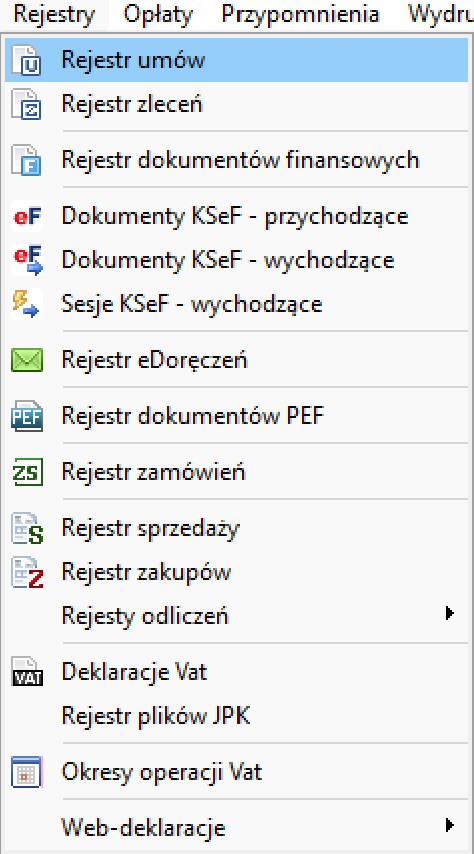
Rejestr dostępny jest z menu głównego programu poprzez Rejestry → Rejestr umów.
Okno rejestru
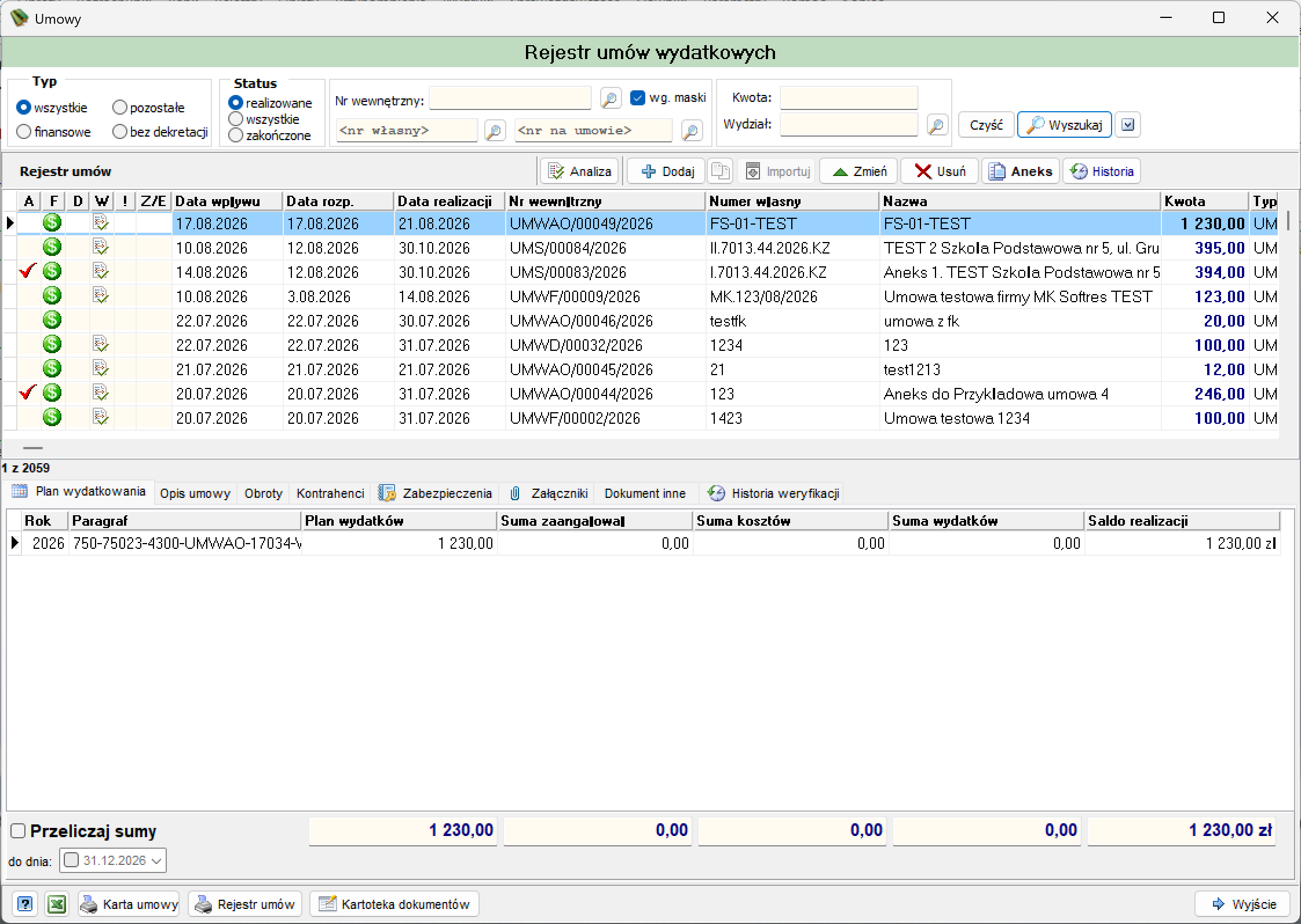
Pasek narzędzi
| Akcja | Opis |
|---|---|
| Analiza | Otwiera okno Analiza umów z warunkami analizy terminów i zaangażowań umów. |
| Dodaj | Otwiera okno Umowa, w którym wprowadzana jest nowa umowa do rejestru. |
| Zmień | Otwiera okno Umowa z danymi zaznaczonej umowy, umożliwiając ich edycję. |
| Usuń | Wycofuje (usuwa) wprowadzony dokument umowy z rejestru. |
| Aneks | Otwiera okno Umowa (tytuł: „Rejestr umów wydatkowych – zmiana danych umowy”), w którym wprowadzane są zmiany wnoszone przez aneks do umowy. |
| Historia | Wyświetla historię zmian dla podświetlonego (zaznaczonego na niebiesko) dokumentu umowy. |
Lista / Tabela główna
| Kolumna | Opis |
|---|---|
| Data wpływu | Data wpływu umowy do rejestru. |
| Data rozp. | Data rozpoczęcia realizacji umowy. |
| Data realizacji | Data realizacji (zakończenia) umowy. |
| Nr wewnętrzny | Numer wewnętrzny umowy nadawany w systemie (wg symbolu wydziału). |
| Numer własny | Numer własny umowy. |
| Nazwa | Nazwa/tytuł umowy. |
| Kwota | Kwota umowy. |
| Typ | Typ dokumentu (np. UM). |
Pod listą główną wyświetlana jest liczba pozycji (np. „1 z 2059”).
Filtrowanie i wyszukiwanie
Podstawowy panel filtra nad listą umów pozwala zawęzić wyniki wg:
- Typ — wszystkie / pozostałe / finansowe / bez dekretacji,
- Status — realizowane / wszystkie / zakończone,
- Nr wewnętrzny (z opcją wg maski),
, , - Kwota,
- Wydział.
Warunki wyszukiwania zatwierdzane są przyciskiem Wyszukaj (obok przycisk Czyść).
Po rozwinięciu panelu (strzałka obok przycisku Wyszukaj) dostępny jest rozszerzony zestaw kryteriów:
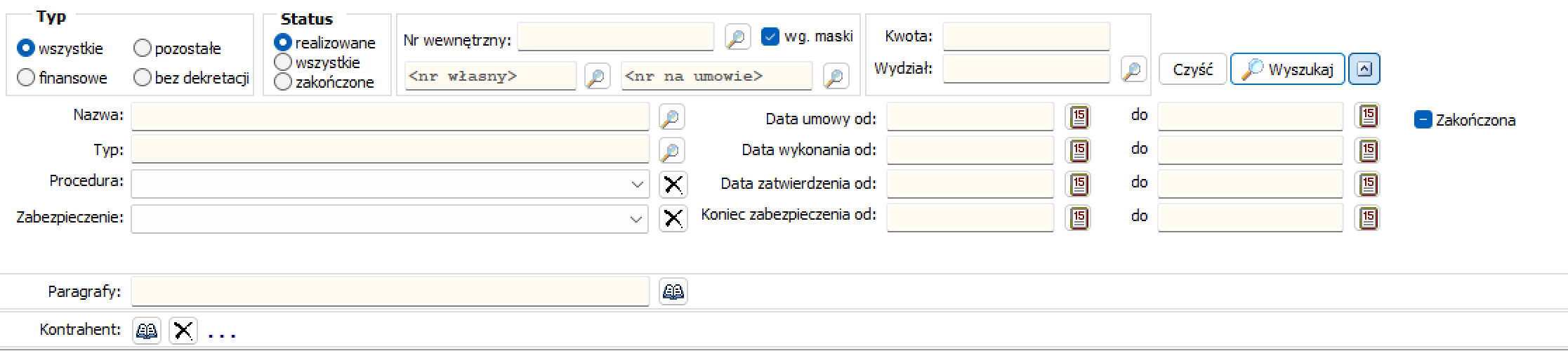
- Nazwa, Typ, Procedura, Zabezpieczenie,
- Data umowy od / do, Data wykonania od / do, Data zatwierdzenia od / do, Koniec zabezpieczenia od / do,
- znacznik Zakończona,
- Paragrafy,
- Kontrahent.
Szczegóły umowy — zakładki rejestru
Dolny panel rejestru prezentuje szczegóły umowy zaznaczonej na liście głównej, w podziale na zakładki:
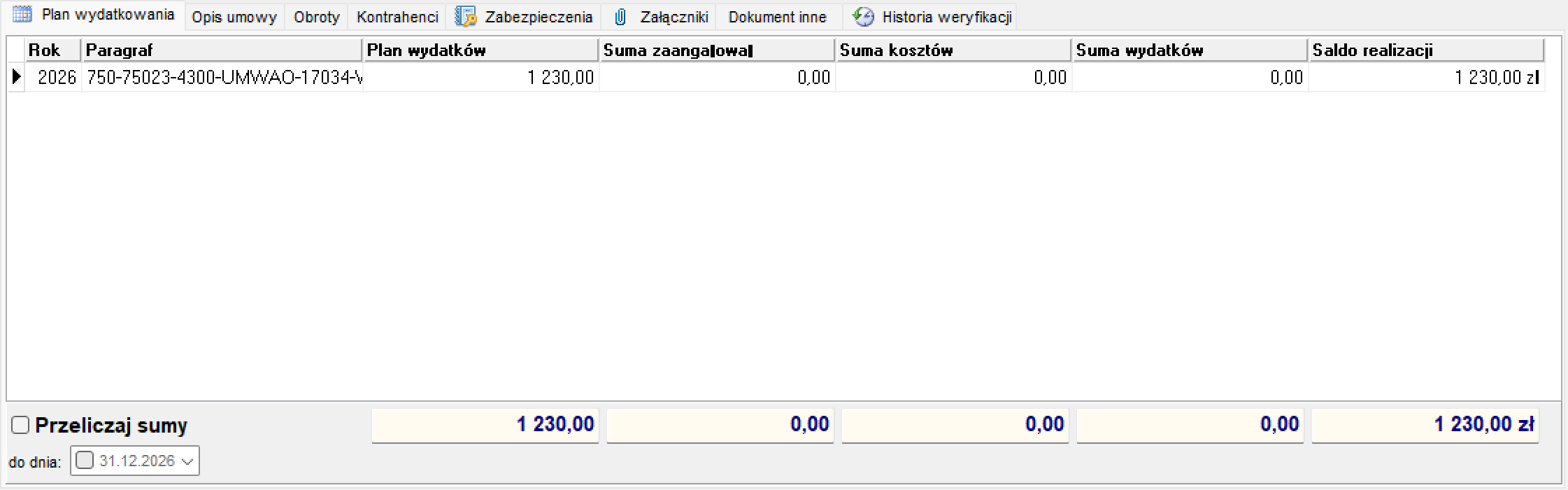
Tabela zawiera kolumny: Rok, Paragraf, Plan wydatków, Suma zaangażowań, Suma kosztów, Suma wydatków, Saldo realizacji. Pod tabelą dostępny jest znacznik Przeliczaj sumy oraz pole do dnia, a także wiersz sum dla poszczególnych kolumn.
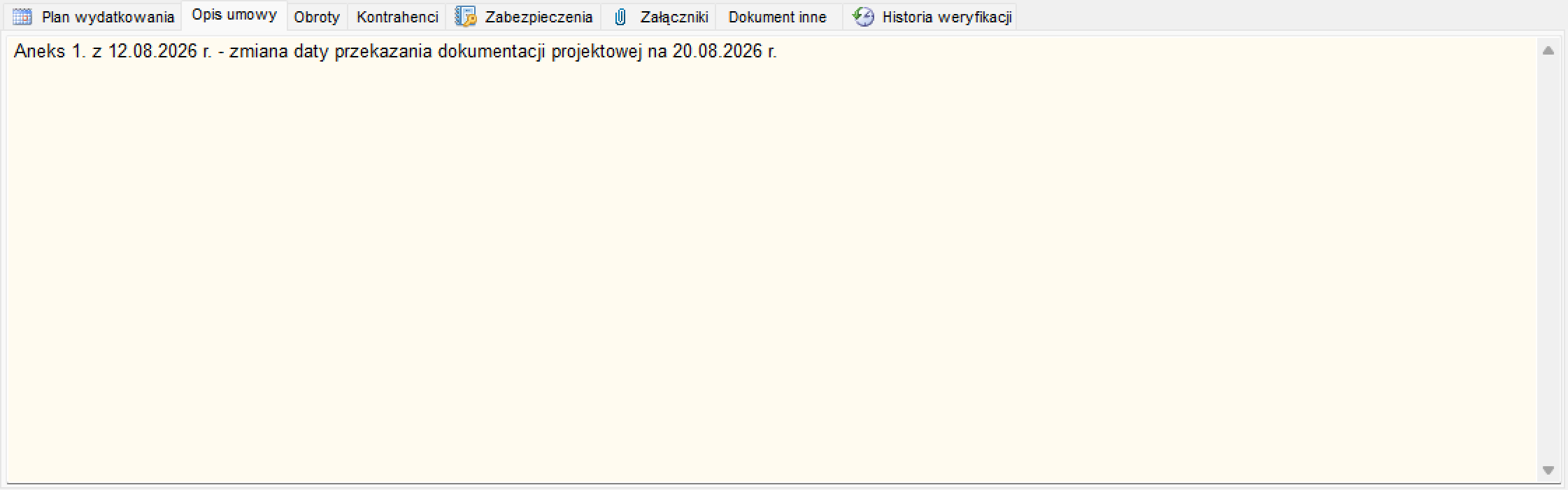
Pole tekstowe zawierające opis umowy wprowadzony przez użytkownika.
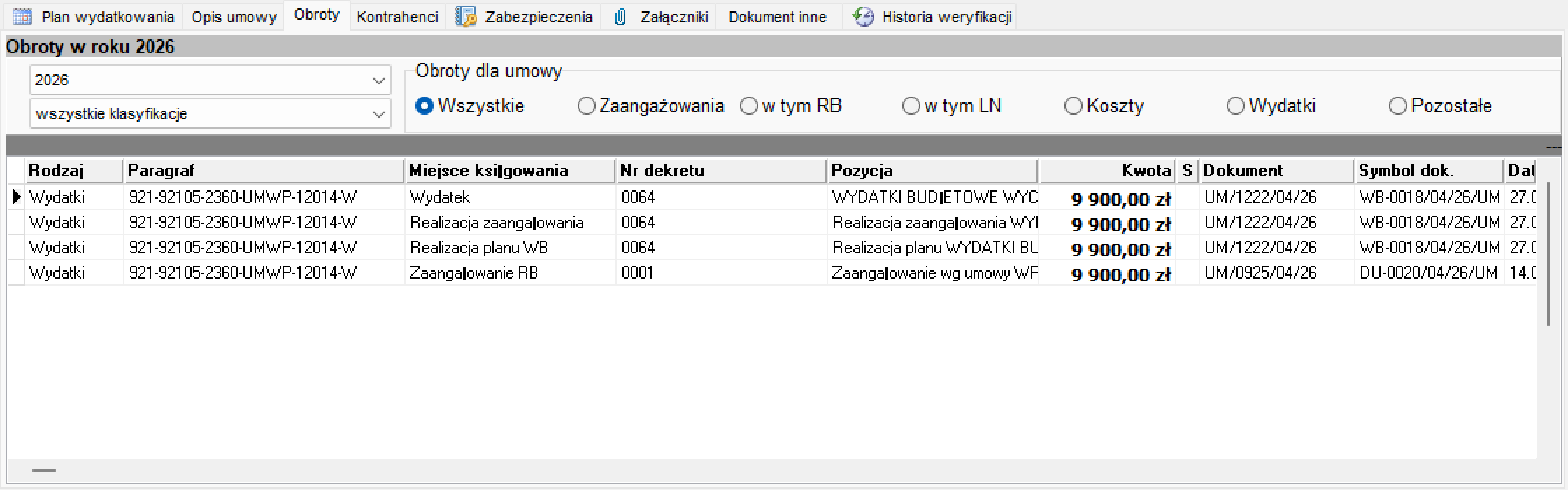
Nagłówek zakładki wskazuje rok obrotów (np. „Obroty w roku 2026”), z listą rozwijaną roku oraz listą rozwijaną klasyfikacji (domyślnie „wszystkie klasyfikacje”). Grupa Obroty dla umowy pozwala zawęzić widok do: Wszystkie, Zaangażowania, w tym RB, w tym LN, Koszty, Wydatki, Pozostałe. Tabela obrotów zawiera kolumny: Rodzaj, Paragraf, Miejsce księgowania, Nr dekretu, Pozycja, Kwota, S, Dokument, Symbol dok., Data k... (kolumna ucięta na zrzucie).
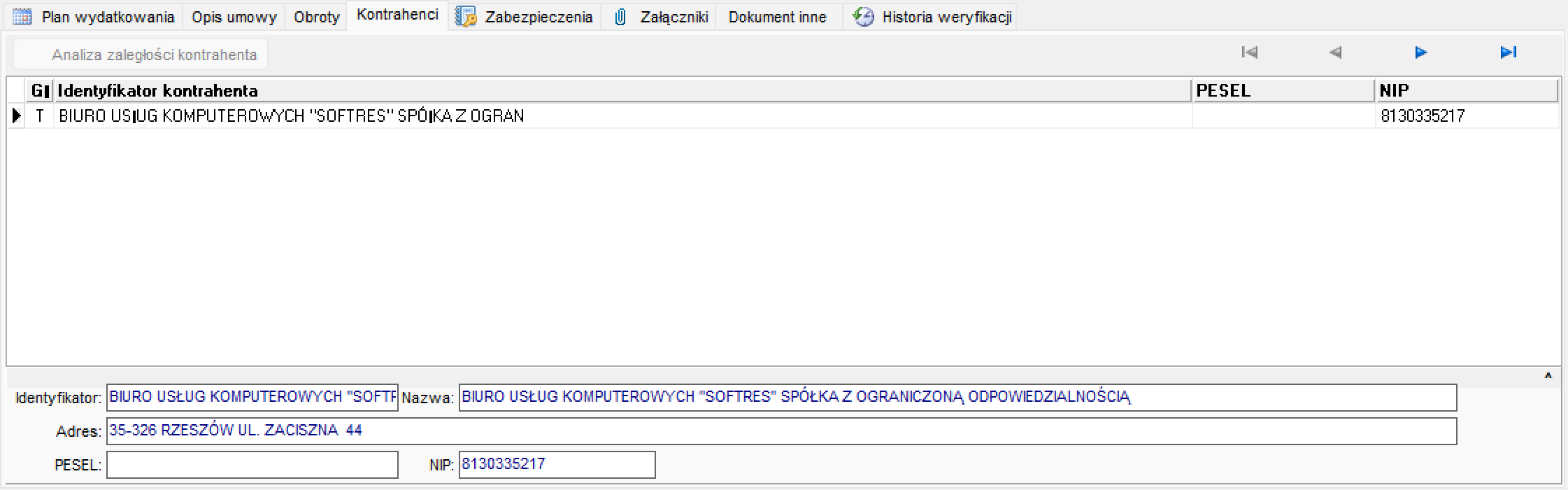
Zawiera przycisk Analiza zaległości kontrahenta oraz przyciski nawigacji po liście. Tabela: kolumny Gł, Identyfikator kontrahenta, PESEL, NIP. Pod tabelą wyświetlane są pola szczegółowe: Identyfikator, Nazwa, Adres, PESEL, NIP.
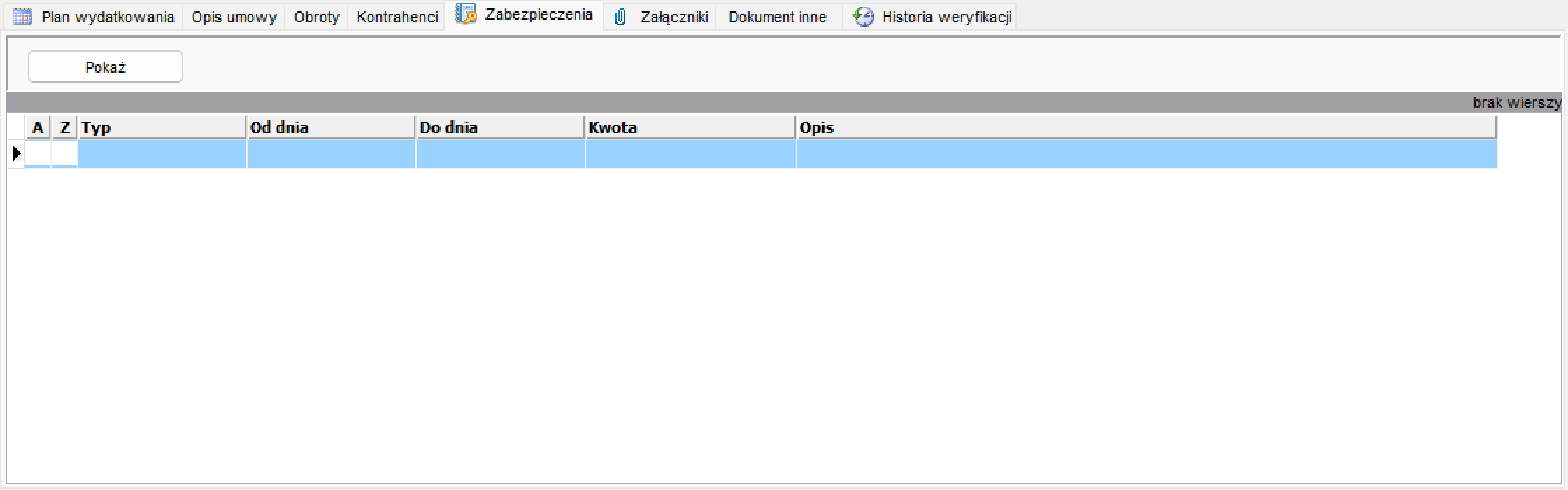
Przycisk Pokaż oraz tabela z kolumnami: A, Z, Typ, Od dnia, Do dnia, Kwota, Opis. Przy braku pozycji tabela wyświetla informację „brak wierszy”.
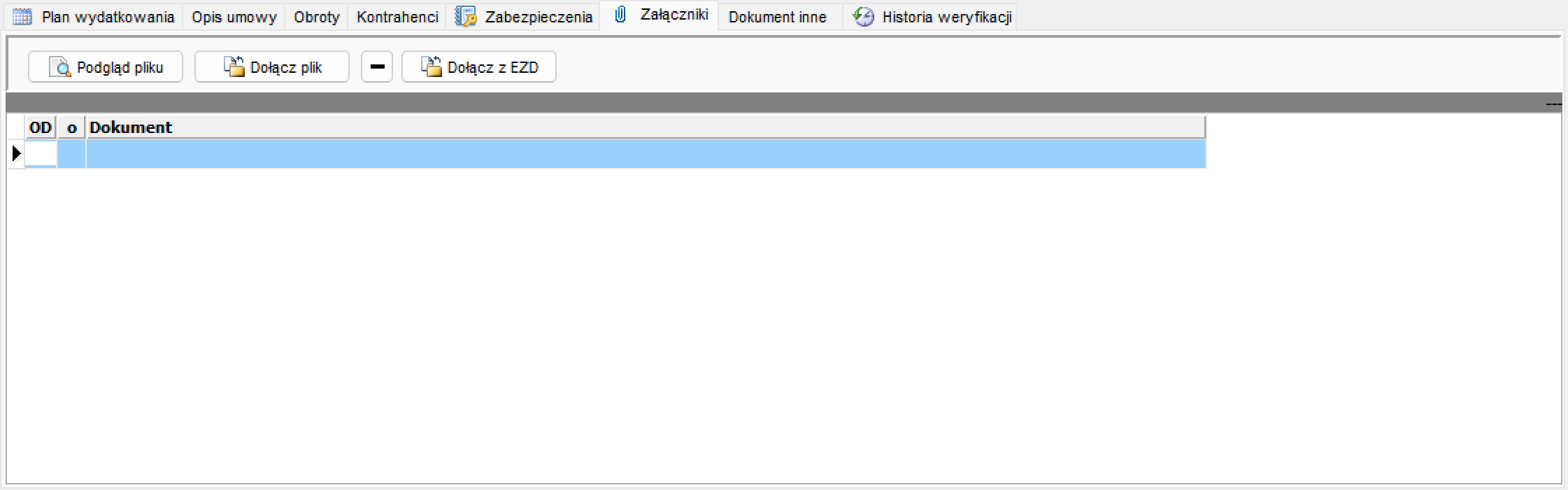
Przyciski: Podgląd pliku, Dołącz plik, przycisk usunięcia (—), Dołącz z EZD. Tabela: kolumny OD, o, Dokument.
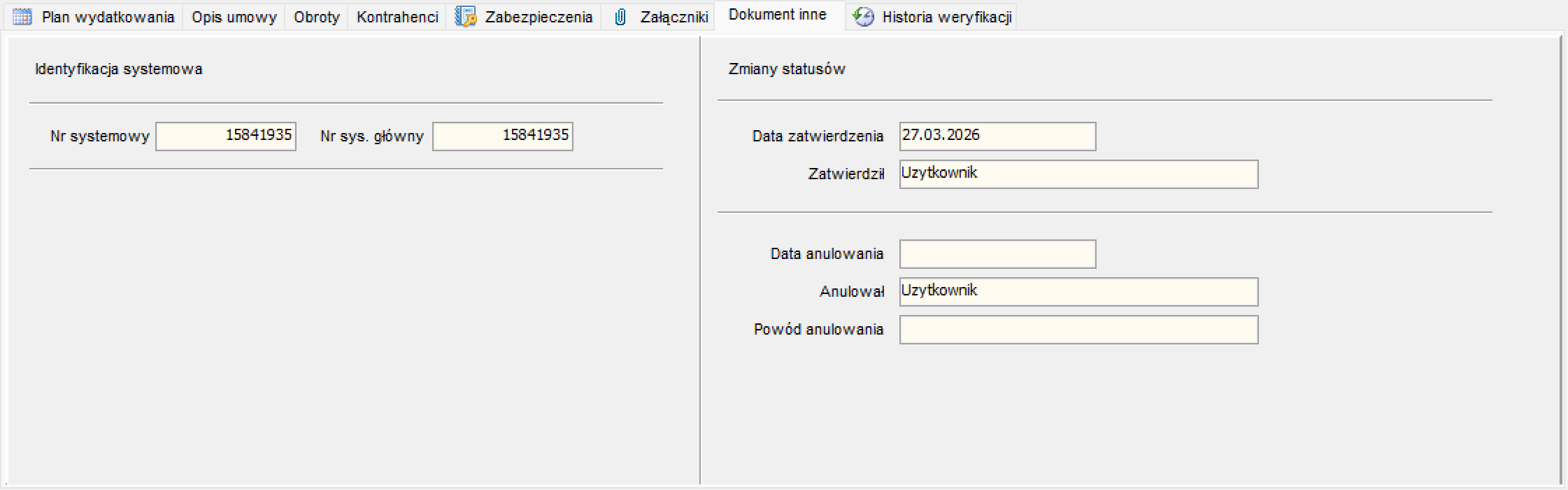
Panel Identyfikacja systemowa: pola Nr systemowy, Nr sys. główny. Panel Zmiany statusów: pola Data zatwierdzenia, Zatwierdził, Data anulowania, Anulował, Powód anulowania.
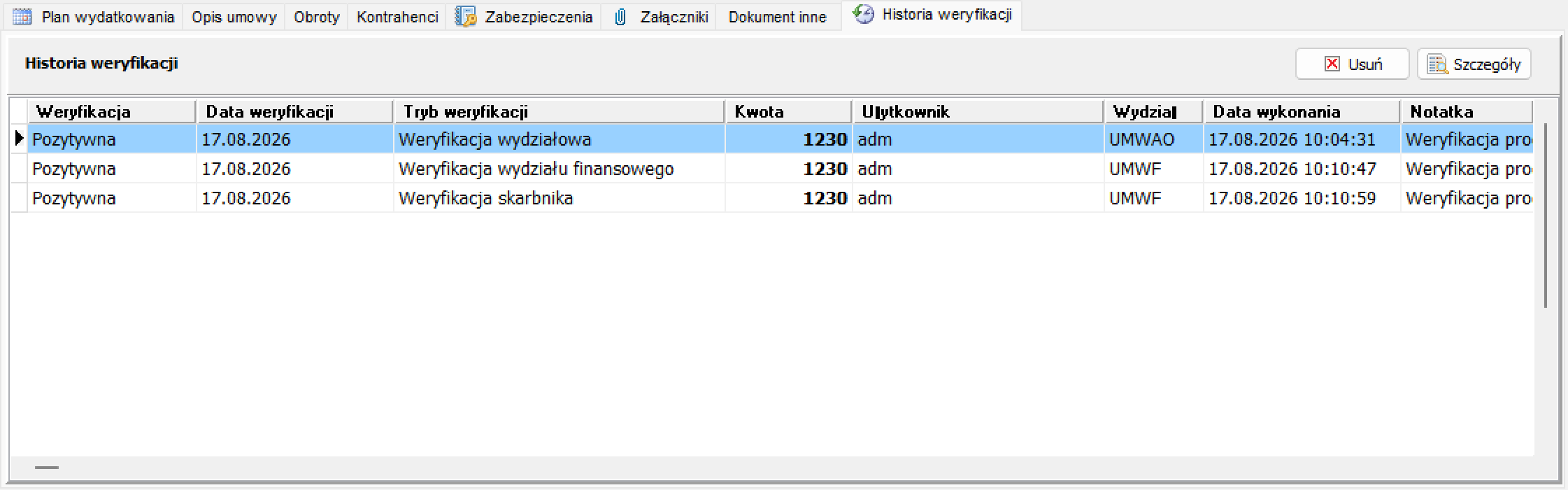
Przyciski Usuń i Szczegóły. Tabela: kolumny Weryfikacja, Data weryfikacji, Tryb weryfikacji, Kwota, Użytkownik, Wydział, Data wykonania, Notatka.
Analiza umów (okno)
Przycisk Analiza z paska narzędzi Okna rejestru otwiera okno Analiza umów, pozwalające zbiorczo przeanalizować terminy i zaangażowania wszystkich umów w rejestrze.
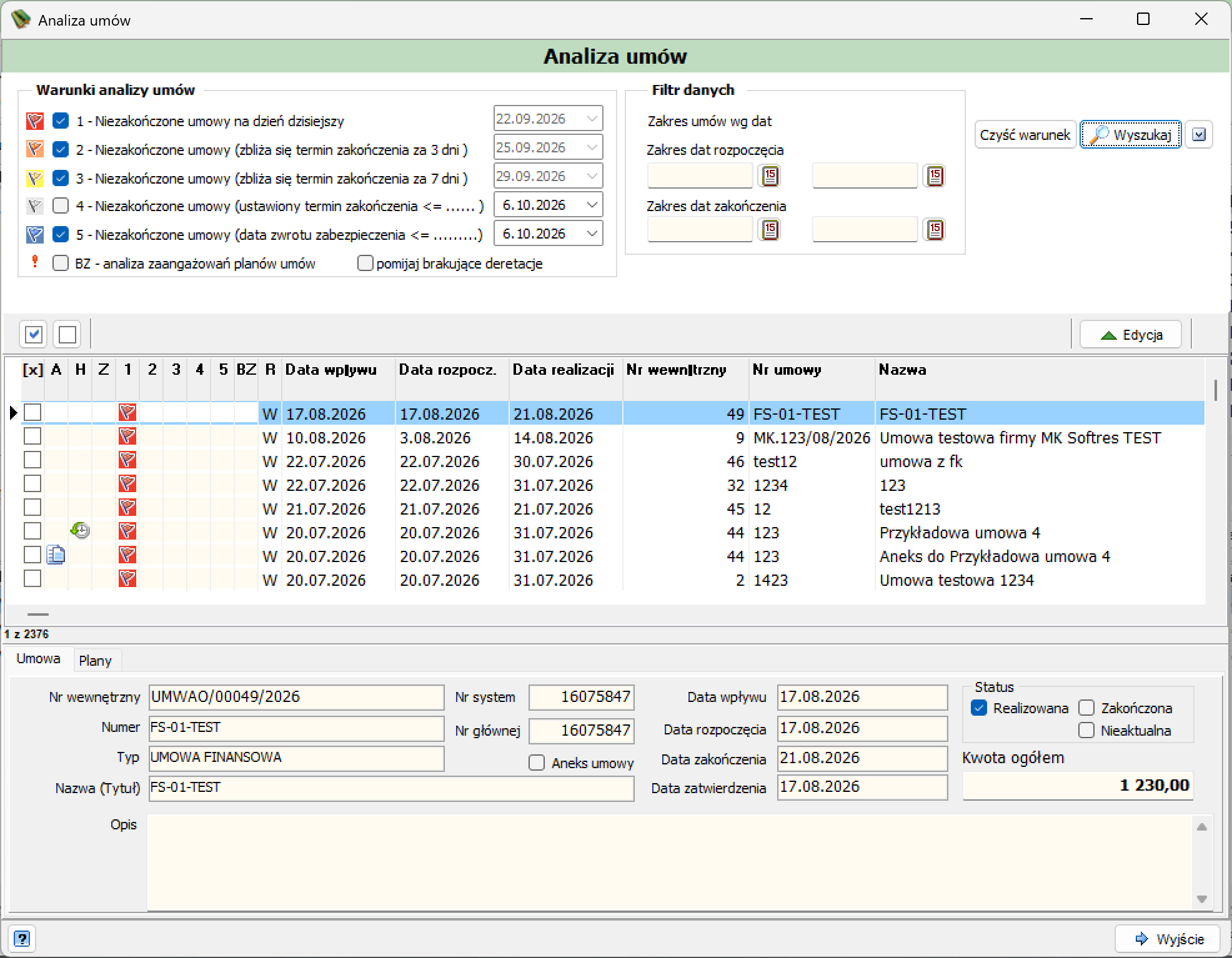
Panel Warunki analizy umów zawiera znaczniki i daty dla pięciu warunków, którym odpowiadają kolumny 1–5 listy wynikowej poniżej:
- Niezakończone umowy na dzień dzisiejszy.
- Niezakończone umowy (zbliża się termin zakończenia za 3 dni).
- Niezakończone umowy (zbliża się termin zakończenia za 7 dni).
- Niezakończone umowy (ustawiony termin zakończenia <= ...).
- Niezakończone umowy (data zwrotu zabezpieczenia <= ...).
oraz znacznik BZ – analiza zaangażowań planów umów (odpowiadający kolumnie BZ listy wynikowej) z opcją pomijaj brakujące dekretacje.
Panel Filtr danych zawiera pola Zakres dat rozpoczęcia i Zakres dat zakończenia (od–do), a wyszukiwanie uruchamiane jest przyciskiem Wyszukaj (obok przycisk Czyść warunek).
Lista wynikowa zawiera kolumny:
| Kolumna | Opis |
|---|---|
| [x] | Checkbox zaznaczenia pozycji na liście. |
| Z | Znacznik umowy zakończonej, analogicznie do znacznika Zakończona w filtrze rejestru. |
| 1–5 | Wynik spełnienia warunków 1–5 z panelu Warunki analizy umów powyżej. |
| BZ | Wynik analizy zaangażowań planów umów (warunek BZ). |
| Data wpływu | Data wpływu umowy do rejestru. |
| Data rozpocz. | Data rozpoczęcia realizacji umowy. |
| Data realizacji | Data realizacji (zakończenia) umowy. |
| Nr wewnętrzny | Numer wewnętrzny umowy. |
| Nr umowy | Numer własny umowy. |
| Nazwa | Nazwa/tytuł umowy. |
Nad listą dostępny jest przycisk Edycja, otwierający zaznaczoną umowę do edycji.
Dolny panel dzieli się na zakładki Umowa, Plany, Błędy zaangażowań — ta ostatnia prezentuje komunikaty błędów, np. „Brak dekretacji RB planu na rok 2026 dla klasyfikacji ...”.
Dodawanie i edycja umowy
Przyciski Dodaj, Zmień i Aneks otwierają to samo okno Umowa, różniące się tytułem i stopniem wypełnienia danymi:
- Dodaj → tytuł „Rejestr umów wydatkowych” — puste okno nowej umowy,
- Zmień / Aneks → tytuł „Rejestr umów wydatkowych – zmiana danych umowy” — okno wypełnione danymi istniejącej umowy.
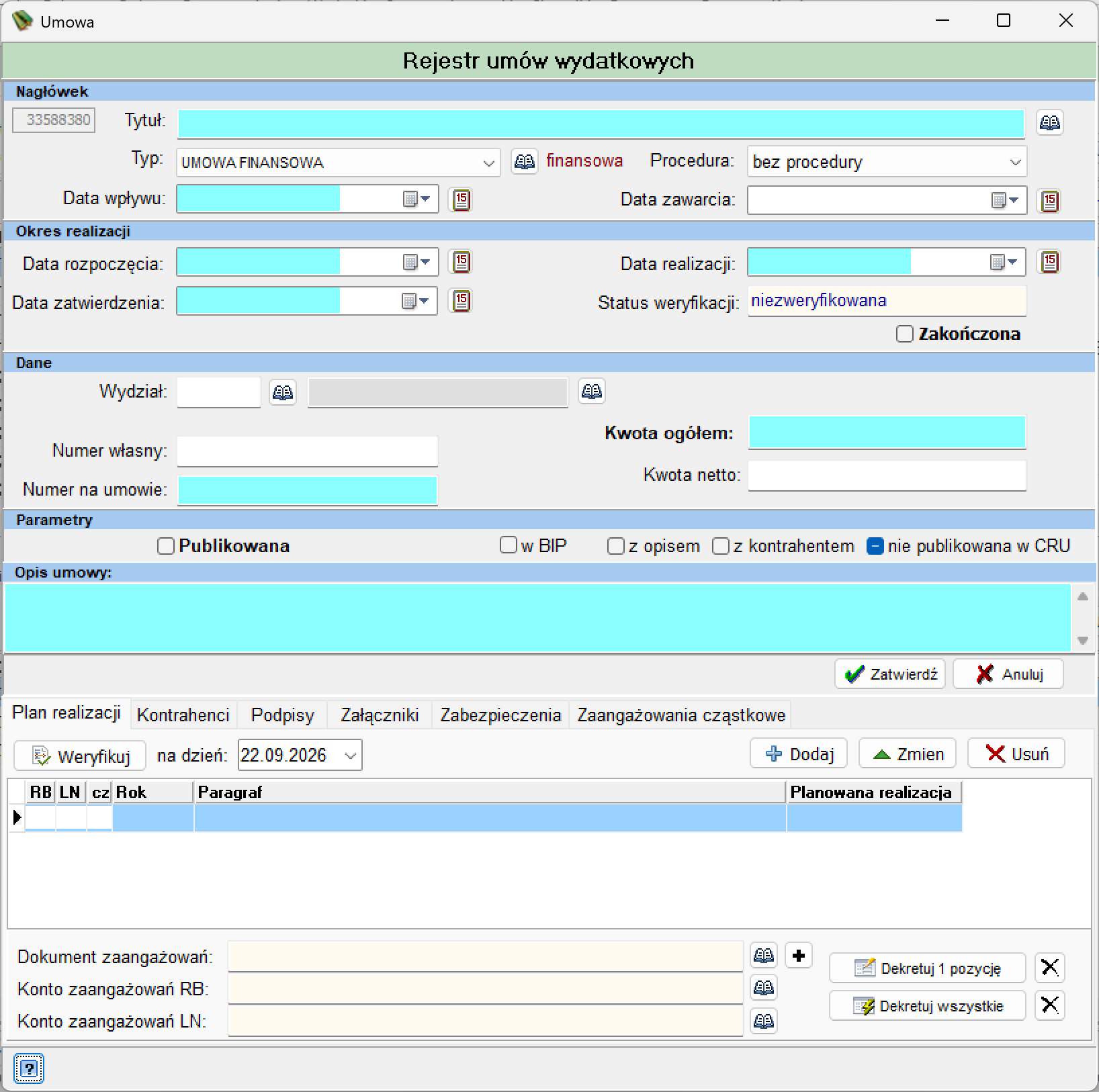
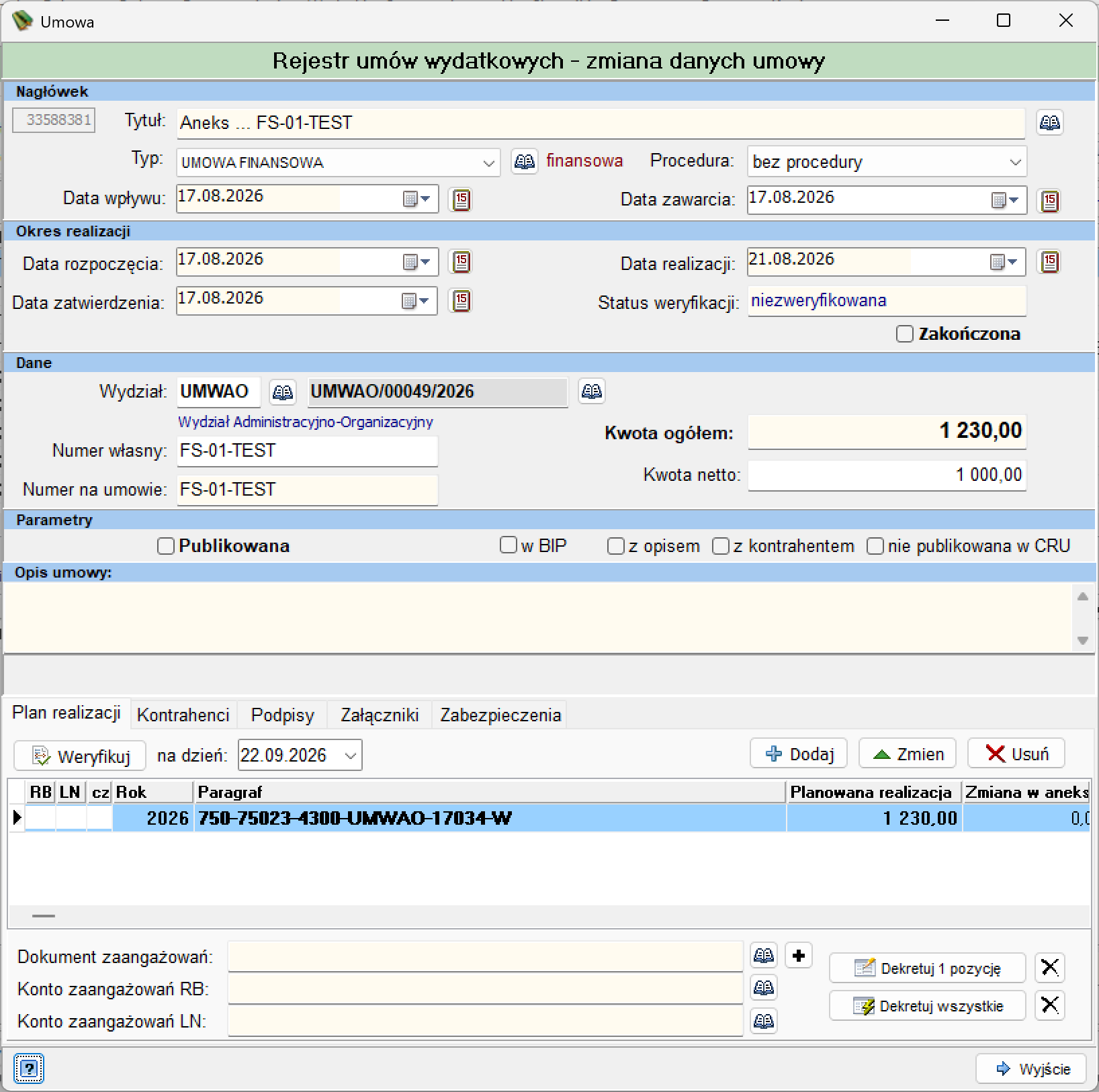
Nagłówek umowy
| Pole | Opis |
|---|---|
| Tytuł | Tytuł umowy. |
| Typ | Typ umowy wybierany ze słownika (np. UMOWA FINANSOWA, z etykietą „finansowa”). |
| Procedura | Procedura umowy (np. „bez procedury”). |
| Data wpływu | Data wpływu umowy. |
| Data zawarcia | Data zawarcia umowy. |
Okres realizacji i dane umowy
Sekcja Okres realizacji: Data rozpoczęcia, Data realizacji, Data zatwierdzenia, pole Status weryfikacji (np. „niezweryfikowana”), znacznik Zakończona.
Sekcja Dane: Wydział (z ikoną słownika obok pola), Numer własny, Numer na umowie, Kwota ogółem, Kwota netto.
Wybór wydziału i numer wewnętrzny umowy
Kliknięcie ikony słownika przy polu Wydział otwiera okno Wydziały (Słownik wydziałów) z listą kolumn !, Symbol, Nazwa oraz polami Symbol, Nazwa, znacznikiem Aktywny i przyciskami Drukuj, Wybierz, Wyjście.
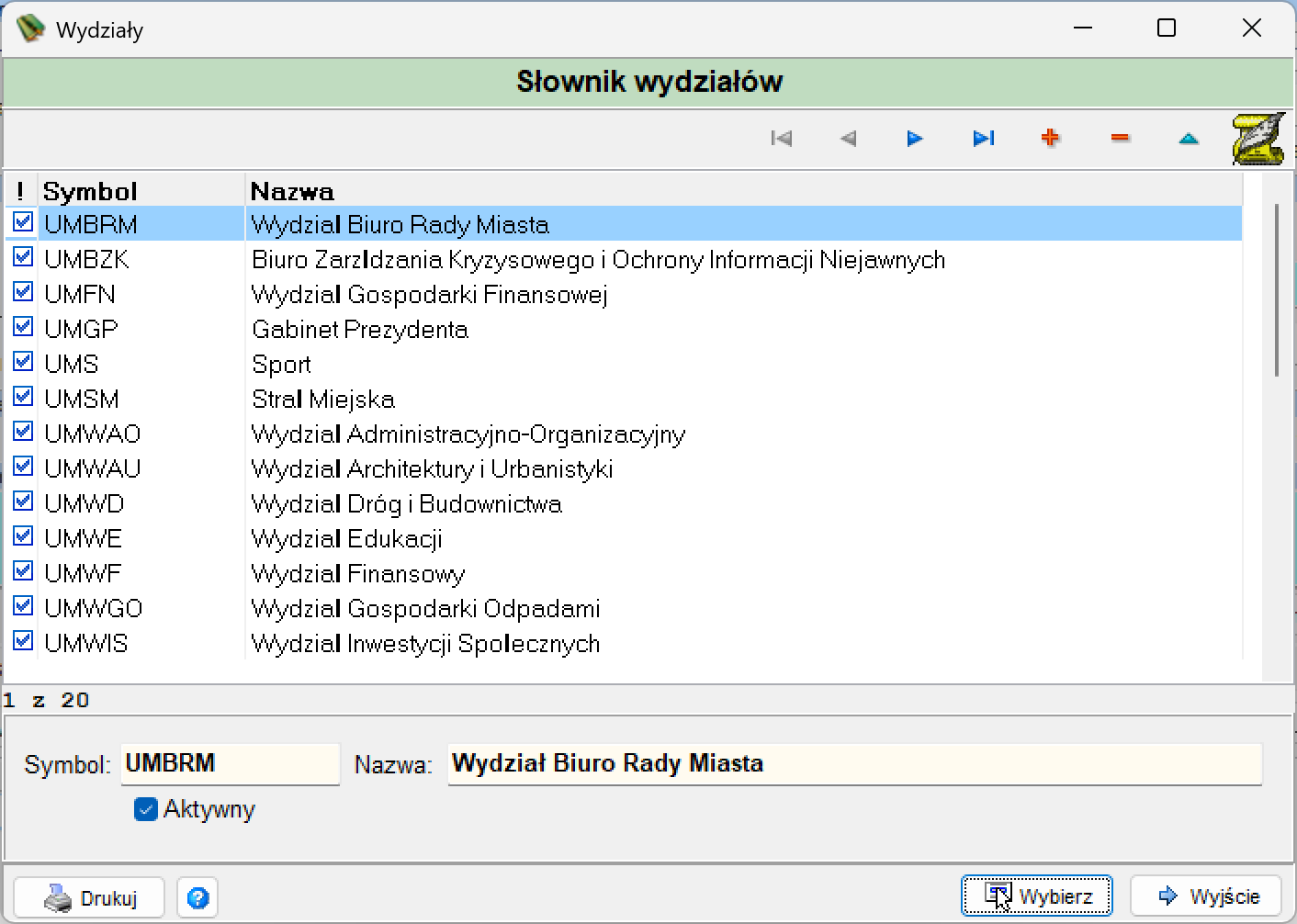
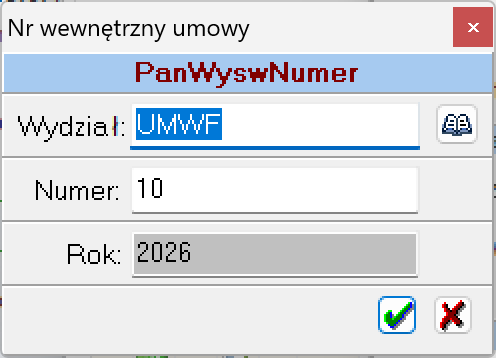
Po wybraniu wydziału można ustawić numer wewnętrzny umowy w oknie Nr wewnętrzny umowy, zawierającym pola Wydział, Numer i (zablokowane do edycji) Rok.
Parametry i opis umowy
Sekcja Parametry zawiera znaczniki: Publikowana, w BIP, z opisem, z kontrahentem, nie publikowana w CRU.
Sekcja Opis umowy to wieloliniowe pole tekstowe.
Formularz zatwierdzany jest przyciskiem Zatwierdź lub odrzucany przyciskiem Anuluj.
Zakładki szczegółowe umowy
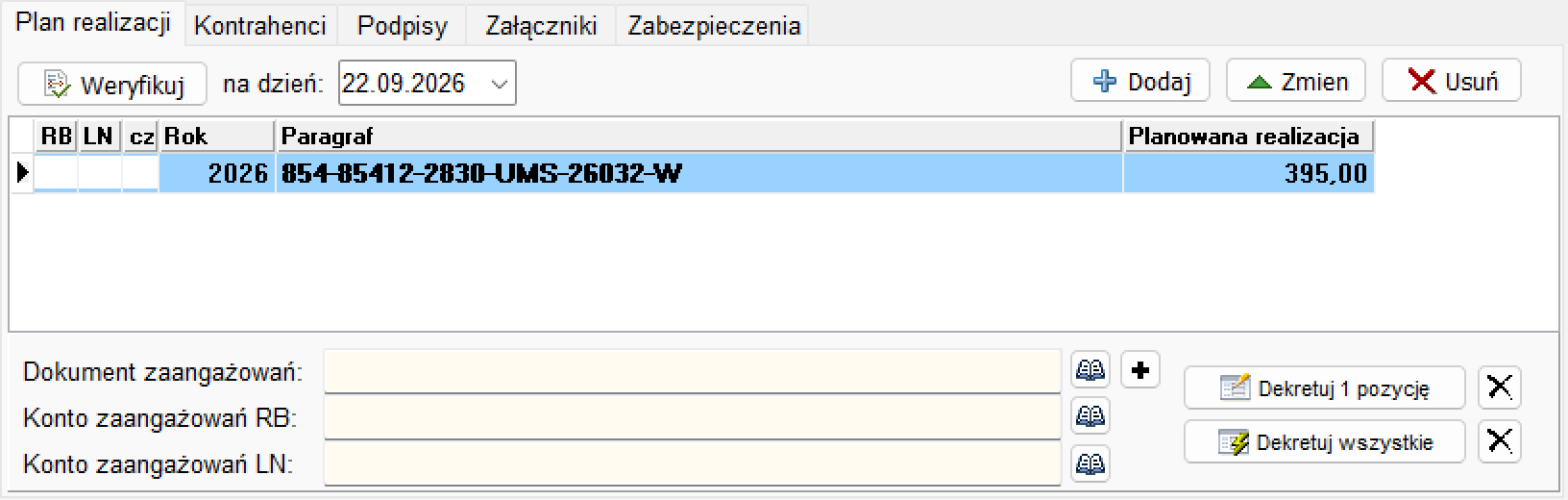
Przyciski Weryfikuj z polem na dzień, oraz Dodaj, Zmień, Usuń. Tabela: kolumny RB, LN, cz, Rok, Paragraf, Planowana realizacja (w wariancie aneksu dodatkowo kolumna Zmiana w aneksie). Poniżej pola Dokument zaangażowań, Konto zaangażowań RB, Konto zaangażowań LN oraz przyciski Dekretuj 1 pozycję i Dekretuj wszystkie.
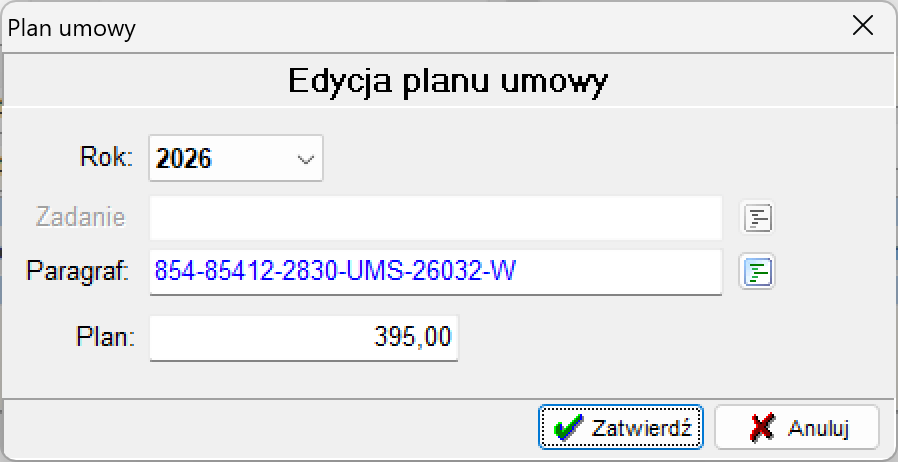
Przycisk Dodaj otwiera okno Edycja planu umowy z polami Rok, Zadanie, Paragraf, Plan, zatwierdzane przyciskiem Zatwierdź (lub Anuluj).
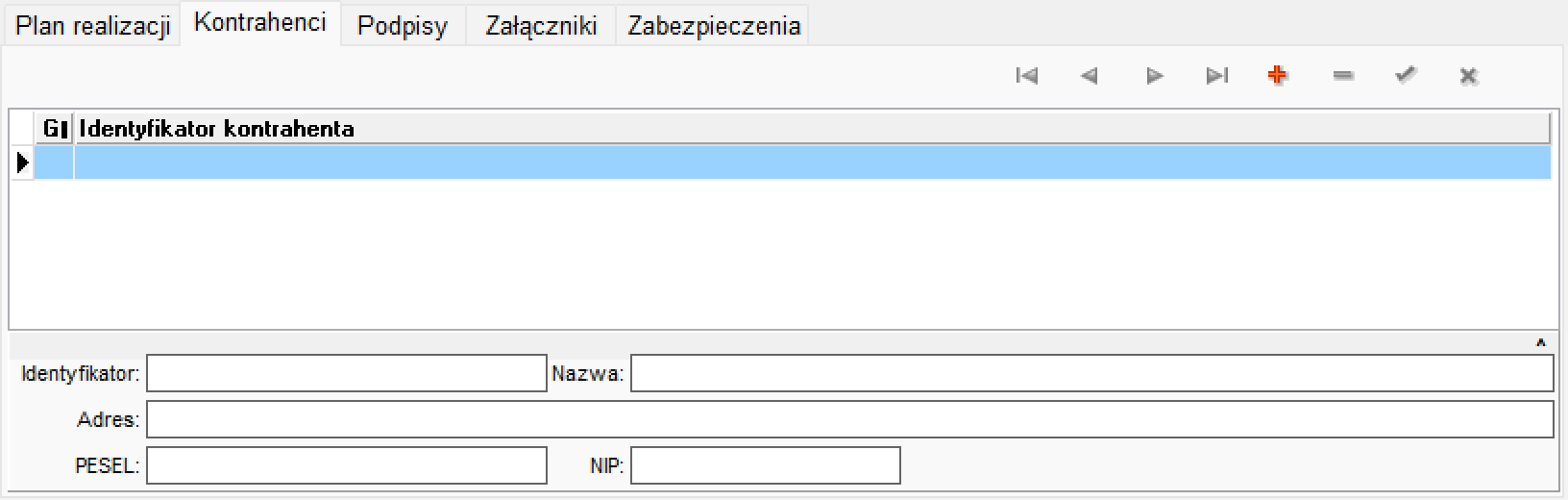
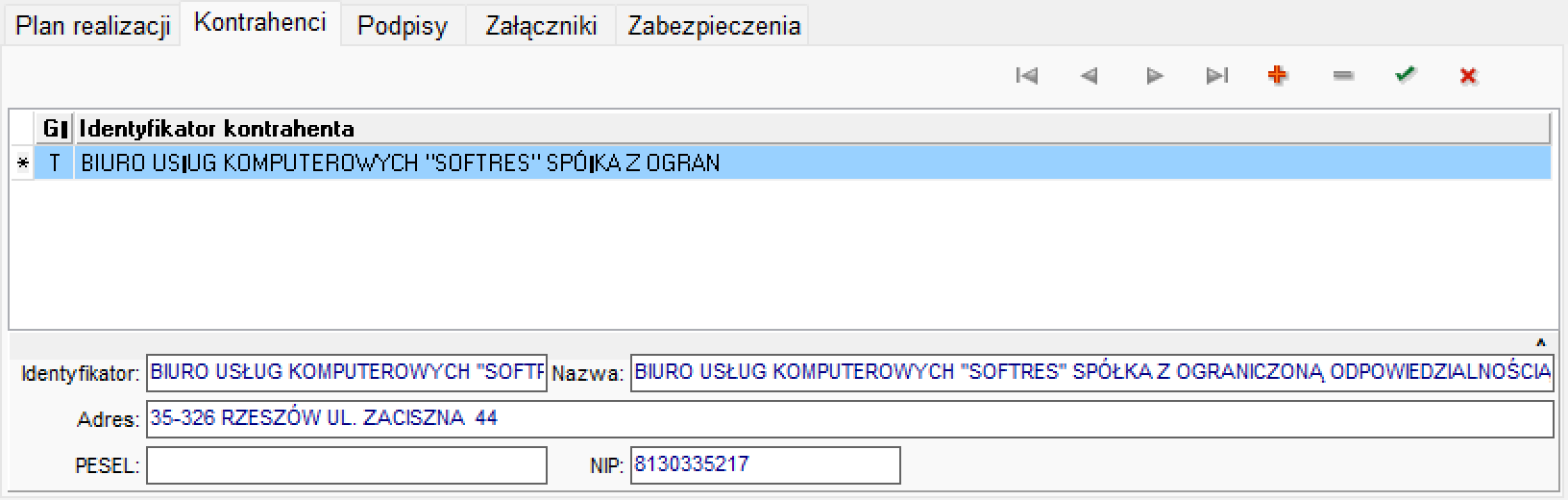
Pasek nawigacji i edycji: przyciski pierwszy/poprzedni/następny/ostatni, dodaj (czerwony +), usuń (–), zatwierdź (✓), anuluj (X). Tabela: kolumny Gł, Identyfikator kontrahenta. Pola szczegółowe: Identyfikator, Nazwa, Adres, PESEL, NIP.
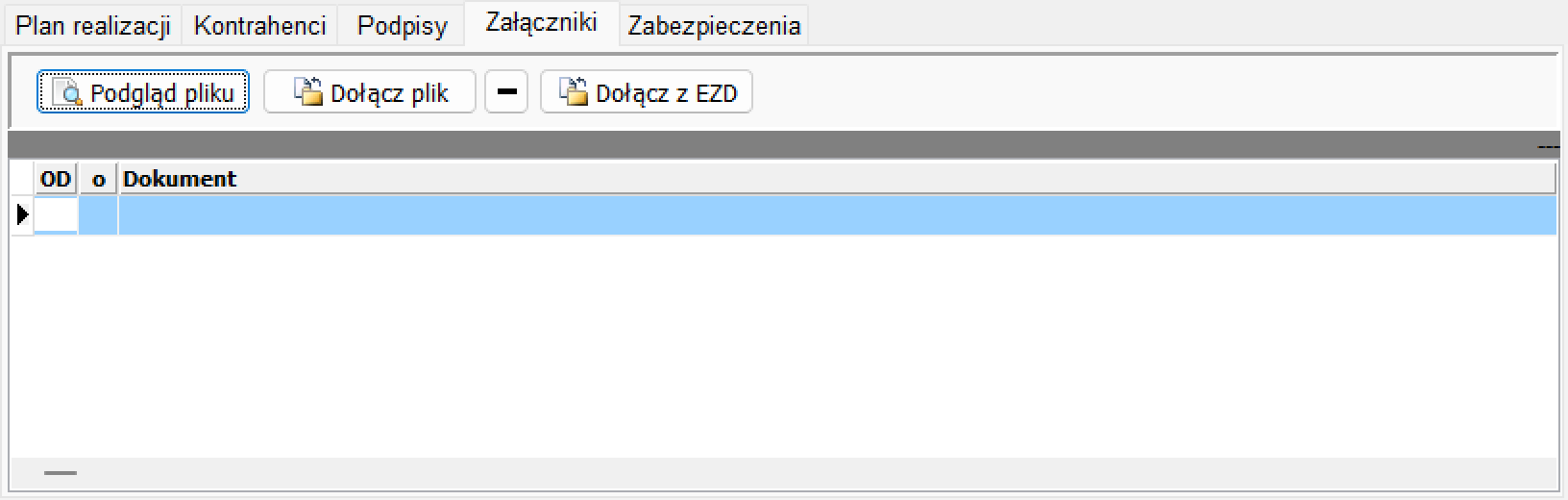
Przyciski: Podgląd pliku, Dołącz plik, przycisk usunięcia (—), Dołącz z EZD. Tabela: kolumny OD, o, Dokument.
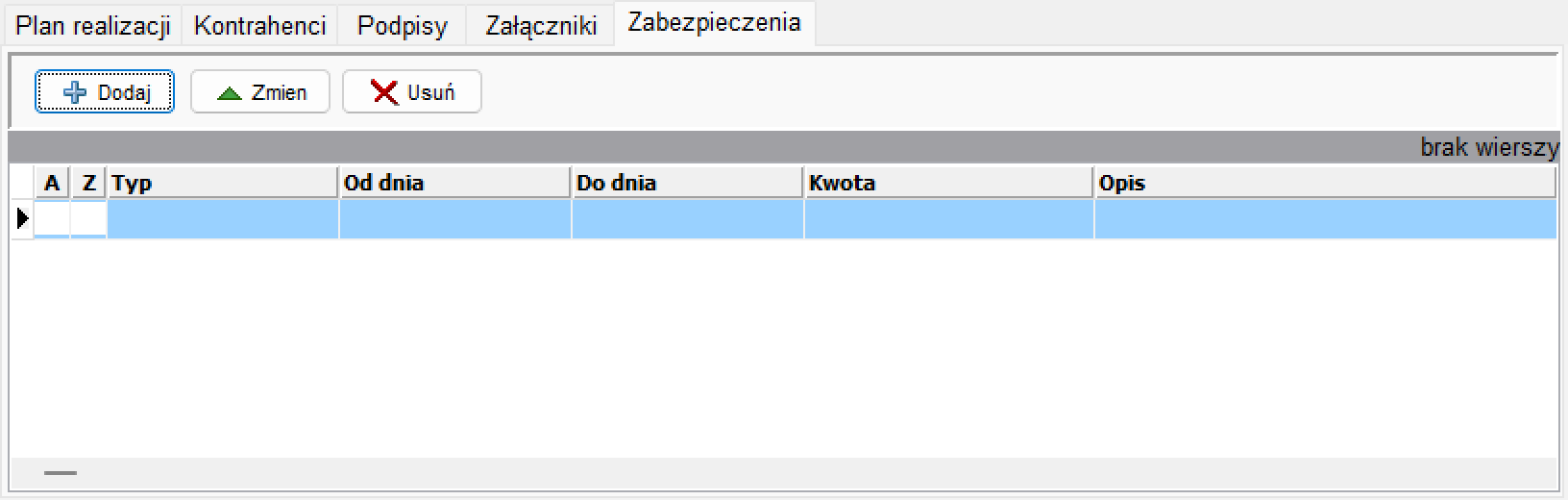
Przyciski Dodaj, Zmień, Usuń. Tabela: kolumny A, Z, Typ, Od dnia, Do dnia, Kwota, Opis (przy braku pozycji: „brak wierszy”).
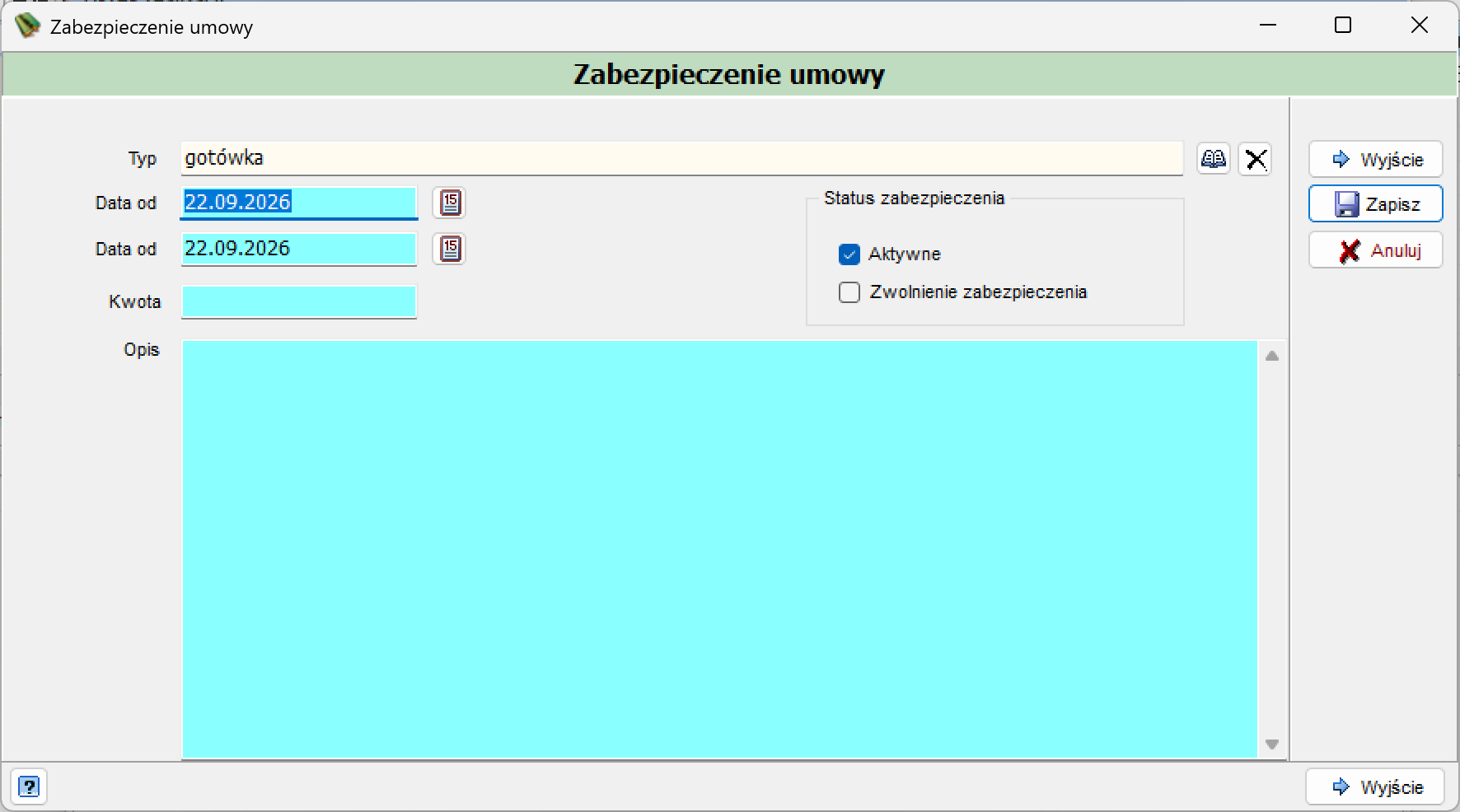
Przycisk Dodaj otwiera okno Zabezpieczenie umowy z polami Typ (wybór ze słownika), Data od, Data od, Kwota, Opis, oraz grupą Status zabezpieczenia: znaczniki Aktywne i Zwolnienie zabezpieczenia. Okno zamykane jest przyciskami Zapisz, Anuluj lub Wyjście.
Wprowadzanie nowej umowy
Jak wprowadzić nową umowę
- W rejestrze umów wybierz przycisk Dodaj.
- Uzupełnij dane w sekcji Nagłówek (Tytuł, Typ, Procedura, Data wpływu, Data zawarcia) oraz Okres realizacji (Data rozpoczęcia, Data realizacji).
- Wskaż Wydział, korzystając ze słownika wydziałów, a następnie ustaw numer wewnętrzny umowy z symbolem wydziału w oknie Nr wewnętrzny umowy.
- W zakładce Plan realizacji wybierz Dodaj, wskaż paragraf i uzupełnij kwotę brutto z umowy.
- Po zapisaniu planu wybierz Weryfikuj i ustaw weryfikację wydziałową.
- W zakładce Kontrahenci dodaj kontrahenta przyciskiem czerwony +.
- Opcjonalnie dodaj Załączniki lub Zabezpieczenia umowy.
Zmiana
Umowa wprowadzana bezpośrednio w systemie FK (a nie z poziomu dysponenta w eBudżecie) zakładana jest jako już podpisana i po przejściu weryfikacji. W takim przypadku kliknięcie Weryfikuj ustawia od razu najwyższy poziom weryfikacji.
Weryfikacja umowy
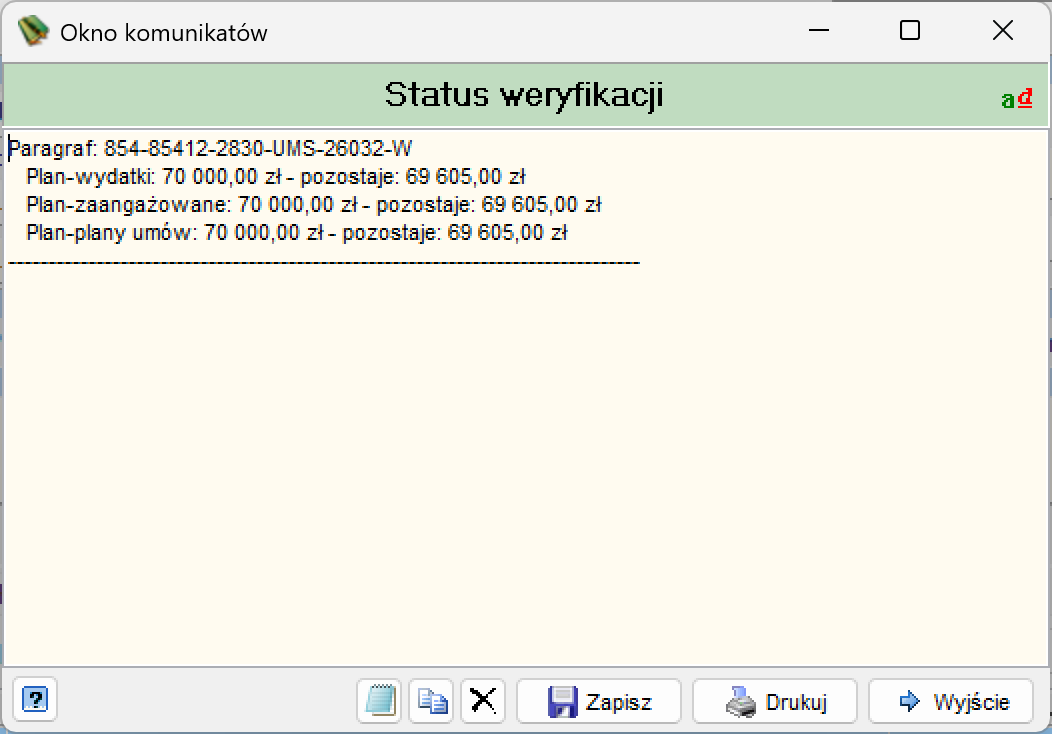
Po wybraniu Weryfikuj w zakładce Plan realizacji wyświetlane jest okno Status weryfikacji z informacją o planie wg paragrafu (Plan-wydatki, Plan-zaangażowane, Plan-plany umów wraz z pozostającymi kwotami), z przyciskami Zapisz, Drukuj, Wyjście.
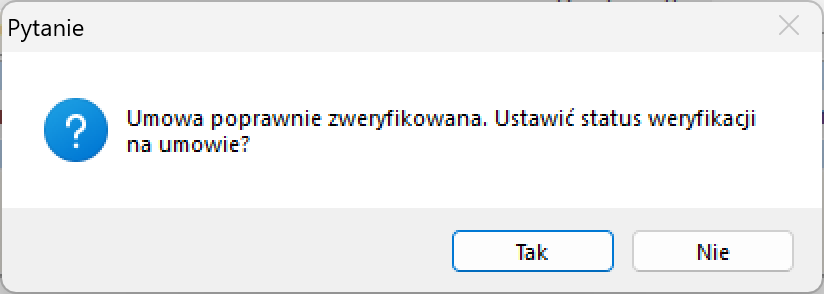
Następnie pojawia się okno Pytanie z treścią „Umowa poprawnie zweryfikowana. Ustawić status weryfikacji na umowie?” z przyciskami Tak / Nie.
Zmiana
Dla umowy wprowadzanej bezpośrednio w FK (nie z poziomu dysponenta w eBudżecie) przyjmuje się, że umowa jest już podpisana i zweryfikowana — kliknięcie Weryfikuj ustawia od razu najwyższy poziom weryfikacji, bez przechodzenia przez kolejne, niższe poziomy weryfikacji.
Wprowadzanie aneksu
Wybranie przycisku Aneks na rejestrze umów otwiera okno Umowa z tytułem „Rejestr umów wydatkowych – zmiana danych umowy”, wypełnione danymi wskazanej umowy. W tym oknie wprowadzane są zmiany wnoszone przez aneks do umowy.