Odliczenie VAT z faktury zakupu
Poniższy scenariusz opisuje pełną ścieżkę odliczenia VAT z dokumentu finansowego — od uzupełnienia Tabeli VAT na samym dokumencie finansowym, przez przeliczenie kwot, aż po utworzenie powiązanego dokumentu handlowego VAT z odliczonym podatkiem.
Krok 1 — Uzupełnienie Tabeli VAT na dokumencie finansowym
Na dokumencie finansowym przejdź do zakładki Tabela VAT w panelu dolnym:
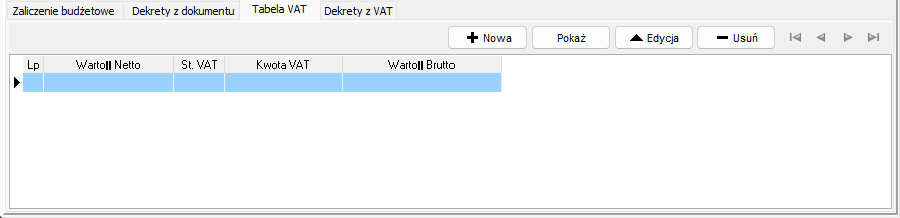 Zakładka Tabela VAT dokumentu finansowego przed uzupełnieniem pozycji
Kliknij przycisk Nowa, aby dodać pozycję rozbicia VAT:
 Przycisk Nowa otwierający formularz Tabela VAT
Krok 2 — Wprowadzenie i przeliczenie kwot
Otwiera się okno Tabela VAT z rozbiciem na wszystkie dostępne stawki (23%, 8%, 0%, ZW, NP, 5%, 22%, 7%, -):
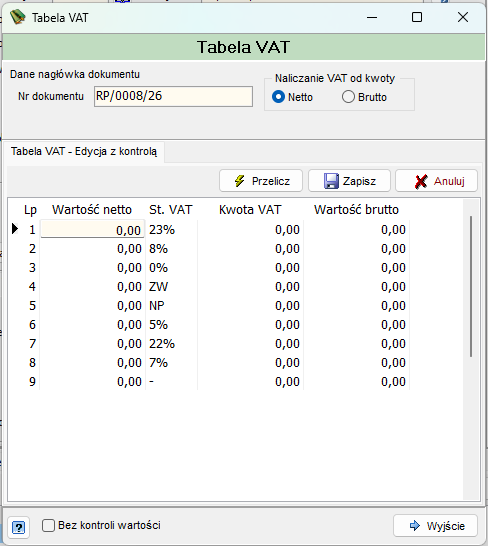 Okno Tabela VAT z pustymi wartościami dla wszystkich stawek VAT
| Pole | Opis |
|---|---|
| Nr dokumentu | Numer dokumentu finansowego, którego dotyczy tabela VAT (np. RP/0005/26). |
| Naliczanie VAT od kwoty | Netto / Brutto — decyduje, czy wpisywana kwota jest podstawą do wyliczenia VAT (Netto), czy zawiera już VAT (Brutto). |
| Lp / Wartość netto / St. VAT / Kwota VAT / Wartość brutto | Tabela pozycji — każdy wiersz odpowiada jednej stawce VAT. |
| Bez kontroli wartości | Checkbox pozwalający pominąć standardową kontrolę zgodności sum przy zapisie. |
Wpisz wartość netto w wierszu odpowiadającym właściwej stawce VAT (np. 4,11 przy stawce 23%) i kliknij Przelicz, aby system automatycznie wyliczył kwotę VAT i wartość brutto:
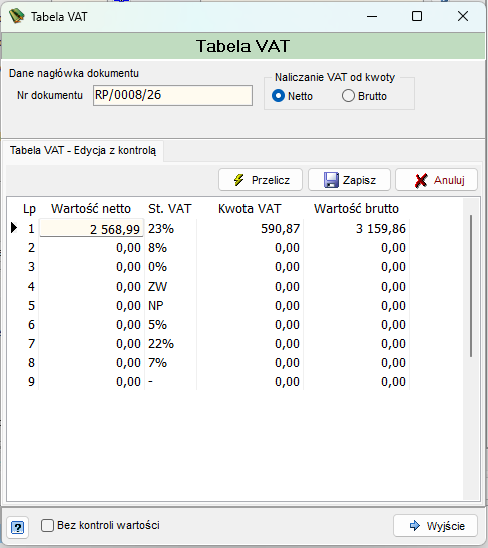 Okno Tabela VAT po wprowadzeniu wartości netto 4,11 i przeliczeniu — kwota VAT 0,95, brutto 5,06
Kliknij Zapisz. System pyta, czy zaktualizować kwoty na dokumencie finansowym:
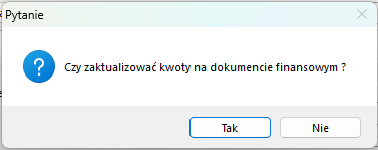 Pytanie systemowe o aktualizację kwot Netto/Vat/Brutto na dokumencie finansowym po zapisie tabeli VAT
Aktualizacja kwot dokumentu
Wybór Tak przenosi wyliczone wartości netto/VAT/brutto z tabeli VAT bezpośrednio do pól Netto / Vat / Brutto w nagłówku dokumentu finansowego. Wybór Nie zachowuje dotychczasowe kwoty nagłówka niezależnie od zawartości tabeli VAT — przydatne, gdy tabela VAT ma odzwierciedlać tylko część kwoty dokumentu.
Analogicznie, dla innego dokumentu (RP/0006/26) można wprowadzić inną kwotę netto (np. 22,00 przy stawce 23%) i przeliczyć:
Krok 3 — Wypełniona Tabela VAT na dokumencie
Po zapisaniu, pozycja pojawia się w zakładce Tabela VAT dokumentu finansowego:
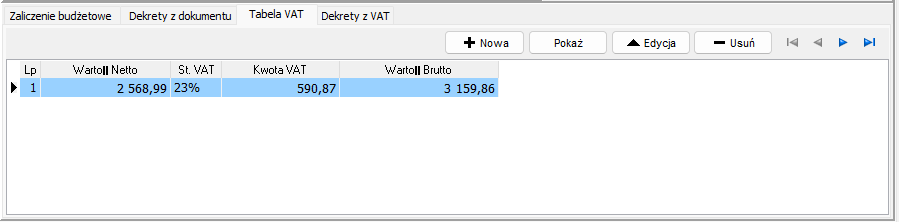 Zakładka Tabela VAT z zapisaną pozycją — netto 22,00, VAT 23% (5,06), brutto 27,06
Krok 4 — Utworzenie dokumentu handlowego z odliczonym VAT
Mając uzupełnioną tabelę VAT, kliknij przycisk Dodaj na pasku narzędzi rejestru, aby utworzyć powiązany dokument handlowy:
 Przycisk Dodaj tworzący dokument handlowy na podstawie dokumentu finansowego
W oknie Ustawienia dokumentu handlowego ustaw parametry, a w sekcji Odliczenia VAT wybierz opcję Odliczony:
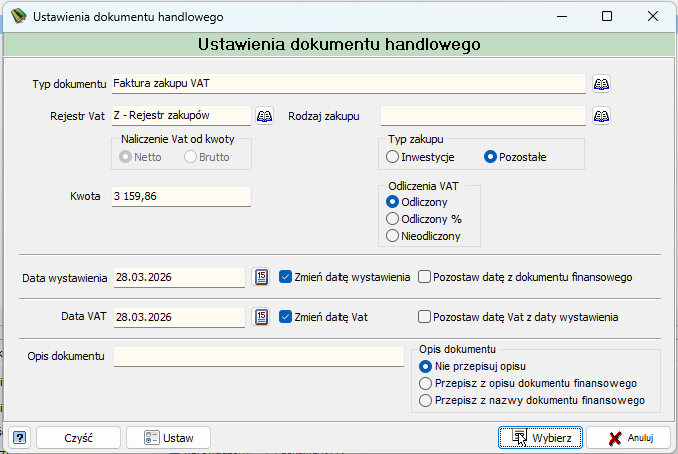 Okno Ustawienia dokumentu handlowego z wybraną opcją Odliczenia VAT: Odliczony
| Pole | Wartość w scenariuszu |
|---|---|
| Typ dokumentu | Faktura zakupu VAT |
| Rejestr Vat | Z – Rejestr zakupów |
| Rodzaj zakupu | Usługi |
| Naliczenie Vat od kwoty | Brutto |
| Typ zakupu | Pozostałe |
| Odliczenia VAT | Odliczony |
| Kwota | 27,06 |
Kliknij Wybierz, aby utworzyć dokument.
Krok 5 — Wynik: dokument handlowy z odliczonym VAT
System tworzy dokument handlowy FZ – Faktura zakupu VAT i automatycznie przenosi kwoty do zakładki Tabela VAT, wypełniając kolumnę VAT odliczony pełną kwotą podatku (a VAT nieodliczony pozostaje 0,00):
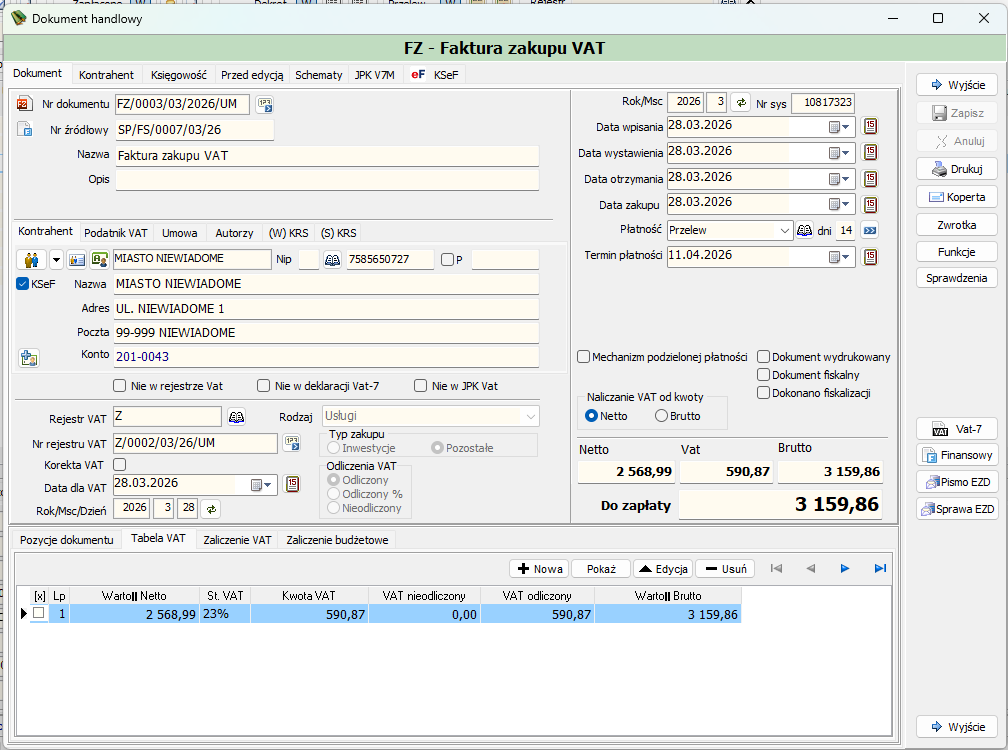 Utworzony dokument handlowy FZ – Faktura zakupu VAT z pełnym odliczeniem VAT (5,06) w tabeli VAT
Efekt odliczenia
Przy wybranej opcji Odliczony cała kwota VAT trafia do kolumny VAT odliczony tabeli VAT dokumentu handlowego — dokument jest gotowy do uwzględnienia w pełnej wysokości w deklaracji JPK_V7M/V7K.
Warianty odliczenia
Gdyby w oknie Ustawienia dokumentu handlowego wybrano Odliczony % lub Nieodliczony zamiast Odliczony, kwota VAT zostałaby odpowiednio rozdzielona proporcjonalnie (metoda W/P/W+P) lub w całości przypisana do kolumny VAT nieodliczony.
Podsumowanie ścieżki
- Uzupełnij Tabelę VAT na dokumencie finansowym (Nowa → wpisz kwotę netto → Przelicz → Zapisz → potwierdź aktualizację kwot dokumentu).
- Kliknij Dodaj, aby utworzyć dokument handlowy.
- W oknie Ustawienia dokumentu handlowego wybierz Odliczenia VAT: Odliczony.
- Kliknij Wybierz — powstanie dokument handlowy z pełnym odliczeniem VAT widocznym w jego własnej zakładce Tabela VAT.