Rozliczenia kontrahenta
Funkcja Rozliczenia kontrahenta umożliwia przegląd wzajemnych rozliczeń pozycji rozrachunkowych — należności i zobowiązań — zaksięgowanych na kontach rozrachunkowych wybranego kontrahenta. Użytkownik wskazuje kontrahenta z kartoteki klientów, a następnie w oknie Lista rozliczeń przegląda historię dokonanych rozliczeń oraz szczegóły wybranej pozycji, wraz z kwotami rozliczonymi i pozostałymi do rozliczenia po obu stronach dekretu.
Jak to działa
-
Wskaż kontrahenta
Z menu Rozrachunki → Rozliczenia → Rozliczenie kontrahenta wybierz kontrahenta z kartoteki klientów.
-
Przejrzyj listę
W oknie Lista rozliczeń znajdź interesującą pozycję — przewiń listę lub wpisz Nr rozliczenia i naciśnij Idź do.
-
Sprawdź szczegóły
Zaznacz wiersz, obejrzyj panel Dane rozliczenia, a przyciskami Pokaż (1) / Pokaż (2) podejrzyj pełne dokumenty obu stron.
Uruchomienie funkcji
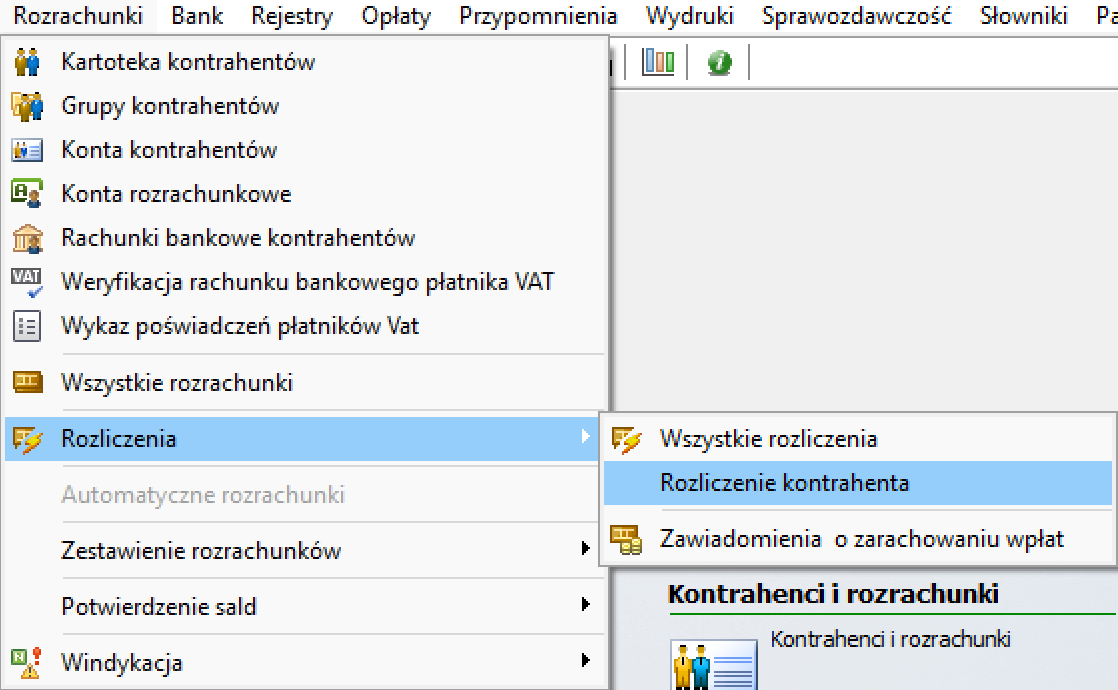
Funkcję uruchamiamy z paska głównego menu programu, w którym oprócz Rozrachunki znajdują się m.in. pozycje Bank, Rejestry, Opłaty, Przypomnienia, Wydruki, Sprawozdawczość oraz Słowniki. Po rozwinięciu menu Rozrachunki dostępne są kolejno:
Aby uruchomić opisywaną funkcję, należy najechać kursorem na pozycję Rozliczenia, a następnie z rozwiniętego podmenu wybrać Rozliczenie kontrahenta.
Wybór kontrahenta
Po wybraniu Rozliczenie kontrahenta otwiera się okno Kartoteka klientów, służące do wskazania kontrahenta, dla którego mają zostać wyświetlone rozliczenia.
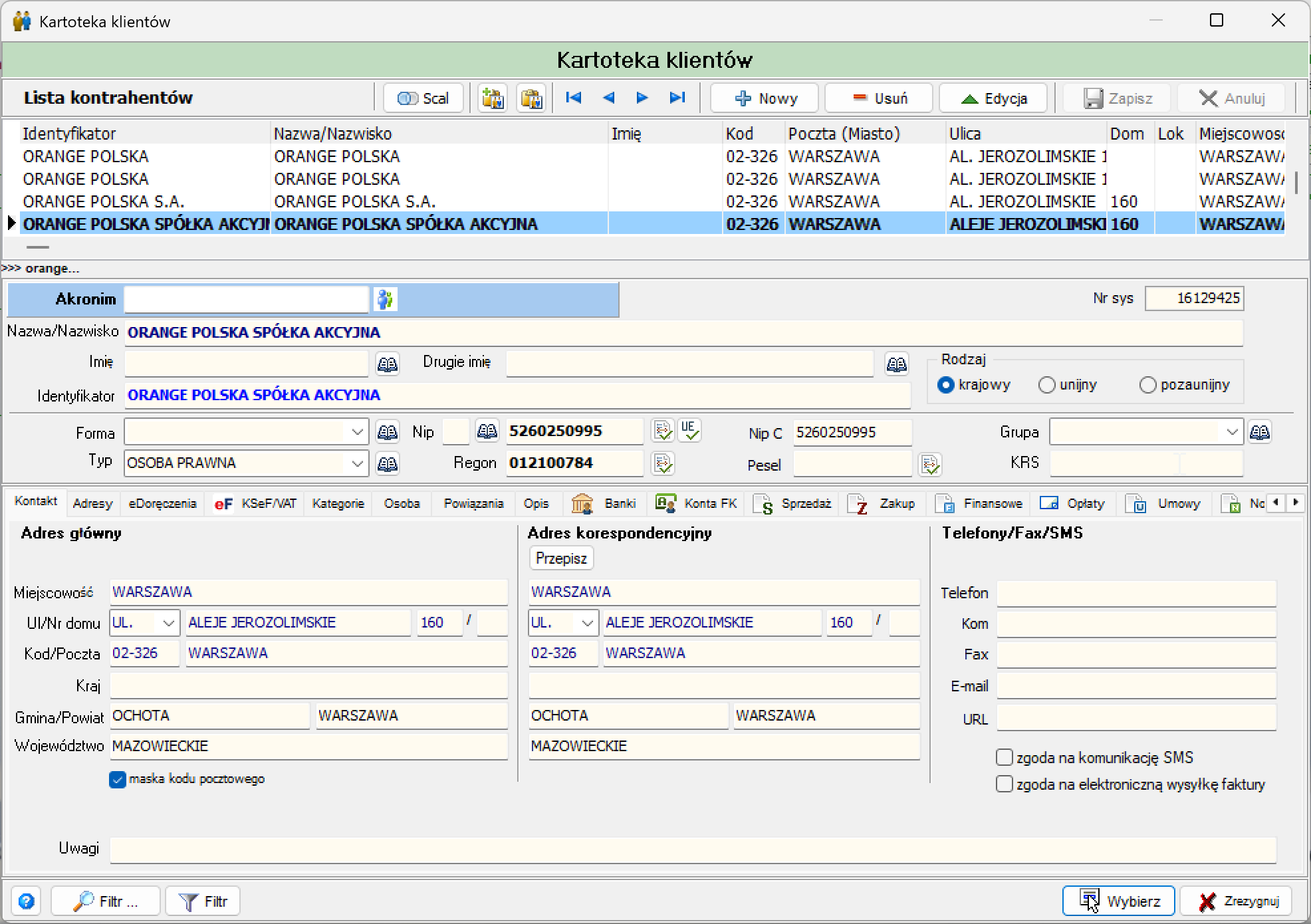
W górnej części okna, nad listą Lista kontrahentów, znajduje się pasek przycisków: Scal, dwie ikony służące do zarządzania kontrahentami/grupami, nawigacja po rekordach (pierwszy / poprzedni / następny / ostatni), a także Nowy, Usuń, Edycja, Zapisz i Anuluj.
Lista kontrahentów prezentowana jest w widoku tabelarycznym z kolumnami: Identyfikator, Nazwa/Nazwisko, Imię, Kod, Poczta (Miasto), Ulica, Dom, Lok, Miejscowość (kolejne kolumny wykraczają poza widoczny obszar zrzutu). Pod listą wyświetlana jest informacja o pozycji aktualnie zaznaczonego rekordu względem łącznej liczby kontrahentów w bazie, w formacie N z M (np. 32 z 99019).
Po zaznaczeniu kontrahenta na liście, w dolnej części okna prezentowane są jego dane szczegółowe:
- Akronim, Nr sys
- Nazwa/Nazwisko, Imię, Drugie imię, Identyfikator
- Forma, Nip, Nip C, Grupa, Regon, Pesel, KRS
- Rodzaj — pole wyboru typu: krajowy / unijny / pozaunijny
- Typ — pole rozwijane (na zrzucie: OSOBA PRAWNA)
Dane szczegółowe kontrahenta podzielone są na zakładki: Kontakt, Adresy, eDoręczenia, eF KSeF/VAT, Kategorie, Osoba, Powiązania, Opis, Banki, Konta FK, Sprzedaż, Zakup, Finansowe, Opłaty, Umowy — pełny opis tych zakładek znajduje się w Kartotece kontrahentów.
W prawym dolnym rogu okna znajdują się przyciski Wybierz i Zrezygnuj. Po zaznaczeniu kontrahenta na liście i naciśnięciu przycisku Wybierz, okno Kartoteka klientów zamyka się, a program otwiera okno Lista rozliczeń z rozliczeniami przypisanymi do wybranego kontrahenta. Przycisk Zrezygnuj zamyka okno kartoteki bez dokonania wyboru.
Lista rozliczeń
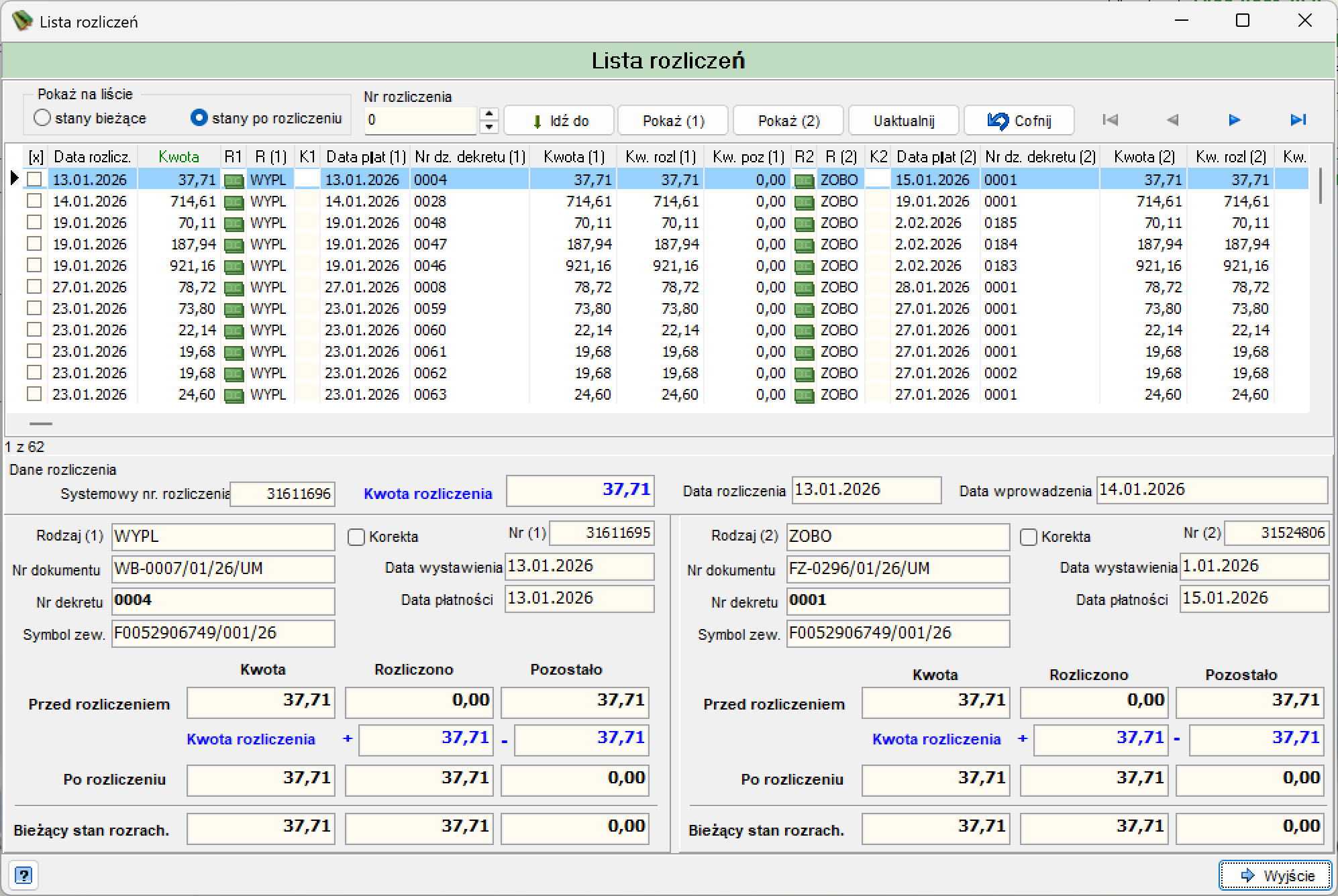
Pasek narzędzi
| Element | Opis |
|---|---|
| Pokaż na liście: stany bieżące / stany po rozliczeniu | Grupa przełączników radiowych decydująca, jakie dane rozliczenia są prezentowane na liście. Wybór stany po rozliczeniu (widoczny jako zaznaczony na zrzucie) wyświetla kwoty i statusy pozycji rozrachunkowych po uwzględnieniu dokonanego rozliczenia. |
| Nr rozliczenia + Idź do | Pole numeryczne ze strzałkami do wpisania systemowego numeru rozliczenia, umożliwiające bezpośrednie przejście do wskazanej pozycji na liście po naciśnięciu przycisku Idź do. |
Nawigacja po rekordach (⏮ ◀ ▶ ⏭), w prawym górnym rogu okna, pozwala przechodzić między pierwszą/poprzednią/następną/ostatnią pozycją listy rozliczeń.
Tabela rozliczeń
Wspólne kolumny: [x] (zaznaczenie pozycji), Data rozlicz. (data dokonania rozliczenia), Kwota (kwota rozliczenia). Dalej następuje jeden zestaw kolumn, który na liście pojawia się dwukrotnie — raz z dopiskiem (1), raz z dopiskiem (2), osobno dla każdej strony rozliczenia1:
| Kolumna | Opis |
|---|---|
| R1 / R2 | Ikona/oznaczenie rodzaju dokumentu. |
| R (1) / R (2) | Rodzaj dokumentu (na zrzucie: WYPL dla strony (1), ZOBO dla strony (2)). |
| K1 / K2 | Oznaczenie korekty — puste, jeśli pozycja nie jest korektą. |
| Data płat (1) / Data płat (2) | Data płatności dokumentu. |
| Nr dz. dekretu (1) / Nr dz. dekretu (2) | Numer dziennika dekretu. |
| Kwota (1) / Kwota (2) | Kwota dokumentu. |
| Kw. rozl (1) / Kw. rozl (2) | Kwota rozliczona na dzień wyświetlania. |
| Kw. poz (1) / Kw. poz (2) | Kwota pozostała do rozliczenia. |
Przewijanie tabeli
Kolumny strony (2), a zwłaszcza Kw. poz (2), są widoczne dopiero po przewinięciu tabeli w prawo.
Liczba pozycji na liście wyświetlana jest pod tabelą w formacie N z M (np. 1 z 62).
Nawigacja po liście
Lista nie prezentuje odrębnych mechanizmów filtrowania ani sortowania kolumn — jedynym sposobem nawigacji po zestawie rozliczeń są pola Nr rozliczenia / Idź do, przyciski nawigacyjne w prawym górnym rogu okna oraz bezpośrednie zaznaczanie wiersza na liście.
Panel szczegółów — Dane rozliczenia
Po zaznaczeniu wiersza na liście, w dolnej części okna wyświetlany jest panel Dane rozliczenia ze szczegółami wybranej pozycji.
Nagłówek panelu: Systemowy nr. rozliczenia, Kwota rozliczenia, Data rozliczenia, Data wprowadzenia.
Poniżej panel podzielony jest na dwie symetryczne kolumny — jeden zestaw pól, powielony dla strony (1) i strony (2) rozliczenia1:
| Pole | Opis |
|---|---|
| Rodzaj | Rodzaj dokumentu tej strony rozliczenia (np. WYPL dla strony (1), ZOBO dla strony (2)). |
| Korekta | Checkbox oznaczający korektę. |
| Nr | Numer systemowy dokumentu. |
| Nr dokumentu | Numer dokumentu. |
| Data wystawienia | Data wystawienia dokumentu. |
| Nr dekretu | Numer dekretu. |
| Data płatności | Data płatności dokumentu. |
| Symbol zew. | Zewnętrzny symbol dokumentu. |
Dla każdej ze stron prezentowane jest zestawienie kwotowe (kolumny Kwota, Rozliczono, Pozostało) w wierszach:
| Wiersz | Opis |
|---|---|
| Przed rozliczeniem | Stan dokumentu przed dokonaniem tego rozliczenia. |
| Kwota rozliczenia | Wartość samego rozliczenia (kolumny + i -). |
| Po rozliczeniu | Stan dokumentu bezpośrednio po rozliczeniu. |
| Bieżący stan rozrach. | Aktualny stan rozrachunku — po uwzględnieniu wszystkich dokonanych rozliczeń, nie tylko wybranej pozycji. |
Przycisk Wyjście w prawym dolnym rogu okna zamyka Listę rozliczeń i powraca do poprzedniego widoku.