Kartoteka pracowników
W kartotece pracowników prowadzisz listę osób, które można przypisać do użytkowników programu. Dla każdego pracownika zapisujesz nazwisko, imię i identyfikator. W tym oknie wprowadzasz też identyfikator eKSeF ID SU, potrzebny do komunikacji z platformą integracyjną eKSeF Softres.
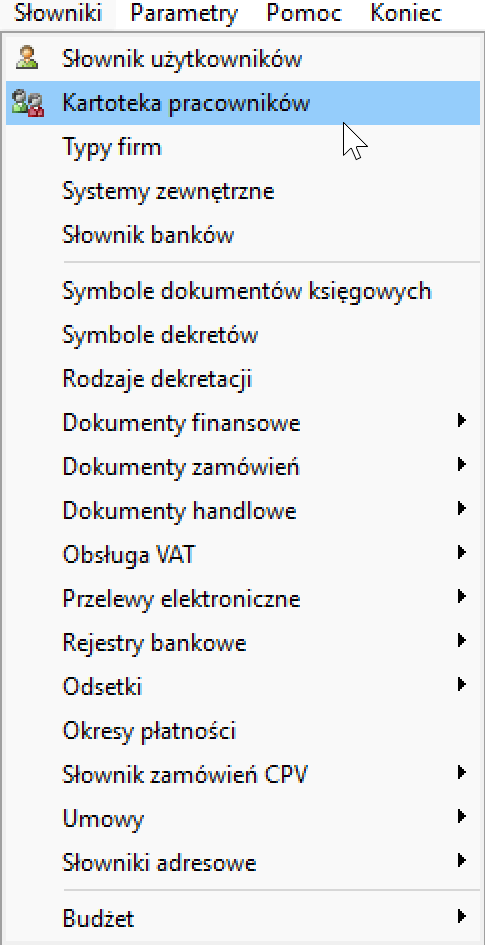
Kartotekę otwierasz z menu Słowniki → Kartoteka pracowników.
-
Dodanie pracownika i zatwierdzenie jego danych.
-
Lista pracowników, dane zaznaczonej osoby i przyciski okna.
-
Wprowadzenie identyfikatora z platformy eKSeF Softres.
Jak dodać pracownika
- Wybierz Słowniki → Kartoteka pracowników.
- Kliknij , żeby dodać pracownika.
- Wprowadź dane pracownika: nazwisko, imię i identyfikator.
- Zatwierdź dane przyciskiem .
- Po wprowadzeniu wszystkich pracowników zamknij okno.
Przypisanie do użytkownika
Pracownika przypisujesz do użytkownika w Słowniku użytkowników. Najpierw dodaj pracownika w kartotece, potem wybierz go w polu Osoba użytkownika.
Okno Pracownicy
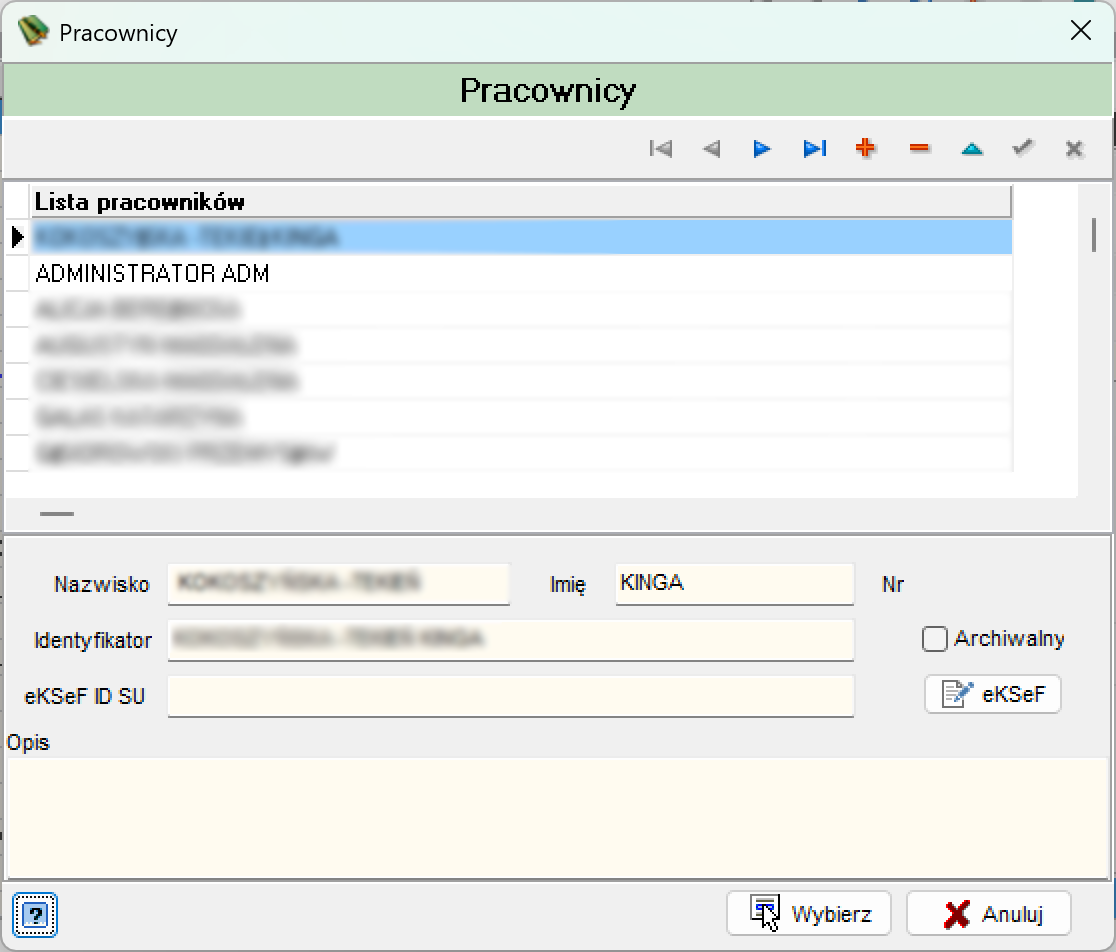
Okno ma trzy części: u góry pasek narzędzi, pod nim lista pracowników, a na dole dane zaznaczonej osoby.
Pasek narzędzi
| Akcja | Opis |
|---|---|
| Przechodzi do pierwszego pracownika na liście. | |
| Przechodzi do poprzedniego pracownika. | |
| Przechodzi do następnego pracownika. | |
| Przechodzi do ostatniego pracownika na liście. | |
| Dodaje nowego pracownika. | |
| Usuwa zaznaczonego pracownika. | |
| Przełącza dane zaznaczonego pracownika w tryb edycji. | |
| Zatwierdza wprowadzone dane. | |
| Anuluje zmiany. |
Przycisk w lewym dolnym rogu otwiera pomoc. Okno zamykasz przyciskiem na dole okna albo przyciskiem systemowym w prawym górnym rogu.
Lista pracowników
Kolumna Lista pracowników zawiera nazwiska i imiona (np. „ADMINISTRATOR ADM”). Zaznaczenie pozycji pokazuje dane pracownika w panelu pod listą.
Dane pracownika
| Pole | Opis |
|---|---|
| Nazwisko | Nazwisko pracownika. |
| Imię | Imię pracownika. |
| Identyfikator | Identyfikator pracownika, np. „ADMINISTRATOR ADM”. |
| Archiwalny | Pole wyboru oznaczające pracownika archiwalnego. |
| eKSeF ID SU | Pole na identyfikator pracownika w eKSeF. Obok jest przycisk eKSeF. |
| Opis | Dowolny opis pracownika. |
Gdy wybierasz pracownika w polu Osoba w Słowniku użytkowników, na dole okna są przyciski Wybierz i Anuluj. Wybierz przypisuje zaznaczonego pracownika do użytkownika, a Anuluj zamyka okno bez zmian.
eKSeF ID SU
Identyfikator eKSeF ID SU łączy pracownika z kontem operatora na platformie integracyjnej eKSeF Softres. Jest potrzebny do komunikacji programu z Krajowym Systemem e-Faktur (KSeF).
Wymagane uprawnienia
Wprowadzenie identyfikatora wymaga uprawnień administratora w programie Finansowo-Księgowym. Jeśli nie masz dostępu do kartoteki pracowników, skontaktuj się z administratorem.
Jak wprowadzić identyfikator:
- Zaloguj się na platformie eKSeF Softres. W sekcji Wpisz swój KSeF_ID w systemie dziedzinowym kliknij przycisk generowania identyfikatora. Skopiuj wyświetlony ciąg znaków przyciskiem kopiowania.
- W programie Finansowo-Księgowym wybierz Słowniki → Kartoteka pracowników.
- W oknie Pracownicy zaznacz właściwego pracownika i kliknij przycisk eKSeF.
- W oknie Identyfikacja dla KSeF wklej skopiowany ciąg w polu eKSeF ID SU (Ctrl+V albo Wklej z menu prawego przycisku myszy) i zatwierdź zmianę.
- Zamknij okno konfiguracji i kartotekę pracowników.
Czynność powtórz dla każdego pracownika, który ma aktywne konto na platformie eKSeF Softres.