Formaty numerów
W oknie Definicja formatu numeru przeglądasz i definiujesz formaty numerów, według których program numeruje dokumenty i dekrety. Każdy format ma symbol, opis i listę członów, a każdy człon ma nazwę, separator i źródło wartości.
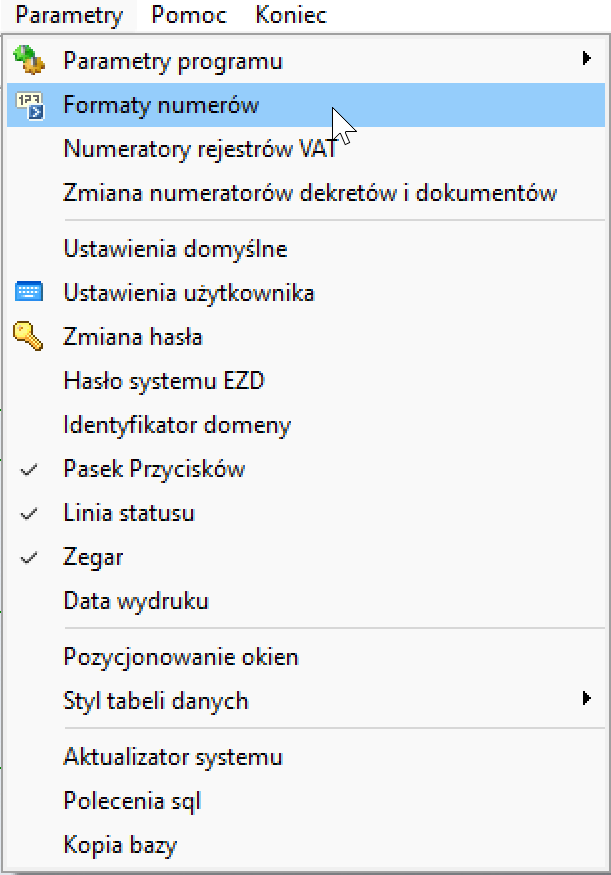
Okno otwierasz z menu Parametry → Formaty numerów. Formaty przypisujesz do numeratorów w strukturach danych i w oknie Numeratory rejestrów VAT.
-
Pasek nawigacji i lista formatów z symbolem, opisem i liczbą członów.
-
Symbol, opis, podgląd, test numeru, typ i powiązana tablica.
-
Nazwa, separator, pole bazy i autonumeracja każdego członu.
-
Typ pola członu oraz słownik, z którego pochodzi jego wartość.
Jak przejrzeć format numeru
- Wybierz Parametry → Formaty numerów.
- Zaznacz format na liście. Jego dane i człony pojawią się w dolnej części okna.
- Sprawdź w polu Podgląd, z jakich członów składa się numer.
- Wybierz kolejne człony przyciskami opcji 1, 2, 3…, żeby zobaczyć nazwę, separator i źródło wartości każdego z nich.
- Zamknij okno przyciskiem Wyjście.
Okno definicji formatu numeru
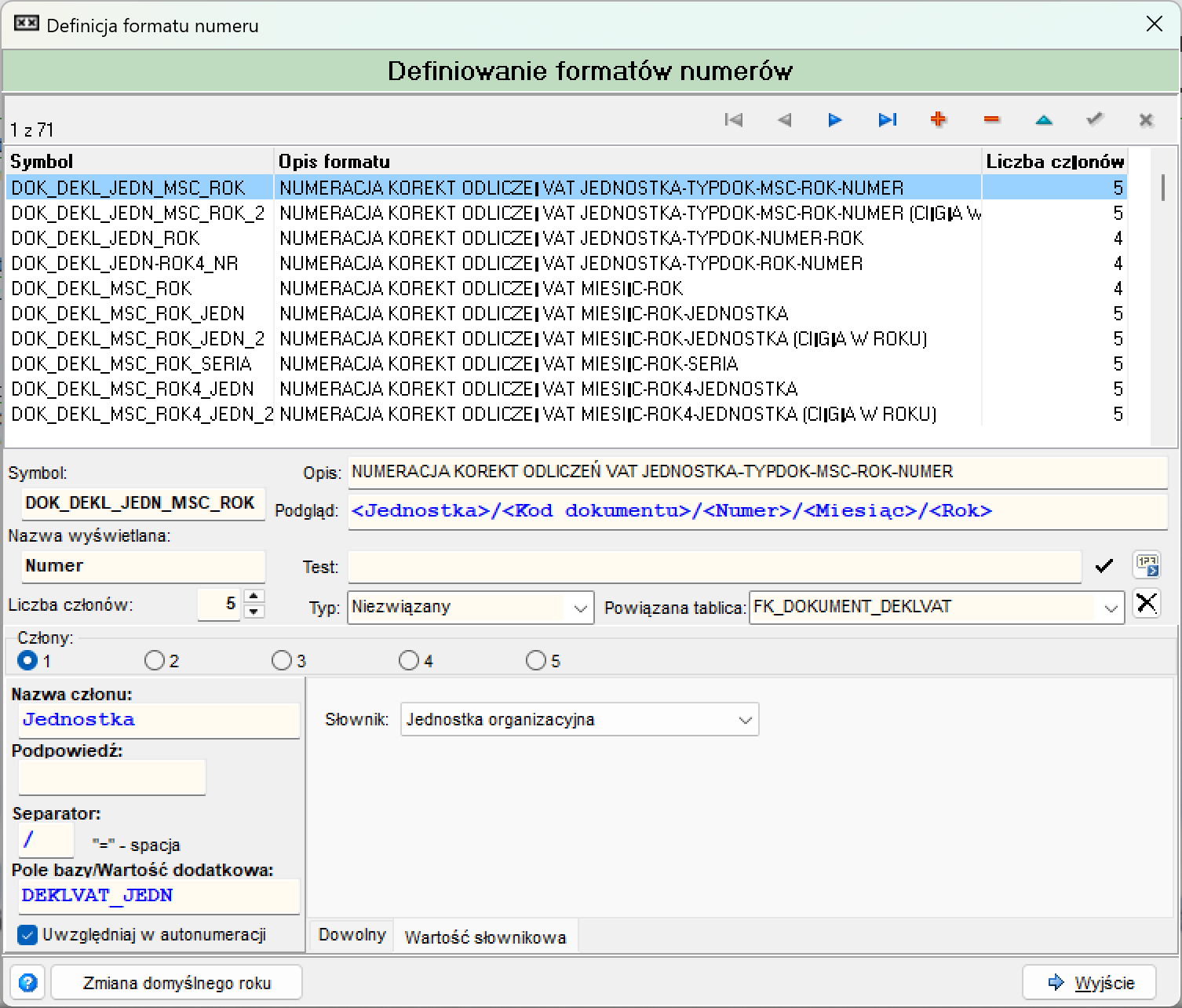
Okno Definicja formatu numeru ma nagłówek Definiowanie formatów numerów. Od góry składa się z paska nawigacji, listy formatów, danych wybranego formatu, wyboru członu z jego danymi i przycisków na dole.
Lista formatów
Nad listą jest licznik pozycji, np. „1 z 71”, i pasek nawigacji.
| Akcja | Opis |
|---|---|
| Przechodzi do pierwszego formatu. | |
| Przechodzi do poprzedniego formatu. | |
| Przechodzi do następnego formatu. | |
| Przechodzi do ostatniego formatu. | |
| Dodaje nowy format. | |
| Usuwa zaznaczony format. | |
| Włącza edycję zaznaczonego formatu. | |
| Zatwierdza zmiany. | |
| Anuluje zmiany. |
| Kolumna | Opis |
|---|---|
| Symbol | Symbol formatu, np. DOK_DEKL_JEDN_MSC_ROK. |
| Opis formatu | Opis słowny formatu, np. „NUMERACJA KOREKT ODLICZEŃ VAT JEDNOSTKA-TYPDOK-MSC-ROK-NUMER”. |
| Liczba członów | Liczba członów, z których składa się numer. |
Dane formatu
| Pole | Opis |
|---|---|
| Symbol | Symbol formatu. |
| Opis | Opis formatu. |
| Podgląd | Podgląd budowy numeru z nazwami członów w nawiasach ostrych, np. <Jednostka>/<Kod dokumentu>/<Numer>/<Miesiąc>/<Rok>. |
| Nazwa wyświetlana | Nazwa numeru widoczna dla użytkownika, np. Numer. |
| Test | Pole do sprawdzenia numeru wygenerowanego według formatu. Format testujesz przyciskiem obok pola. Obok pola są dwa przyciski: ze znakiem zatwierdzenia i z ikoną numeratora. |
| Liczba członów | Liczba członów formatu. Wpisujesz ją lub ustawiasz strzałkami. |
| Typ | Typ formatu, np. Niezwiązany. Wybierasz go z listy. |
| Powiązana tablica | Tablica, z którą powiązany jest format, np. FK_DOKUMENT_DEKLVAT. Wybierasz ją z listy. Obok pola jest przycisk z krzyżykiem. |
Człony formatu
W grupie Człony wybierasz człon przyciskami opcji. Liczba przycisków zależy od pola Liczba członów. Dla zaznaczonego członu okno pokazuje jego dane.
| Pole | Opis |
|---|---|
| Nazwa członu | Nazwa członu, np. Jednostka. |
| Podpowiedź | Podpowiedź do członu. |
| Separator | Znak oddzielający człon od następnego, np. /. Znak = oznacza spację. |
| Pole bazy/Wartość dodatkowa | Pole bazy danych, z którego pochodzi wartość członu, np. DEKLVAT_JEDN. |
| Uwzględniaj w autonumeracji | Określa, czy człon jest uwzględniany w autonumeracji. |
Typ pola i słownik
Po prawej stronie danych członu są dwie zakładki: Dowolny i Wartość słownikowa.
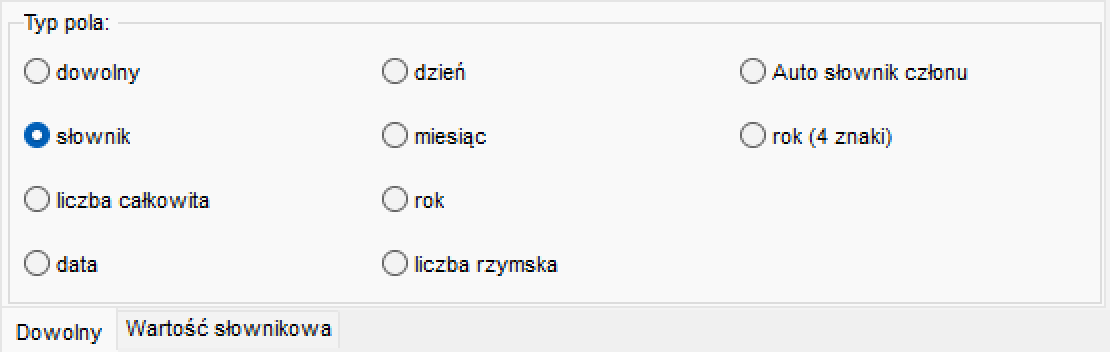
Zakładka zawiera grupę Typ pola, w której wybierasz jedną z opcji: dowolny, słownik, liczba całkowita, data, dzień, miesiąc, rok, liczba rzymska, Auto słownik członu albo rok (4 znaki).
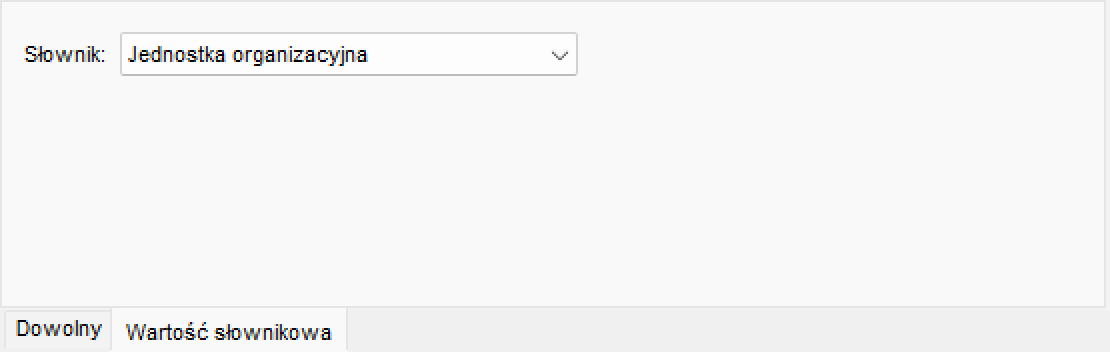
Zakładka zawiera pole Słownik. Wybierasz w nim słownik, z którego pochodzi wartość członu, np. Jednostka organizacyjna.
Przyciski okna
| Akcja | Opis |
|---|---|
| Przycisk pomocy. | |
| Zmiana domyślnego roku | Przycisk u dołu okna. |
| Wyjście | Zamyka okno. |