Zmiany w funduszu jednostki
Okno Zestawienia: Zestawienie zmian w funduszu służy do tworzenia i prowadzenia zestawień zmian w funduszu jednostki. Zestawienia są pogrupowane w strukturze według roku. Każde ma własny nagłówek sprawozdania, a jego pozycje program przelicza na podstawie kont z wybranego dziennika.
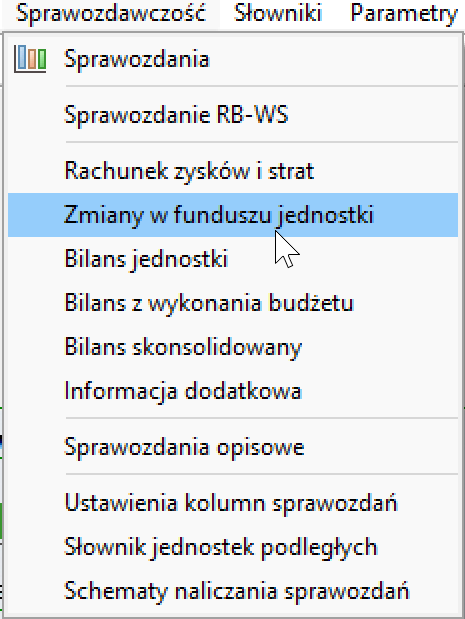
Moduł otwierasz z menu Sprawozdawczość → Zmiany w funduszu jednostki.
-
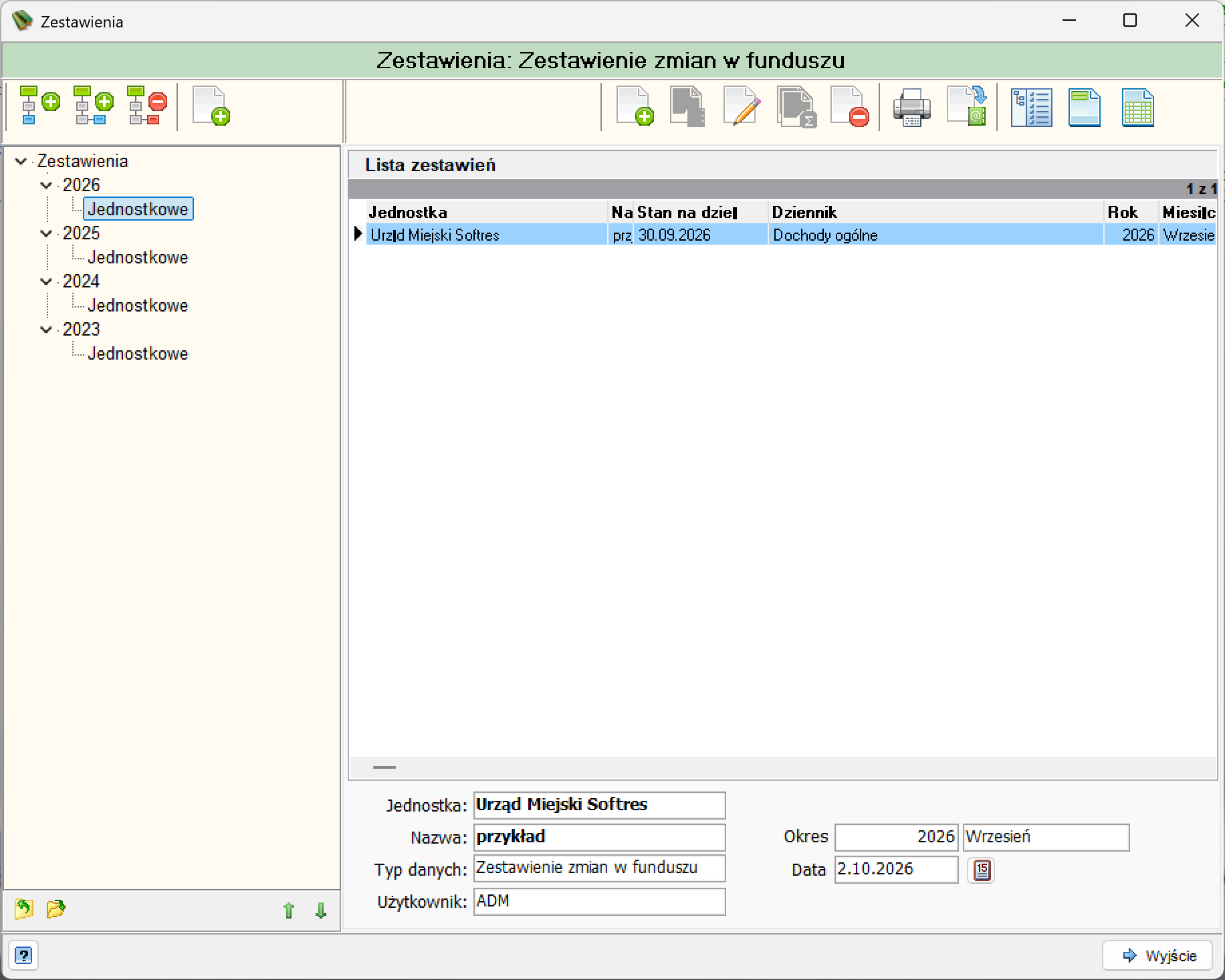
Drzewo lat, lista zestawień i panel ze szczegółami.
-
Nazwa, nagłówek, kopiowanie definicji kont i opcje kopiowania.
-
Okno Zestawienie zmian w funduszu
Pozycje ze stanem BO i stanem na koniec okresu.
-
Konta, z których pozycja pobiera wartości, i sposób przeliczania.
Jak powstaje zestawienie
Zestawienie powstaje w czterech krokach:
- Dodaj zestawienie w gałęzi Jednostkowe wybranego roku.
- Uzupełnij nagłówek sprawozdania (dane jednostki i adresata).
- Sprawdź pozycje. Każda pozycja ma przypisane konta, z których pobiera wartości.
- Przelicz i wydrukuj. Przelicz zestawienie i wydrukuj je.
Zestawienie na nowy rok
Najprościej skopiować zestawienie z poprzedniego roku. Domyślne ustawienia kopiują definicje kont i przenoszą stan końcowy na początkowy, więc nie musisz od nowa przypisywać kont do pozycji.
Inne zestawienia
Rachunek zysków i strat opisuje strona Rachunek zysków i strat. Sprawozdania budżetowe (Rb-27S, Rb-28S i inne) opisuje strona Sprawozdania.
Okno zestawień
Okno ma trzy części: drzewo zestawień po lewej, listę zestawień po prawej oraz panel ze szczegółami zaznaczonego zestawienia pod listą.
Pasek struktury
Przyciski nad drzewem służą do zarządzania gałęziami struktury oraz do dodawania zestawień.

| Akcja | Opis |
|---|---|
| Dodaj gałąź podrzędną | Dodaje gałąź poziom niżej pod zaznaczoną. |
| Dodaj gałąź równoległą | Dodaje gałąź na tym samym poziomie co zaznaczona. |
| Usuń gałąź | Usuwa zaznaczoną gałąź. |
| Dodaj zestawienie | Dodaje nowe zestawienie do zaznaczonej gałęzi. |
Drzewo zestawień
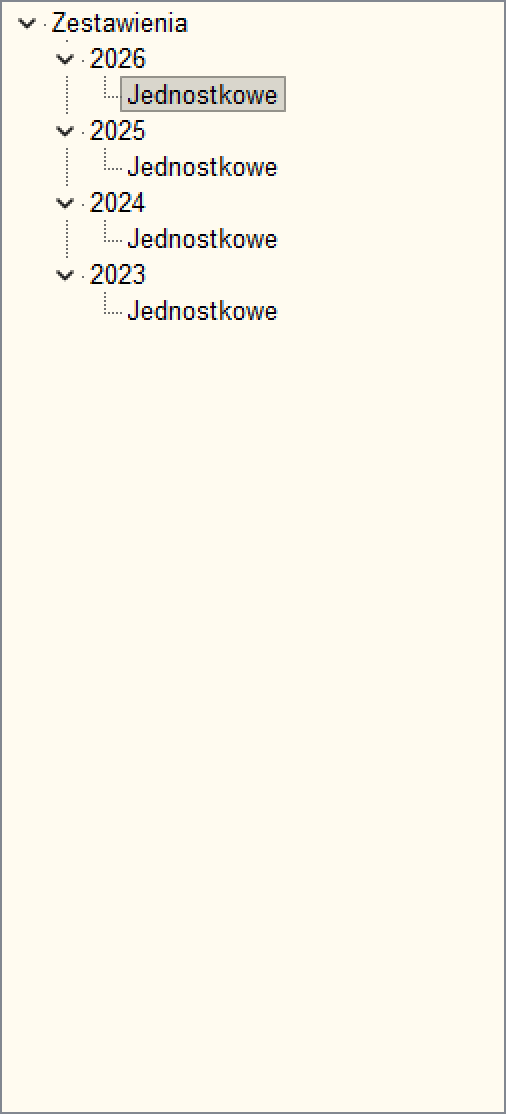
Drzewo ma korzeń Zestawienia, pod nim kolejne lata (np. 2026, 2025, 2024, 2023), a w każdym roku gałąź Jednostkowe. Zestawienia dodajesz do zaznaczonej gałęzi Jednostkowe.
Pasek narzędzi
Przyciski nad listą zestawień działają na zestawieniu zaznaczonym na liście.

| Akcja | Opis |
|---|---|
| Dodaj | Tworzy nowe zestawienie. |
| Kopiuj | Kopiuje zaznaczone zestawienie. Zakres kopiowania ustawiasz w oknie Opcje kopiowania. |
| Edytuj | Otwiera zaznaczone zestawienie do edycji. |
| Przelicz | Przelicza zaznaczone zestawienie. |
| Usuń | Usuwa zaznaczone zestawienie. |
| Drukuj | Drukuje zestawienie. |
| Eksport | Eksportuje zestawienie. |
| Lista zestawień | Przechodzi do widoku listy zestawień. |
| Nagłówek | Przechodzi do nagłówka zestawienia. |
| Dane | Przechodzi do tabeli z danymi zestawienia. |
Przycisk w lewym dolnym rogu otwiera pomoc, a Wyjście zamyka okno.
Lista zestawień
Na liście widać zestawienia z całej struktury. W prawym górnym rogu nagłówka listy jest licznik wierszy (przy pustej liście: „brak wierszy”).
| Kolumna | Opis |
|---|---|
| Jednostka | Nazwa jednostki, dla której sporządzono zestawienie. |
| Nazwa | Nazwa zestawienia. |
| Stan na dzień | Data, na którą sporządzono zestawienie. |
| Dziennik | Dziennik, z którego pochodzą dane. |
| Rok | Rok zestawienia. |
| Miesiąc | Miesiąc zestawienia. |
Po zaznaczeniu wiersza panel pod listą pokazuje dane tego zestawienia.
Szczegóły zestawienia
| Pole | Opis |
|---|---|
| Jednostka | Jednostka, dla której przygotowano zestawienie. |
| Nazwa | Nazwa zestawienia. |
| Typ danych | Rodzaj zestawienia. |
| Użytkownik | Użytkownik, który utworzył zestawienie. |
| Okres | Rok i miesiąc zestawienia. |
| Data | Data zestawienia. Obok pola jest przycisk kalendarza. |
Tworzenie zestawienia
Podczas dodawania i kopiowania zestawień program wyświetla kolejno poniższe okna.
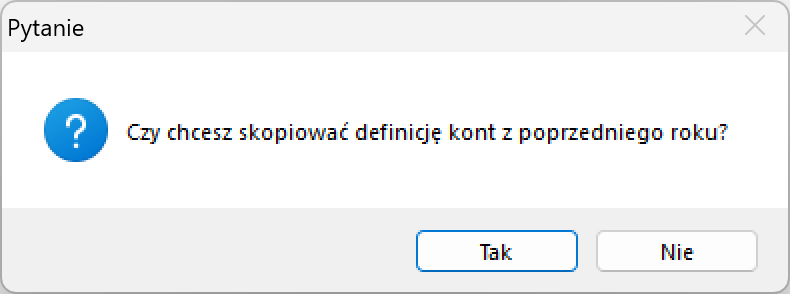
Okno Pytanie z komunikatem „Czy chcesz skopiować definicję kont z poprzedniego roku?”. Odpowiedź Tak kopiuje definicje, odpowiedź Nie pomija kopiowanie.
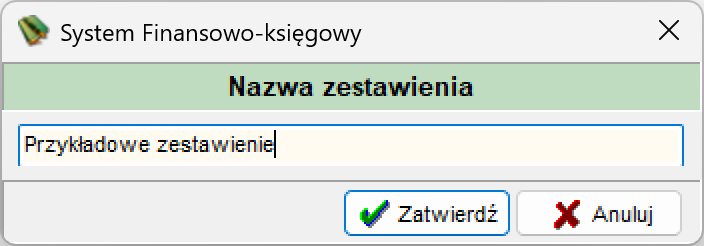
W polu wpisujesz nazwę zestawienia. Wybór zatwierdzasz przyciskiem Zatwierdź, a rezygnujesz przyciskiem Anuluj.
Okno zawiera dane jednostki sprawozdawczej i adresata sprawozdania.
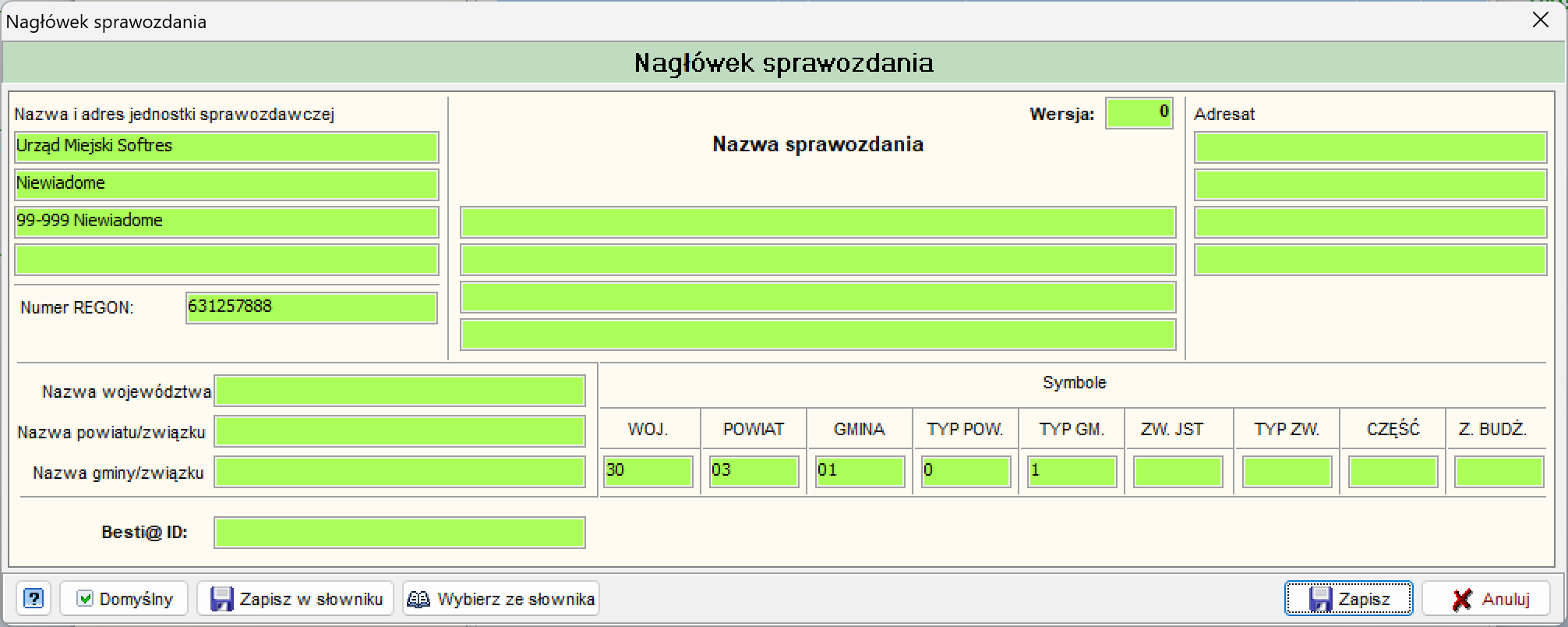
| Pole | Opis |
|---|---|
| Nazwa i adres jednostki sprawozdawczej | Cztery wiersze z nazwą i adresem jednostki. |
| Numer REGON | REGON jednostki. |
| Wersja | Numer wersji sprawozdania. |
| Nazwa sprawozdania | Cztery wiersze na nazwę sprawozdania. |
| Adresat | Cztery wiersze z danymi adresata. |
| Nazwa województwa, Nazwa powiatu/związku, Nazwa gminy/związku | Nazwy jednostek podziału terytorialnego. |
| Symbole | Kody: WOJ., POWIAT, GMINA, TYP POW., TYP GM., ZW. JST, TYP ZW., CZĘŚĆ, Z. BUDŻ. |
| Besti@ ID | Identyfikator jednostki w Besti@. |
| Akcja | Opis |
|---|---|
| Domyślny | Oznacza nagłówek jako domyślny. |
| Zapisz w słowniku | Zapisuje nagłówek w słowniku. |
| Wybierz ze słownika | Wstawia nagłówek wybrany ze słownika. |
| Zapisz | Zapisuje nagłówek. |
| Anuluj | Zamyka okno bez zapisu. |
Okno określa, co program skopiuje razem z zestawieniem.
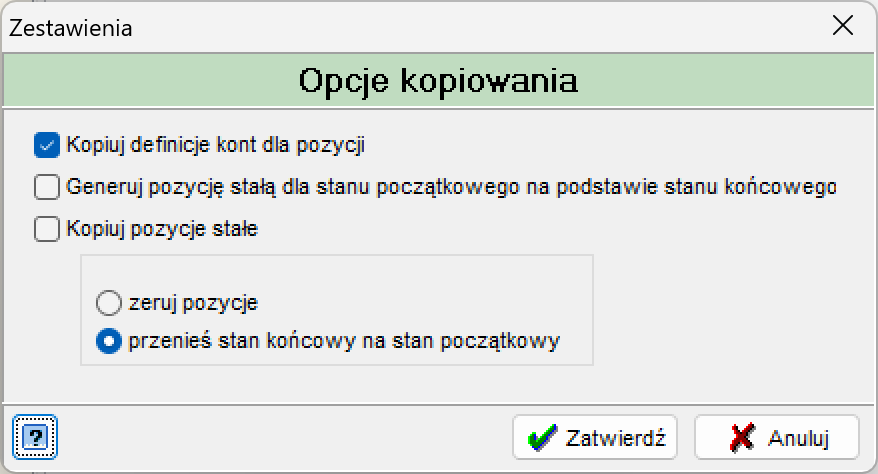
| Opcja | Opis |
|---|---|
| Kopiuj definicje kont dla pozycji | Kopiuje definicje kont przypisane do pozycji. Opcja jest domyślnie zaznaczona. |
| Generuj pozycję stałą dla stanu początkowego na podstawie stanu końcowego | Tworzy pozycję stałą dla stanu początkowego na podstawie stanu końcowego. |
| Kopiuj pozycje stałe | Kopiuje pozycje stałe. Po zaznaczeniu wybierasz jedną z dwóch opcji poniżej. |
| zeruj pozycje | Zeruje skopiowane pozycje. |
| przenieś stan końcowy na stan początkowy | Przenosi stan końcowy na stan początkowy. Opcja jest domyślnie zaznaczona. |
Okno Zestawienie zmian w funduszu
W tym oknie przeglądasz wszystkie pozycje zestawienia ze stanem BO i stanem na koniec okresu.
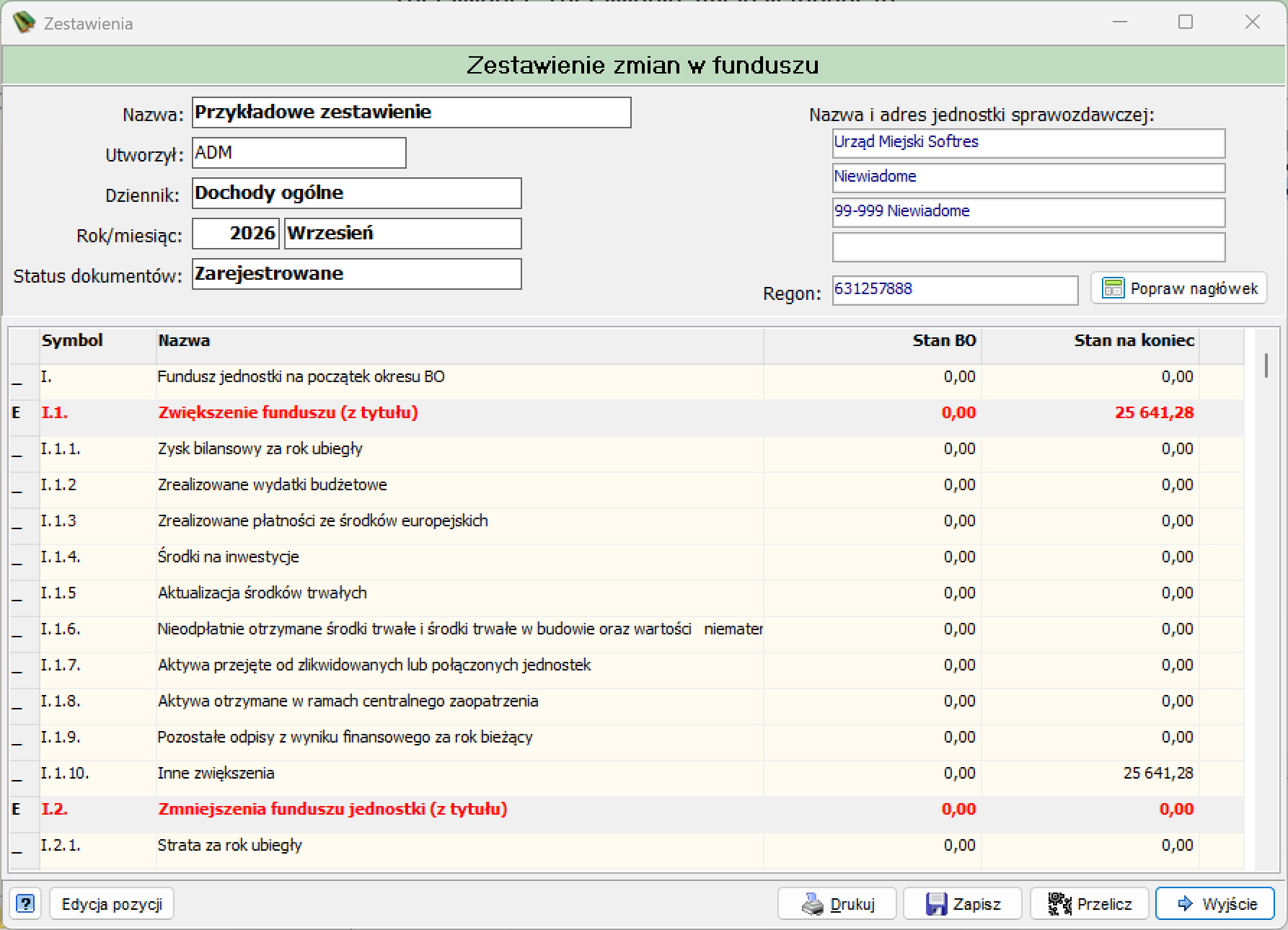
Nagłówek zestawienia
| Pole | Opis |
|---|---|
| Nazwa | Nazwa zestawienia. |
| Utworzył | Użytkownik, który utworzył zestawienie. |
| Dziennik | Dziennik, z którego pobrano dane. |
| Rok/miesiąc | Okres zestawienia. |
| Status dokumentów | Status dokumentów uwzględnionych w zestawieniu (np. Zarejestrowane). |
| Nazwa i adres jednostki sprawozdawczej | Dane jednostki z nagłówka sprawozdania. |
| Regon | REGON jednostki. |
Przycisk Popraw nagłówek otwiera okno Nagłówek sprawozdania.
Tabela pozycji
Pozycje układają się w hierarchię według symboli. Pozycje nadrzędne (np. I.1. Zwiększenie funduszu (z tytułu), I.2. Zmniejszenia funduszu jednostki (z tytułu)) są wyróżnione czerwoną czcionką, a pod nimi są podpozycje (np. I.1.1. Zysk bilansowy za rok ubiegły, I.1.10. Inne zwiększenia, I.2.1. Strata za rok ubiegły).
| Kolumna | Opis |
|---|---|
| Symbol | Symbol pozycji (np. I., I.1., I.1.1.). |
| Nazwa | Nazwa pozycji zestawienia. |
| Stan BO | Wartość z bilansu otwarcia. |
| Stan na koniec | Wartość na koniec okresu. |
Przyciski okna
| Akcja | Opis |
|---|---|
| Edycja pozycji | Otwiera okno edycji pozycji zestawienia. |
| Popraw nagłówek | Otwiera okno Nagłówek sprawozdania. |
| Drukuj | Drukuje zestawienie. |
| Zapisz | Zapisuje zestawienie. |
| Przelicz | Przelicza zestawienie. |
| Wyjście | Zamyka okno. |
Widok nagłówka zestawienia
Widok pokazuje dane nagłówka zaznaczonego zestawienia. Przycisk Popraw nagłówek w prawym górnym rogu otwiera okno Nagłówek sprawozdania.
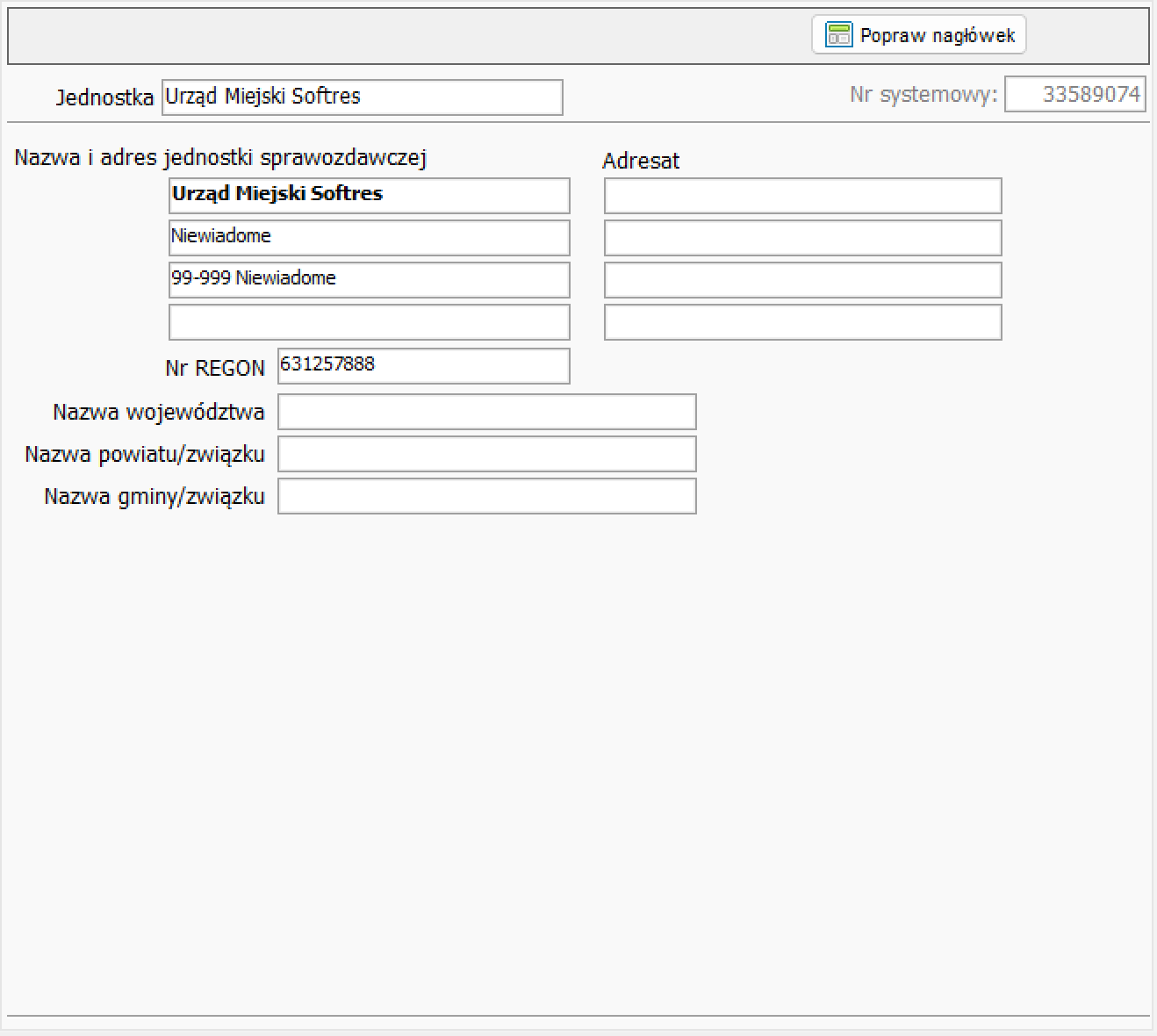
| Pole | Opis |
|---|---|
| Jednostka | Jednostka, dla której przygotowano zestawienie. |
| Nr systemowy | Numer systemowy zestawienia. |
| Nazwa i adres jednostki sprawozdawczej | Cztery wiersze z nazwą i adresem jednostki. |
| Adresat | Cztery wiersze z danymi adresata. |
| Nr REGON | REGON jednostki. |
| Nazwa województwa, Nazwa powiatu/związku, Nazwa gminy/związku | Nazwy jednostek podziału terytorialnego. |
Edycja pozycji
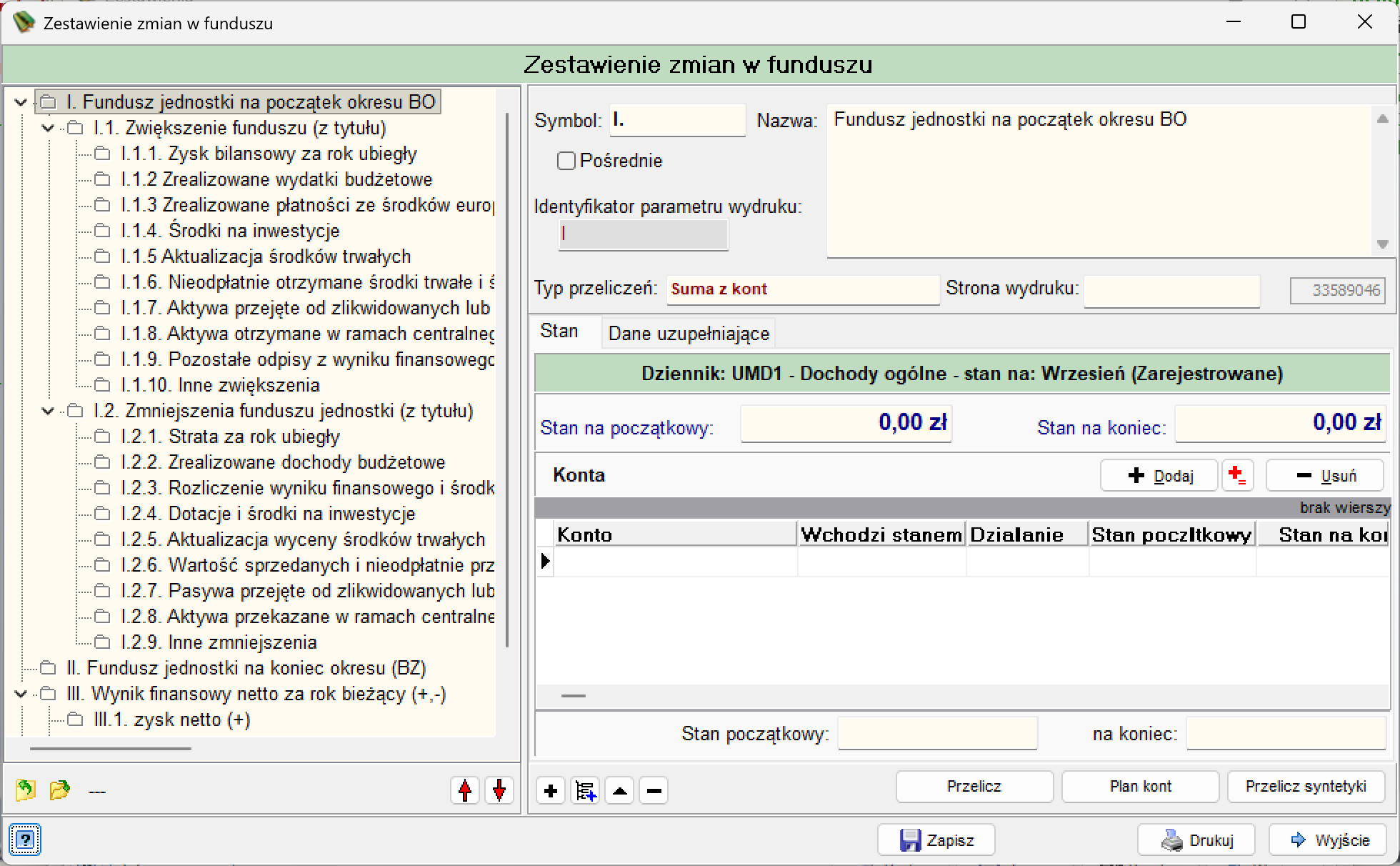
Przycisk Edycja pozycji otwiera okno, w którym po lewej widzisz drzewo pozycji, a po prawej ustawienia zaznaczonej pozycji.
Drzewo pozycji
Drzewo po lewej zawiera wszystkie pozycje zestawienia:
- I. Fundusz jednostki na początek okresu BO
- I.1. Zwiększenie funduszu (z tytułu), podpozycje I.1.1–I.1.10
- I.2. Zmniejszenia funduszu jednostki (z tytułu), podpozycje I.2.1–I.2.9
- II. Fundusz jednostki na koniec okresu (BZ)
- III. Wynik finansowy netto za rok bieżący (+,-), m.in. z podpozycją III.1. zysk netto (+)
Zaznaczenie pozycji pokazuje jej ustawienia po prawej stronie.
Ustawienia pozycji
| Pole | Opis |
|---|---|
| Symbol | Symbol pozycji. |
| Nazwa | Nazwa pozycji. |
| Pośrednie | Pole wyboru przy pozycji. |
| Identyfikator parametru wydruku | Identyfikator pozycji na wydruku (np. I). |
| Typ przeliczeń | Sposób przeliczania pozycji (np. Suma z kont). |
| Strona wydruku | Strona wydruku, na której wypada pozycja. |
Dolna część okna ma dwie zakładki: Stan i Dane uzupełniające.
Zakładka Stan
Nagłówek zakładki pokazuje kontekst obliczeń, np. „Dziennik: UMD1 - Dochody ogólne - stan na: Wrzesień (Zarejestrowane)”. Poniżej są pola Stan na początkowy i Stan na koniec oraz listę Konta, z której pozycja pobiera wartości.
| Kolumna | Opis |
|---|---|
| Konto | Konto przypisane do pozycji. |
| Wchodzi stanem | Sposób, w jaki konto wchodzi do pozycji. |
| Działanie | Działanie wykonywane na koncie. |
| Stan początkowy | Stan początkowy konta. |
| Stan na koniec | Stan konta na koniec okresu. |
Pod listą kont są pola Stan początkowy i na koniec z sumami dla pozycji.
| Akcja | Opis |
|---|---|
| Dodaj | Dodaje konto do pozycji. |
| Usuń | Usuwa zaznaczone konto z pozycji. |
| Przelicz | Przelicza pozycję. |
| Plan kont | Otwiera plan kont. |
| Przelicz syntetyki | Przelicza konta syntetyczne. |
| Zapisz | Zapisuje zmiany. |
| Drukuj | Drukuje zestawienie. |
| Wyjście | Zamyka okno. |
Przyciski pod drzewem pozycji (, i strzałki) dodają i usuwają pozycje oraz zmieniają ich kolejność.