Rejestr zleceń
Rejestr zleceń to moduł systemu FK służący do prowadzenia ewidencji zleceń budżetowych — dokumentów zaangażowania środków budżetowych, ich planowania realizacji na paragrafach, weryfikacji wielopoziomowej oraz powiązanych obrotów.
Otwieranie widoku
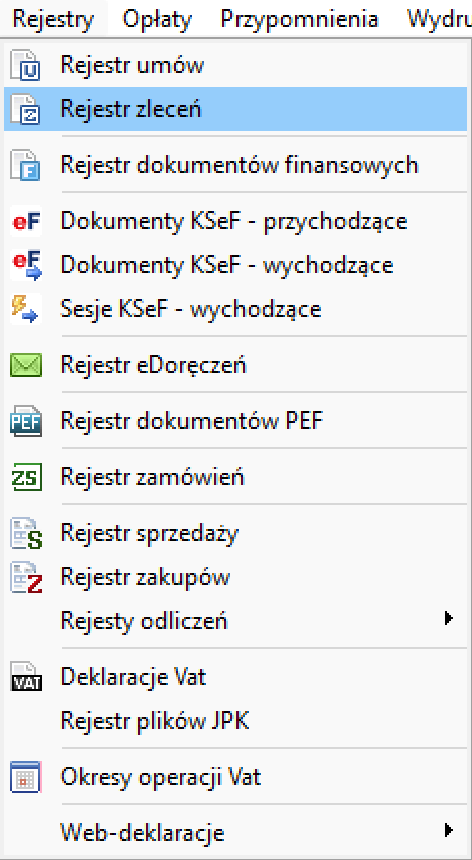
Rejestr dostępny jest z menu głównego programu poprzez Rejestry → Rejestr zleceń.
Okno rejestru
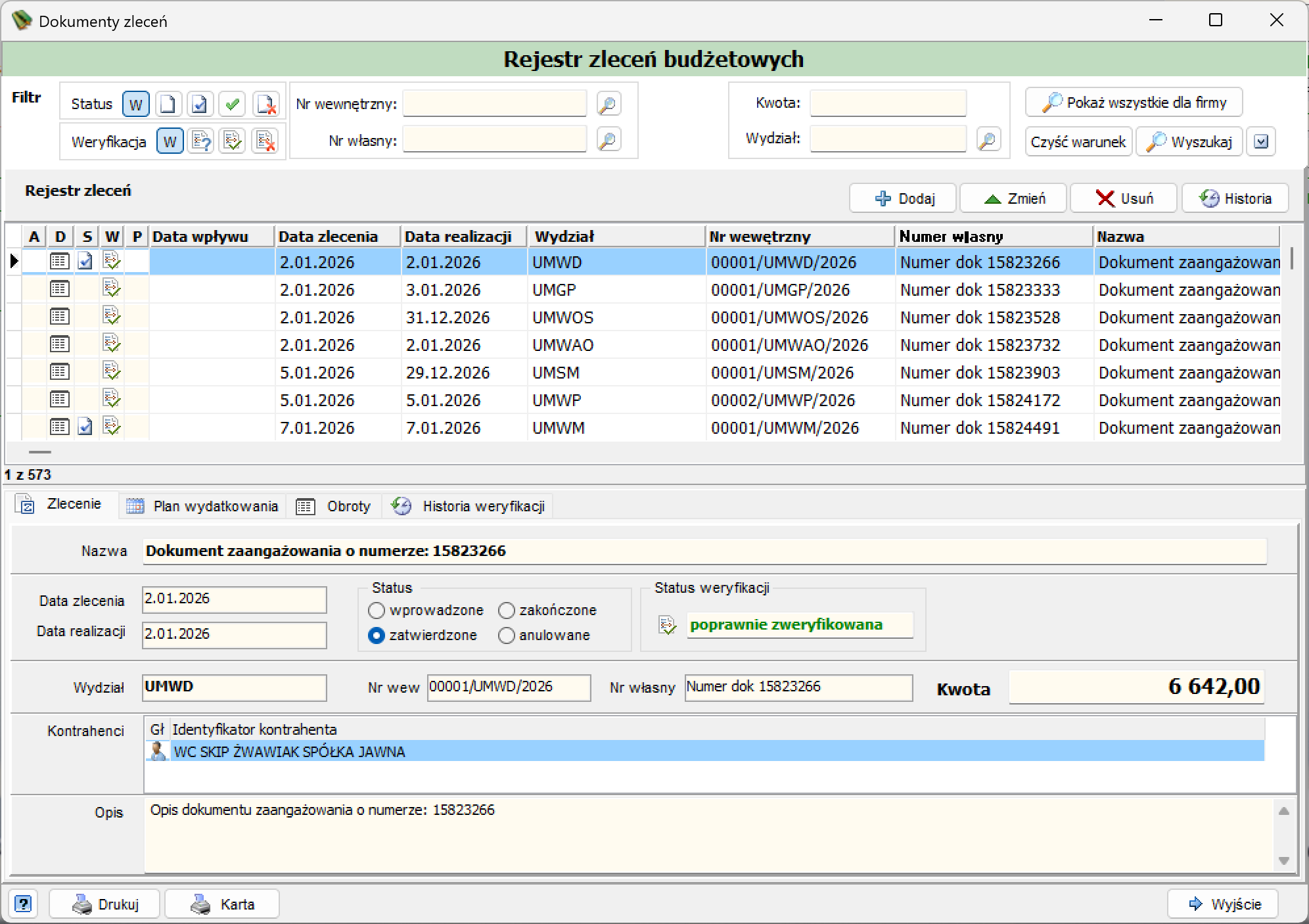
Pasek narzędzi
| Akcja | Opis |
|---|---|
| Dodaj | Otwiera okno Zlecenie budżetowe, w którym wprowadzane jest nowe zlecenie do rejestru. |
| Zmień | Otwiera okno Zlecenie budżetowe z danymi zaznaczonego zlecenia, umożliwiając ich edycję. |
| Usuń | Usuwa wskazane zlecenie z rejestru — przed wykonaniem operacji wyświetlane jest okno z pytaniem „Czy usunąć zlecenie?” (przyciski Tak / Nie). |
| Historia | Wyświetla historię zmian dla podświetlonego dokumentu zlecenia. |
Lista / Tabela główna
| Kolumna | Opis |
|---|---|
| Data wpływu | Data wpływu zlecenia. |
| Data zlecenia | Data zlecenia. |
| Data realizacji | Data realizacji zlecenia. |
| Wydział | Symbol wydziału, do którego przypisane jest zlecenie. |
| Nr wewnętrzny | Numer wewnętrzny zlecenia nadawany w systemie. |
| Numer własny | Numer własny zlecenia. |
| Nazwa | Nazwa zlecenia. |
Pod listą główną wyświetlana jest liczba pozycji (np. „1 z 573”).
Filtrowanie i wyszukiwanie
Panel Filtr nad listą zleceń zawiera:
- grupę przycisków Status (z opcją domyślnie zaznaczoną „W” oraz dodatkowymi ikonami statusu),
- grupę przycisków Weryfikacja (z opcją domyślnie zaznaczoną „W” oraz dodatkowymi ikonami statusu),
- pola Nr wewnętrzny, Nr własny, Kwota, Wydział,
- przycisk Pokaż wszystkie dla firmy,
- przyciski Czyść warunek i Wyszukaj.
Po rozwinięciu panelu (strzałka obok przycisku Wyszukaj) dostępny jest rozszerzony zestaw kryteriów:

- Nazwa, Kontrahent,
- grupa Zlecenia — Aneksowane (z opcjami przełączanymi: „W”, zaznaczony znacznik, pusty znacznik),
- Data zlecenia od / do, Data realizacji od / do, Data zatwierdzenia od / do,
- sekcja Zaliczenie budżetowe: Paragraf, Zadanie, Nr sys.
Szczegóły zlecenia — zakładki rejestru
Dolny panel rejestru prezentuje szczegóły zlecenia zaznaczonego na liście głównej, w podziale na zakładki:
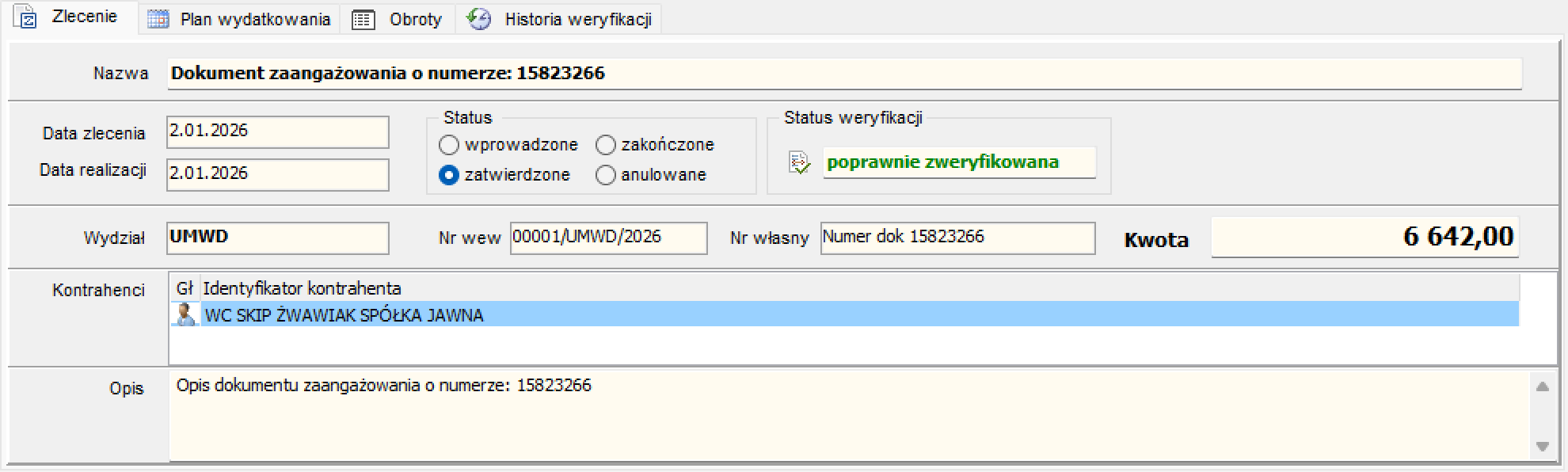
Pola: Nazwa, Data zlecenia, Data realizacji, grupa Status (wprowadzone / zakończone / zatwierdzone / anulowane), pole Status weryfikacji (np. „poprawnie zweryfikowana”), Wydział, Nr wew, Nr własny, Kwota. Tabela Kontrahenci: kolumny Gł, Identyfikator kontrahenta. Pole Opis.
Pod zakładkami dostępne są przyciski Drukuj, Karta oraz Wyjście.
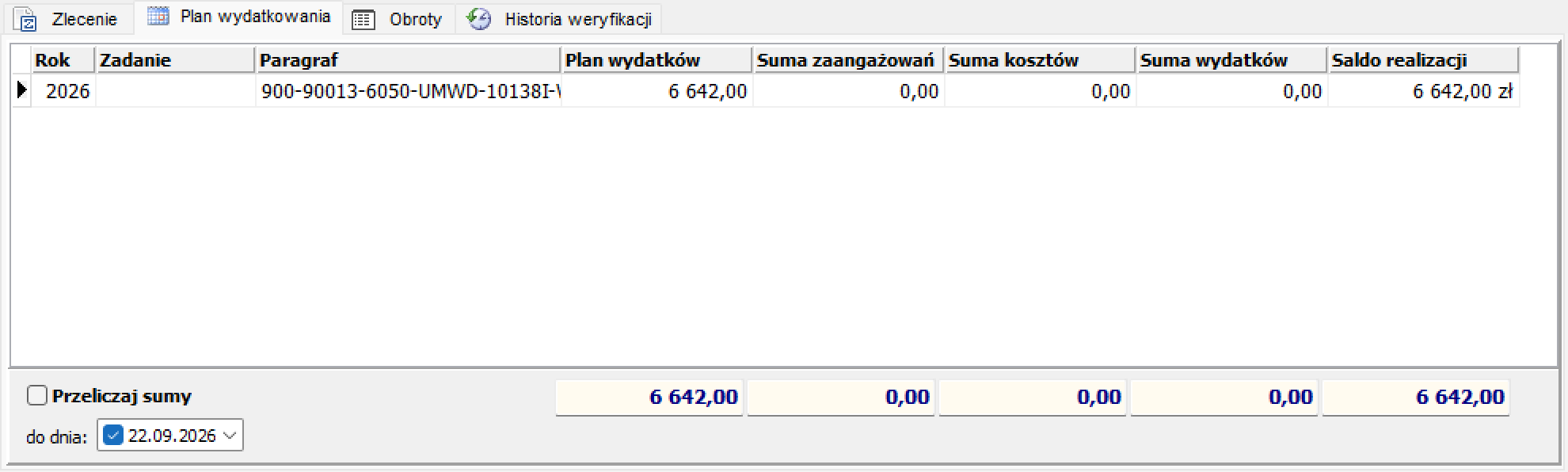
Tabela zawiera kolumny: Rok, Zadanie, Paragraf, Plan wydatków, Suma zaangażowań, Suma kosztów, Suma wydatków, Saldo realizacji. Pod tabelą dostępny jest znacznik Przeliczaj sumy oraz pole do dnia, a także wiersz sum dla poszczególnych kolumn.
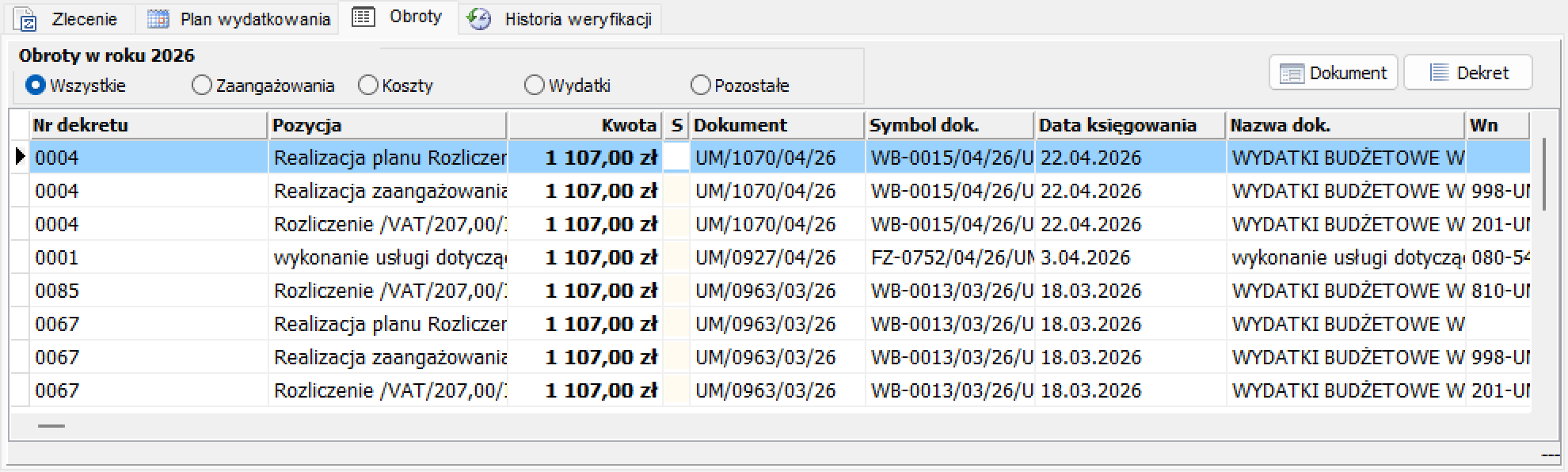
Nagłówek zakładki wskazuje rok obrotów (np. „Obroty w roku 2026”). Grupa radiowa pozwala zawęzić widok do: Wszystkie, Zaangażowania, Koszty, Wydatki, Pozostałe. Przyciski Dokument i Dekret. Tabela obrotów zawiera kolumny: Nr dekretu, Pozycja, Kwota, S, Dokument, Symbol dok., Data księgowania, Nazwa dok., Wn (kolumna ucięta na zrzucie).
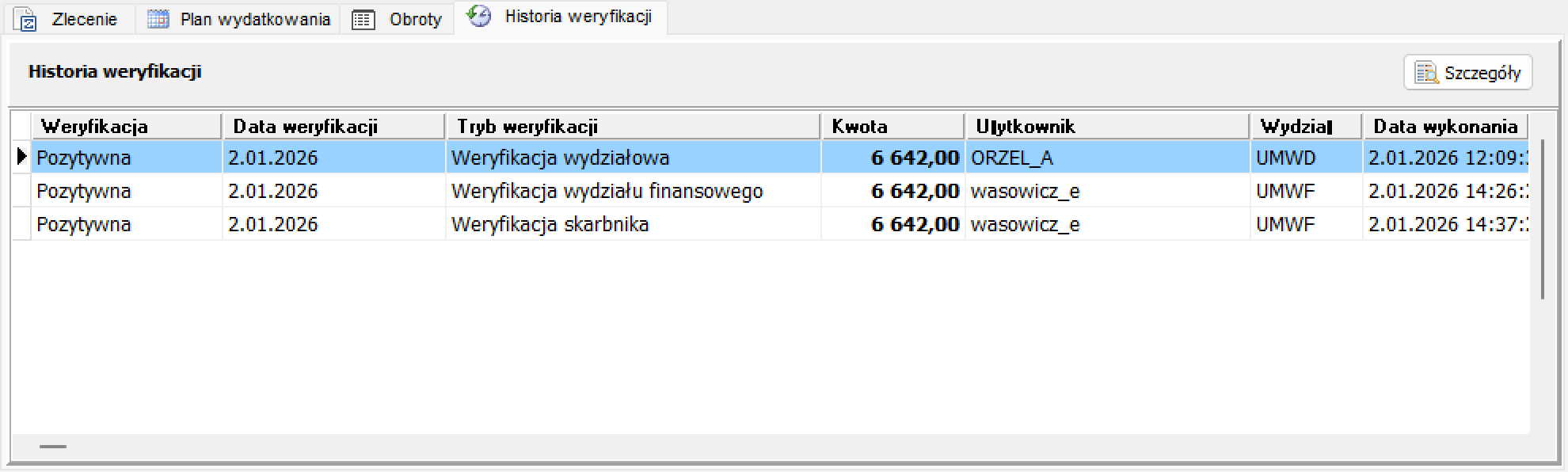
Przycisk Szczegóły. Tabela: kolumny Weryfikacja, Data weryfikacji, Tryb weryfikacji, Kwota, Użytkownik, Wydział, Data wykonania.
Dodawanie i edycja zlecenia
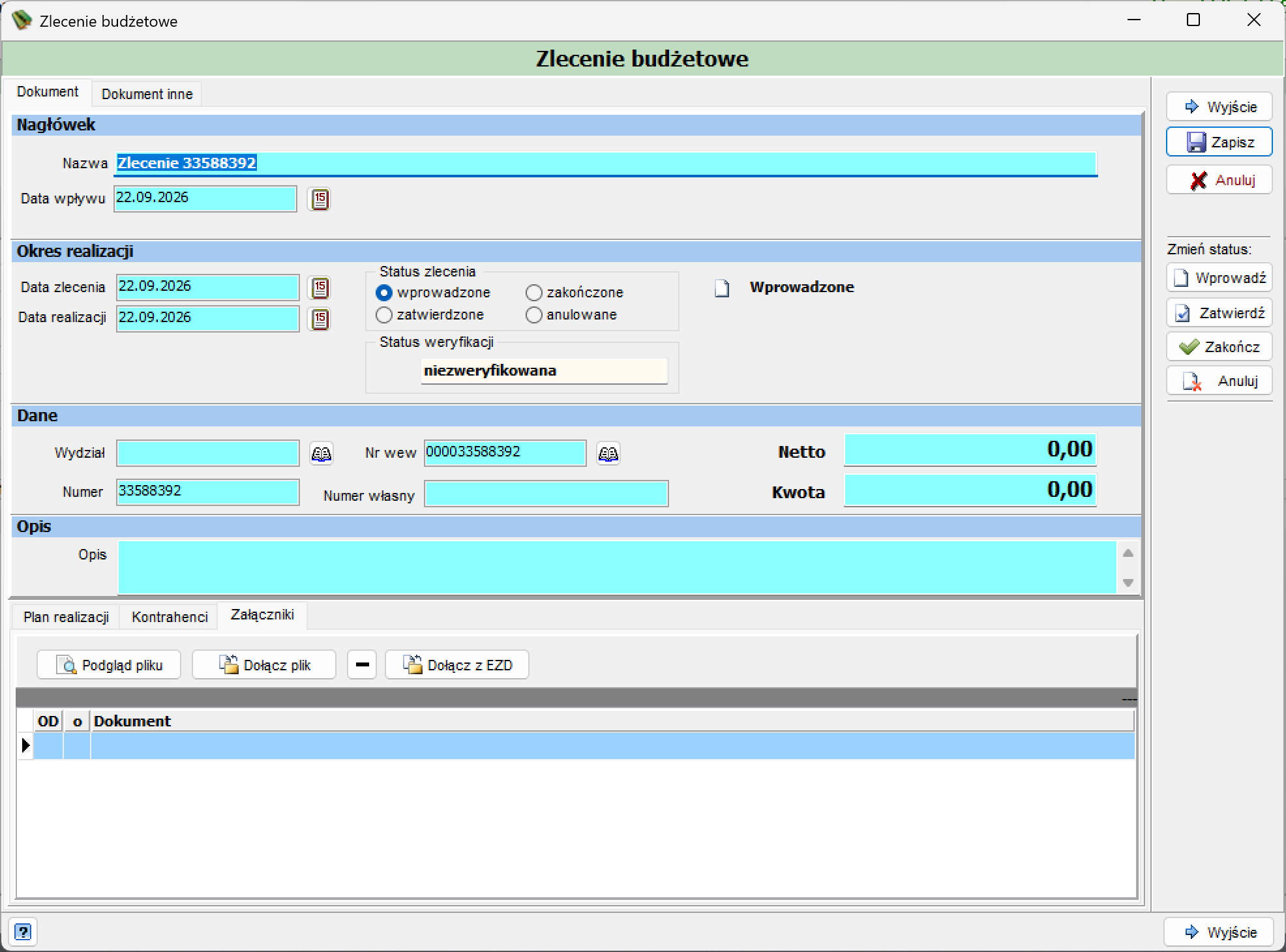
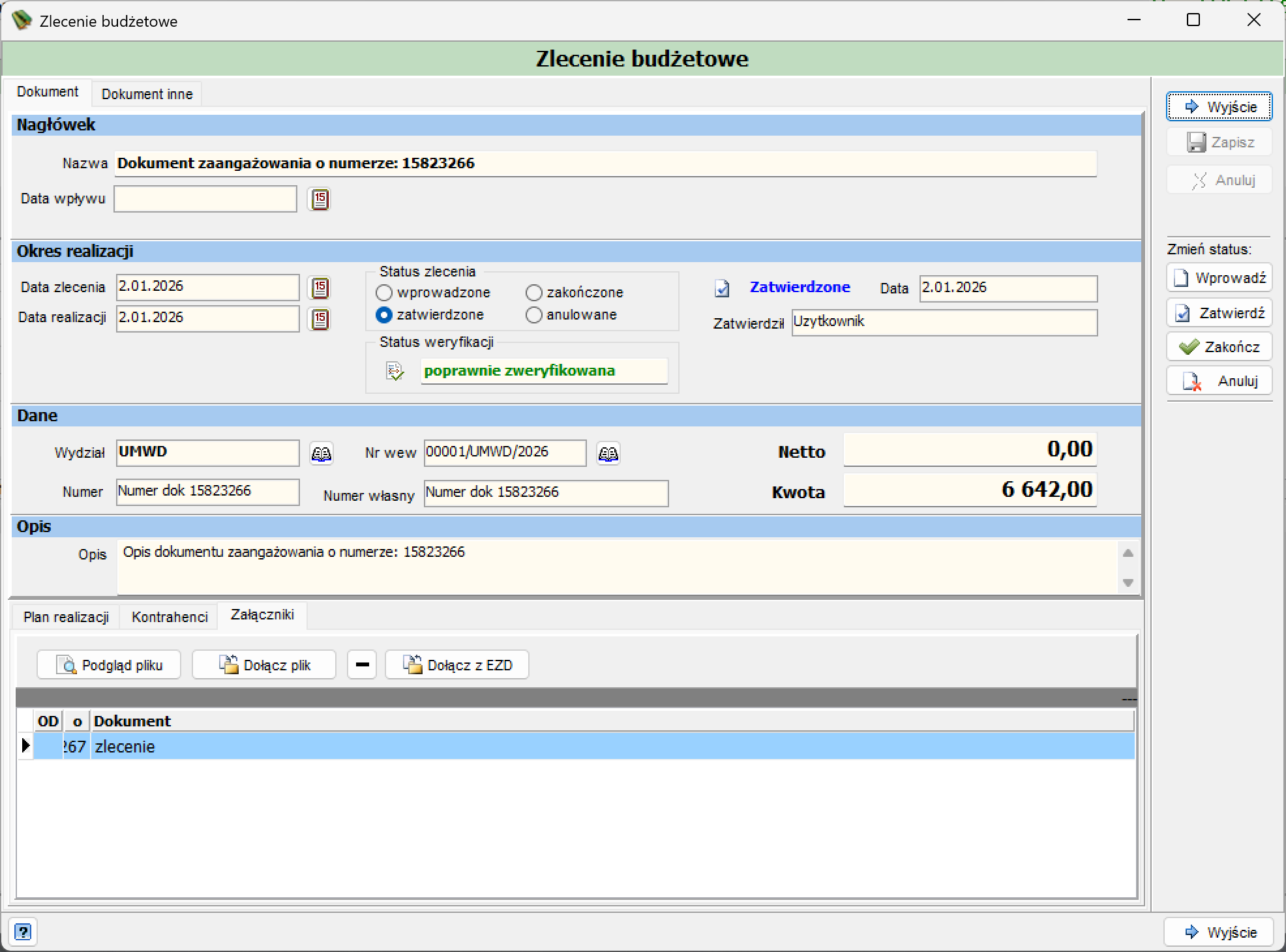
Przyciski Dodaj i Zmień otwierają okno Zlecenie budżetowe, różniące się stopniem wypełnienia danymi (puste okno nowego zlecenia lub okno wypełnione danymi istniejącego zlecenia). Okno posiada u góry zakładki Dokument i Dokument inne.
Nagłówek zlecenia
Sekcja Nagłówek: pola Nazwa, Data wpływu.
Sekcja Okres realizacji: pola Data zlecenia, Data realizacji, grupa Status zlecenia (wprowadzone / zakończone / zatwierdzone / anulowane), pole Status weryfikacji (np. „niezweryfikowana” lub „poprawnie zweryfikowana”). Dla zlecenia zatwierdzonego wyświetlane są dodatkowo pola Data (zatwierdzenia) i Zatwierdził.
Sekcja Dane: pola Wydział, Nr wew, Numer, Numer własny, Netto, Kwota.
Sekcja Opis: wieloliniowe pole tekstowe.
Po prawej stronie okna dostępne są przyciski Wyjście, Zapisz, Anuluj, a poniżej grupa Zmień status z przyciskami Wprowadź, Zatwierdź, Zakończ, Anuluj.
Zakładka „Dokument inne”
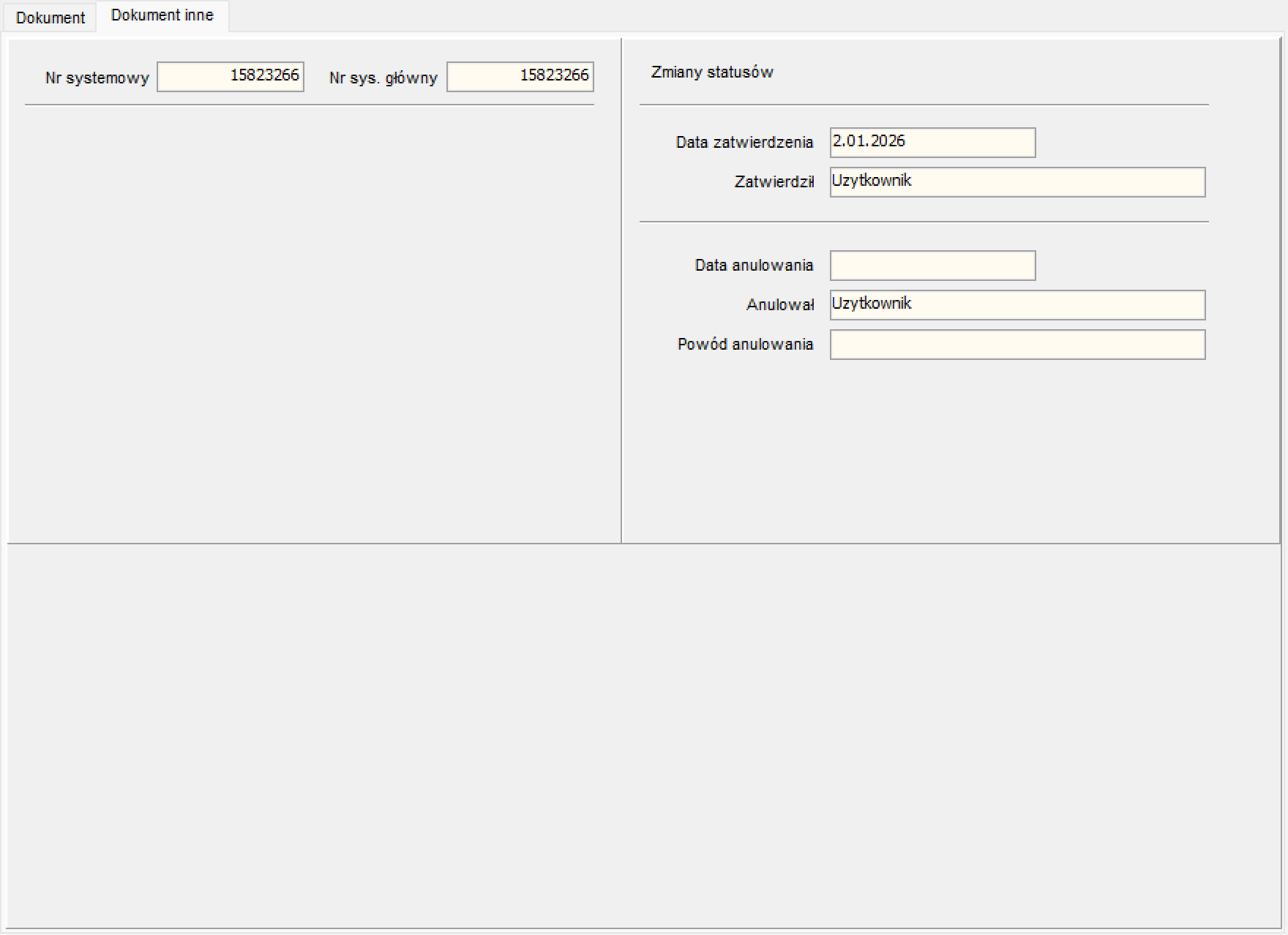
Panel bez nagłówka (lewa strona): pola Nr systemowy, Nr sys. główny.
Panel Zmiany statusów (prawa strona): pola Data zatwierdzenia, Zatwierdził, Data anulowania, Anulował, Powód anulowania.
Zakładki szczegółowe zlecenia
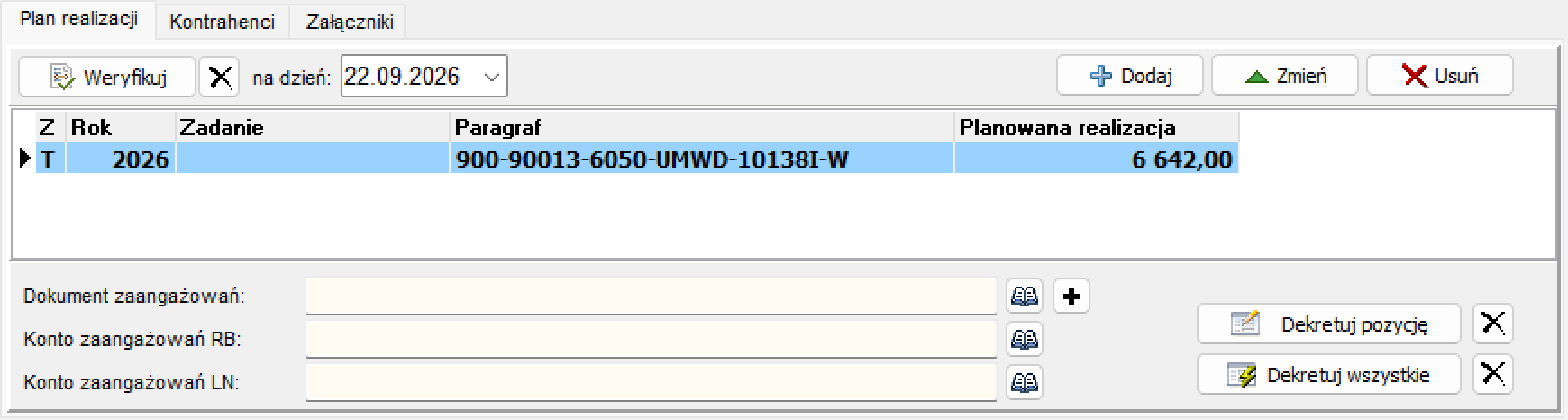
Przyciski Weryfikuj (z przyciskiem czyszczenia obok) z polem na dzień, komunikat ostrzegawczy Kwota <> sumy zaliczenia, oraz przyciski Dodaj, Zmień, Usuń. Tabela: kolumny Z, Rok, Zadanie, Paragraf, Planowana realizacja. Poniżej pola Dokument zaangażowań, Konto zaangażowań RB, Konto zaangażowań LN oraz przyciski Dekretuj pozycję i Dekretuj wszystkie (każdy z osobnym przyciskiem czyszczenia obok).
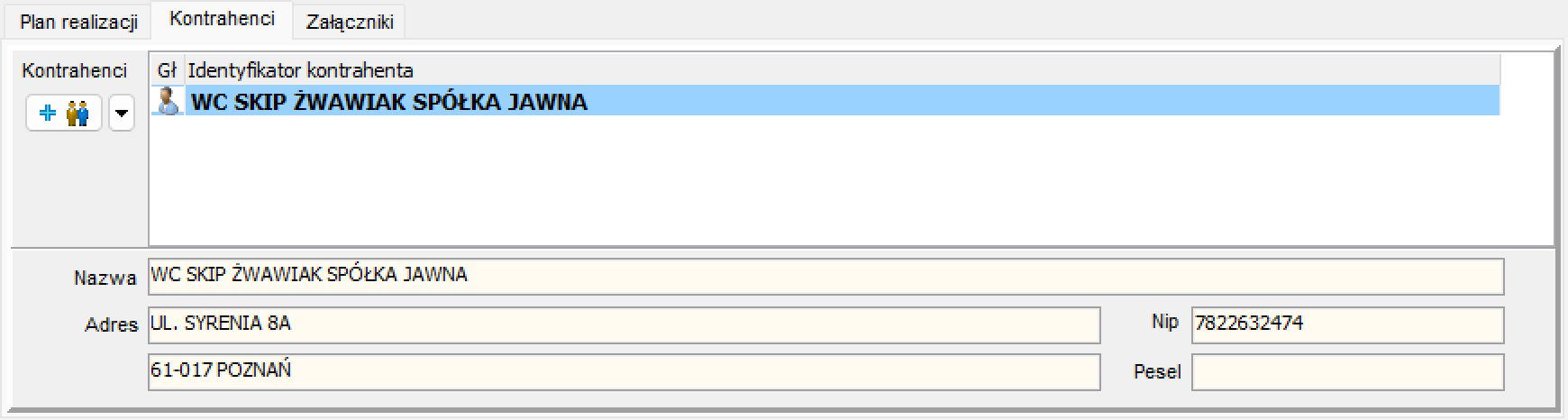
Panel Kontrahenci z przyciskami dodawania (ikona + oraz ikona dwóch postaci) i strzałką rozwijaną. Tabela: kolumny Gł, Identyfikator kontrahenta. Pola szczegółowe: Nazwa, Adres, Nip, Pesel.
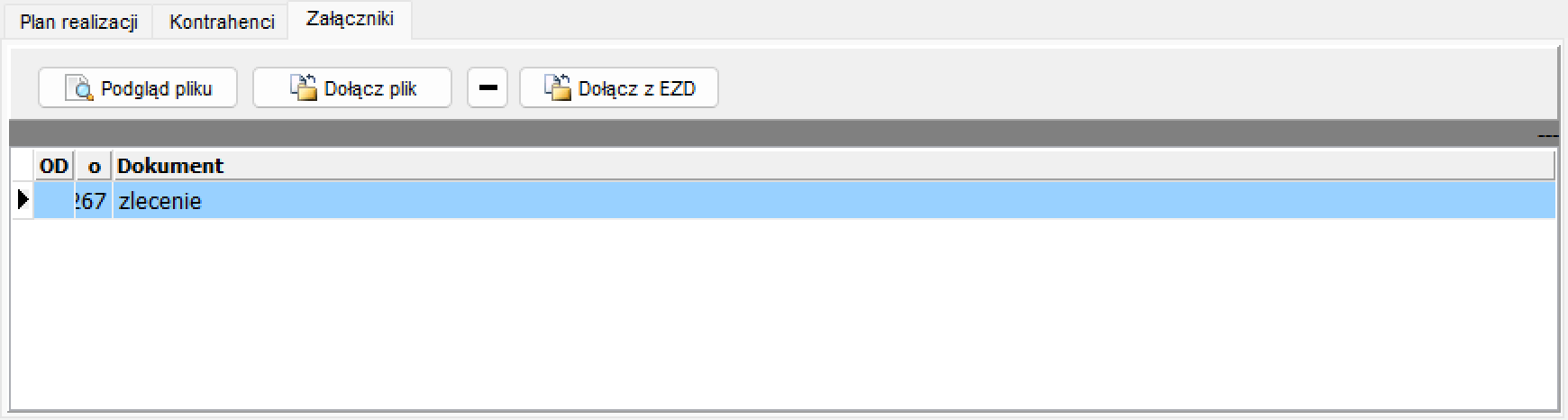
Przyciski: Podgląd pliku, Dołącz plik, przycisk usunięcia (—), Dołącz z EZD. Tabela: kolumny OD, o, Dokument.
Usuwanie zlecenia
Wybranie przycisku Usuń na rejestrze zleceń wyświetla okno Pytanie z treścią „Czy usunąć zlecenie?” i przyciskami Tak / Nie.