Otwarcie kolejnego roku
Funkcja pozwala na utworzenie nowego planu kont wraz z powiązaną klasyfikacją budżetową (paragrafami) na kolejny rok obrachunkowy, poprzez synchronizację (skopiowanie struktur słownikowych) z planu kont roku bieżącego/źródłowego. Jest to punkt wyjścia do rozpoczęcia pracy w nowym roku w systemie.
Ścieżka dostępu
Funkcję uruchamiamy z menu głównego: Obroty → Zamknięcie roku → Otwarcie kolejnego roku.
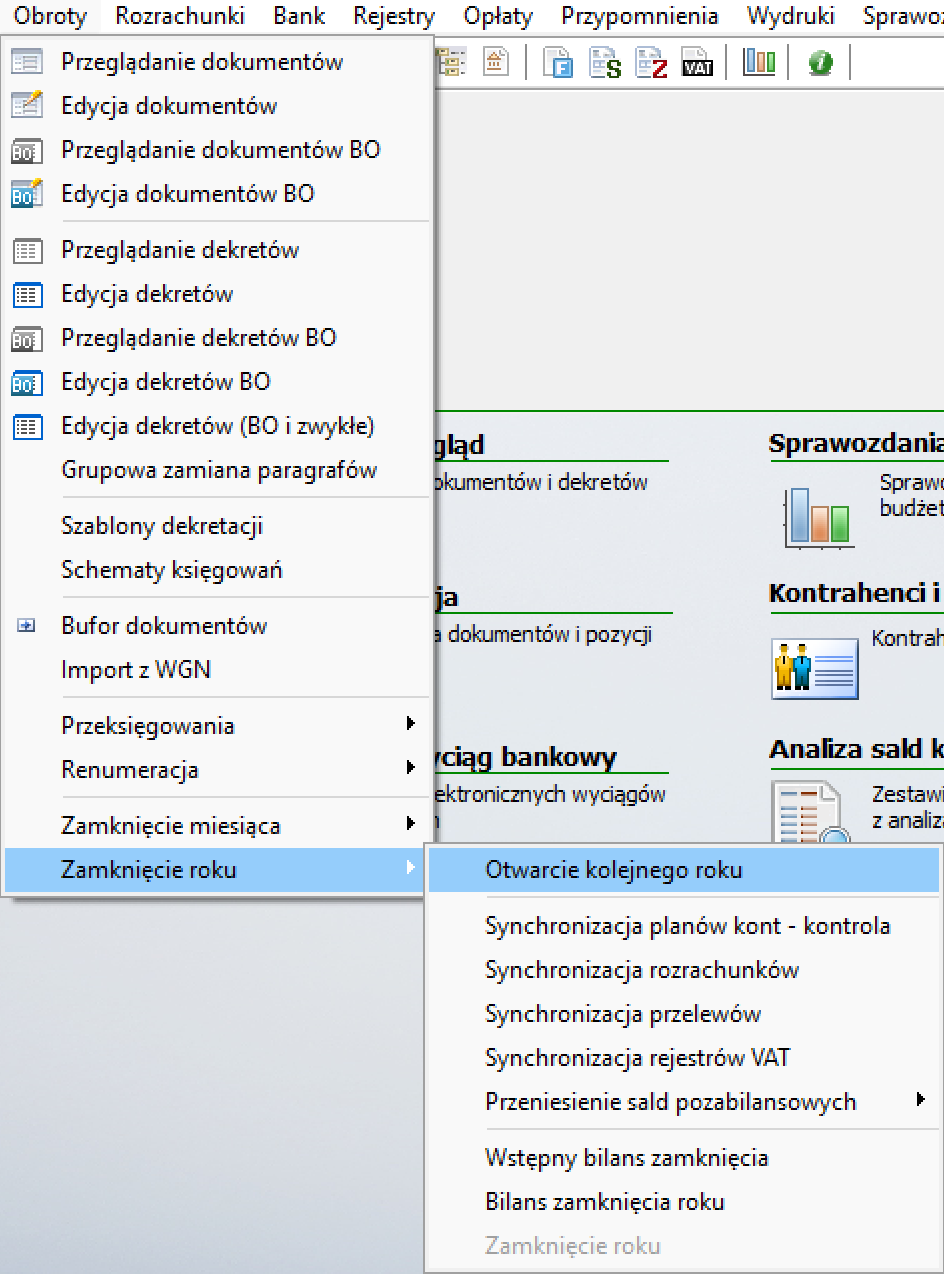
W tym samym podmenu Zamknięcie roku dostępne są również pokrewne pozycje: Synchronizacja planów kont - kontrola, Synchronizacja rozrachunków, Synchronizacja przelewów, Synchronizacja rejestrów VAT, Przeniesienie sald pozabilansowych (z podmenu), Wstępny bilans zamknięcia, Bilans zamknięcia roku oraz Zamknięcie roku (na zrzucie widoczna jako nieaktywna).
Skrócony przebieg
| Krok | Opis |
|---|---|
| 1 | Potwierdzenie chęci utworzenia planu kont na kolejny rok (okno Pytanie). |
| 2 | Nadanie nazwy nowemu planowi kont (domyślnie „Plan kont [rok]”) i zatwierdzenie. |
| 3 | Otwarcie okna Synchronizowanie planu kont — weryfikacja planu źródłowego i listy pozycji do synchronizacji. |
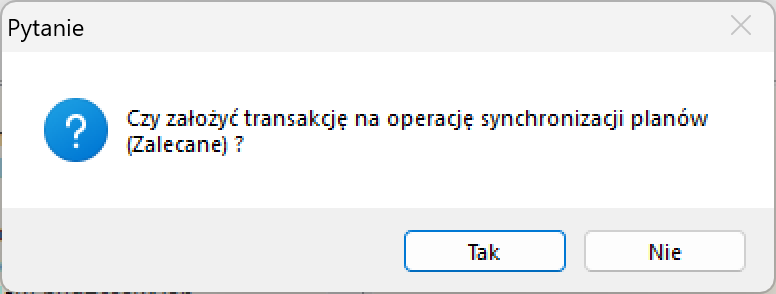
| 4 | Uruchomienie synchronizacji przyciskiem Synchronizuj i potwierdzenie założenia transakcji dla tej operacji. |
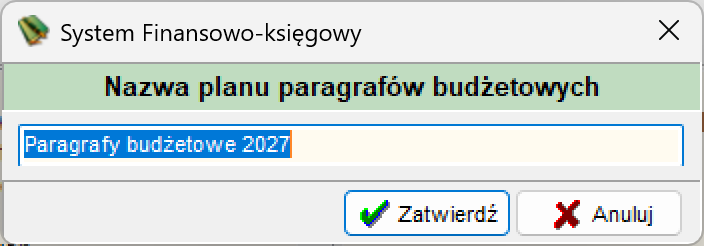
| 5 | Nadanie nazwy nowej klasyfikacji budżetowej (domyślnie „Paragrafy budżetowe [rok]”) i zatwierdzenie. |
| 6 | Odczekanie na zakończenie synchronizacji (log kończy się wpisem „stop.”) i zamknięcie okna przyciskiem Wyjście. |
Przebieg operacji
Krok 1 — Potwierdzenie utworzenia planu kont
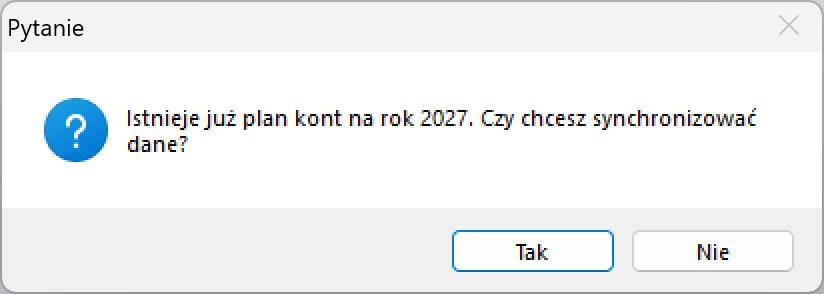
System wyświetla okno Pytanie z prośbą o potwierdzenie chęci utworzenia planu kont na kolejny rok.
Krok 2 — Nazwa planu kont
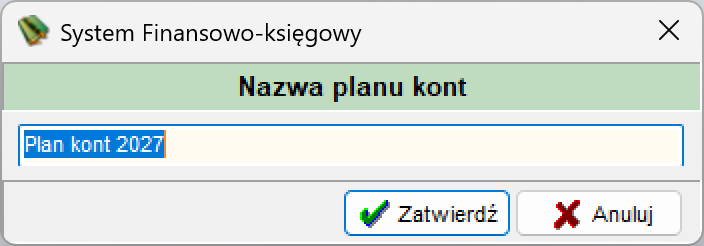
Po potwierdzeniu system wyświetla okno Nazwa planu kont, w którym domyślnie proponowana jest nazwa w formacie „Plan kont [kolejny rok]" (np. Plan kont 2027). Nazwę można zmienić, a następnie zatwierdzić przyciskiem Zatwierdź lub zrezygnować przyciskiem Anuluj.
Krok 3 — Okno Synchronizowanie planu kont
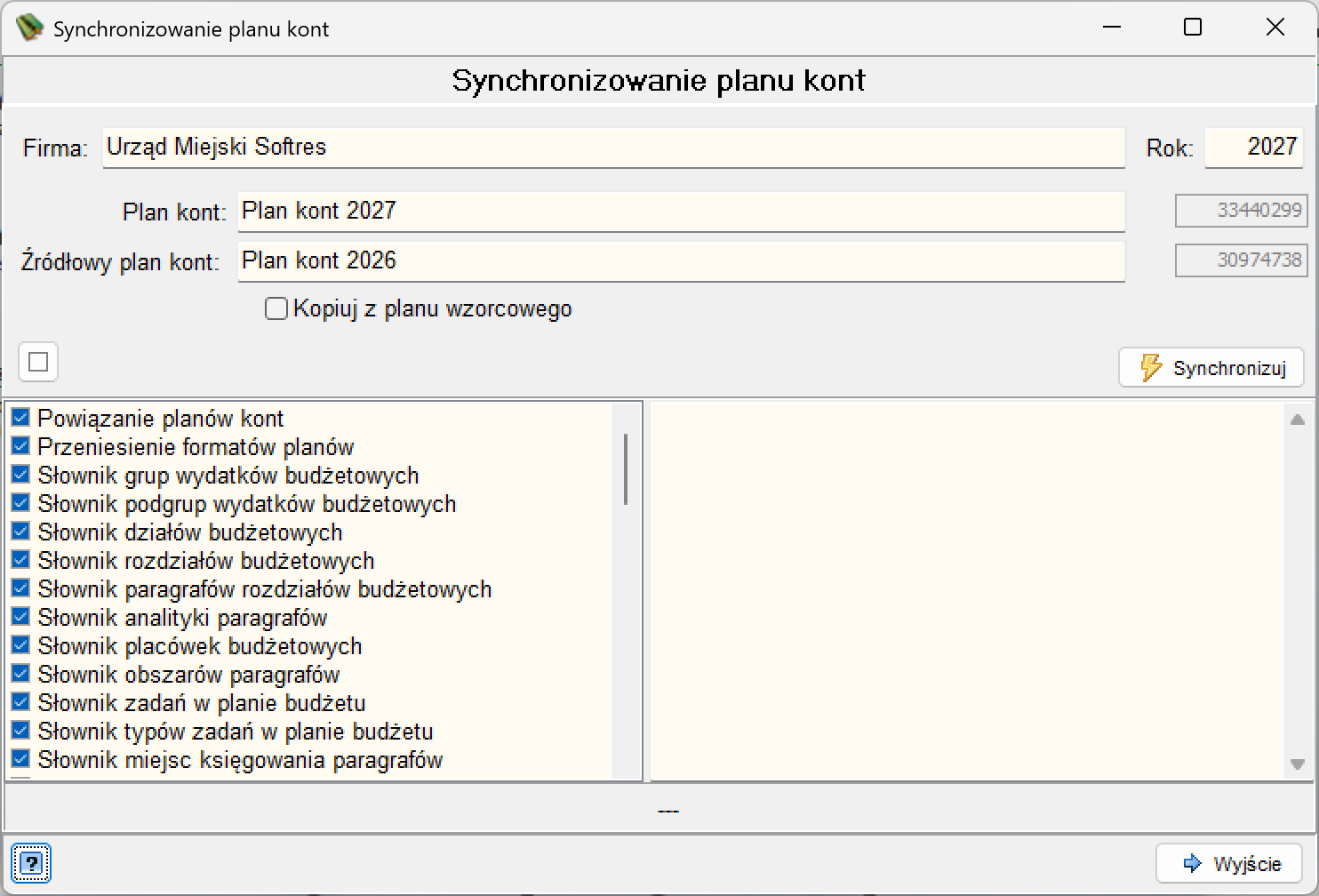
Po zatwierdzeniu nazwy otwiera się okno Synchronizowanie planu kont, w którym widoczne są:
- Firma i Rok — dane bieżącej jednostki i rok, dla którego tworzony jest nowy plan kont,
- Plan kont — nazwa nowo tworzonego planu (nadana w Kroku 2),
- Źródłowy plan kont — nazwa planu kont, z którego dane będą kopiowane (poprzedni rok),
- checkbox Kopiuj z planu wzorcowego,
- lista pozycji do synchronizacji (m.in. Powiązanie planów kont, Przeniesienie formatów planów, słowniki: grup wydatków budżetowych, podgrup wydatków budżetowych, działów budżetowych, rozdziałów budżetowych, paragrafów rozdziałów budżetowych, analityki paragrafów, placówek budżetowych, obszarów paragrafów, zadań w planie budżetu, typów zadań w planie budżetu, miejsc księgowania paragrafów i inne), domyślnie wszystkie zaznaczone,
- przycisk (mały kwadratowy przycisk nad listą, po lewej stronie) — zaznaczanie/odznaczanie wszystkich pozycji listy,
- panel po prawej stronie, w którym po uruchomieniu synchronizacji wyświetlany jest log przebiegu operacji,
- przycisk Synchronizuj uruchamiający proces,
- przycisk Wyjście kończący pracę w oknie.
Krok 4 — Uruchomienie synchronizacji
Uruchomienie procesu następuje przyciskiem Synchronizuj.

Po jego wybraniu system pyta o założenie transakcji na operację synchronizacji planów, oznaczając tę opcję jako zalecaną.
Krok 5 — Nazwa planu paragrafów budżetowych
W kolejnym kroku system wyświetla okno Nazwa planu paragrafów budżetowych, z domyślnie proponowaną nazwą w formacie „Paragrafy budżetowe [kolejny rok]" (np. Paragrafy budżetowe 2027). Nazwę zatwierdzamy przyciskiem Zatwierdź lub rezygnujemy przyciskiem Anuluj.
Krok 6 — Zakończenie synchronizacji
W trakcie i po zakończeniu operacji panel po prawej stronie okna Synchronizowanie planu kont wypełnia się logiem wykonywanych operacji (np. Konteksty opłat, Kartoteka opłat, Definicja wydruku rachunku zysków i strat, Słownik rejestrów dok. fin., Słownik rejestrów bankowych), każda oznaczona jako WYKONANA POPRAWNIE. Zakończenie całego procesu sygnalizowane jest wpisem „Generowanie/synchronizacja planu kont zakończona" wraz z datą, godziną i napisem „stop.".
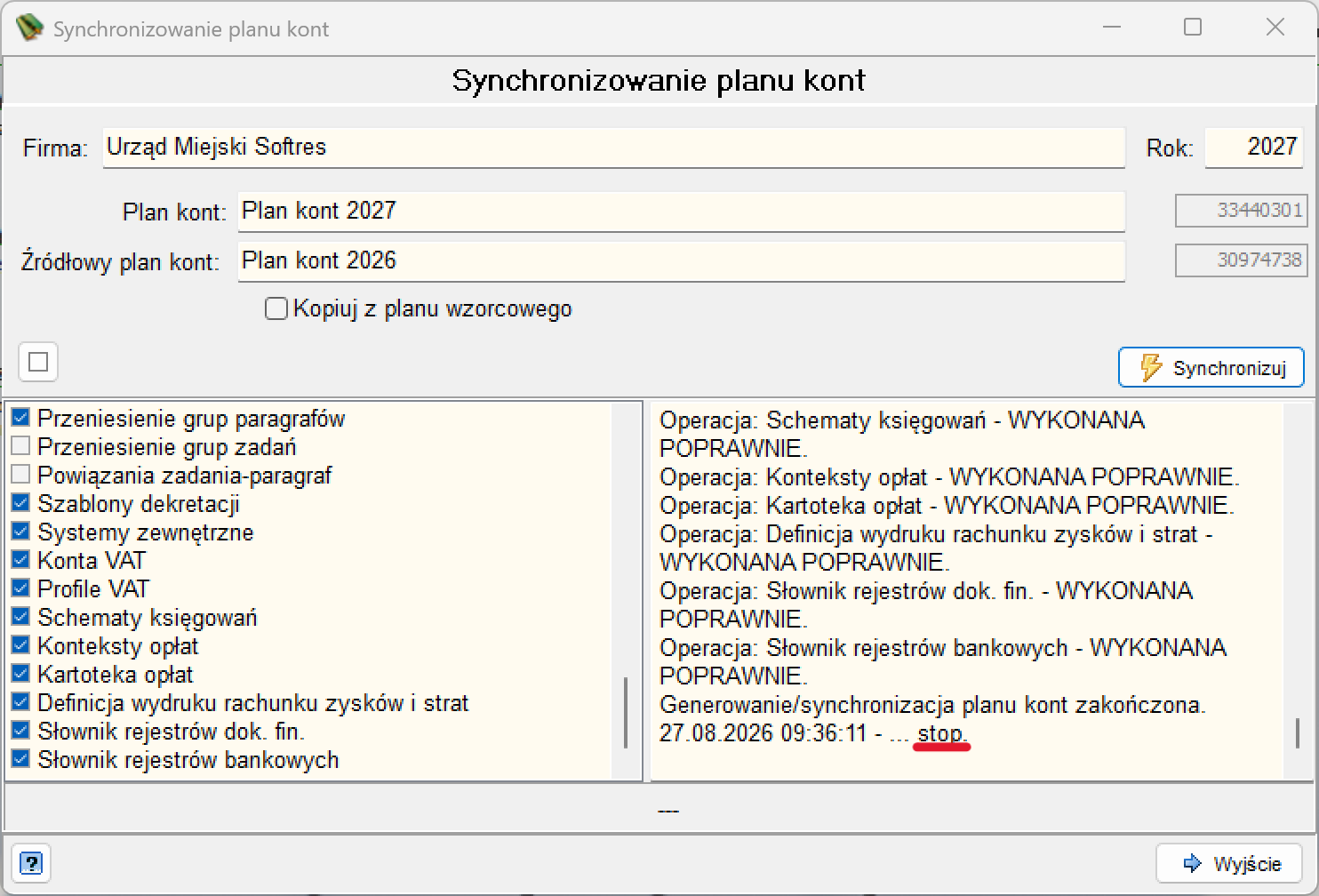
Po zakończeniu synchronizacji okno zamykamy przyciskiem Wyjście.