Rejestr wezwań do zapłaty
Rejestr służy do tworzenia i zarządzania seriami wezwań do zapłaty wystawianych kontrahentom posiadającym zaległe należności — pozwala przeglądać serie pogrupowane rocznikami, dobierać do nich należności wraz z naliczonymi odsetkami, edytować i usuwać pozycje, potwierdzać ich doręczenie oraz drukować wezwania i koperty.
Uruchomienie funkcji
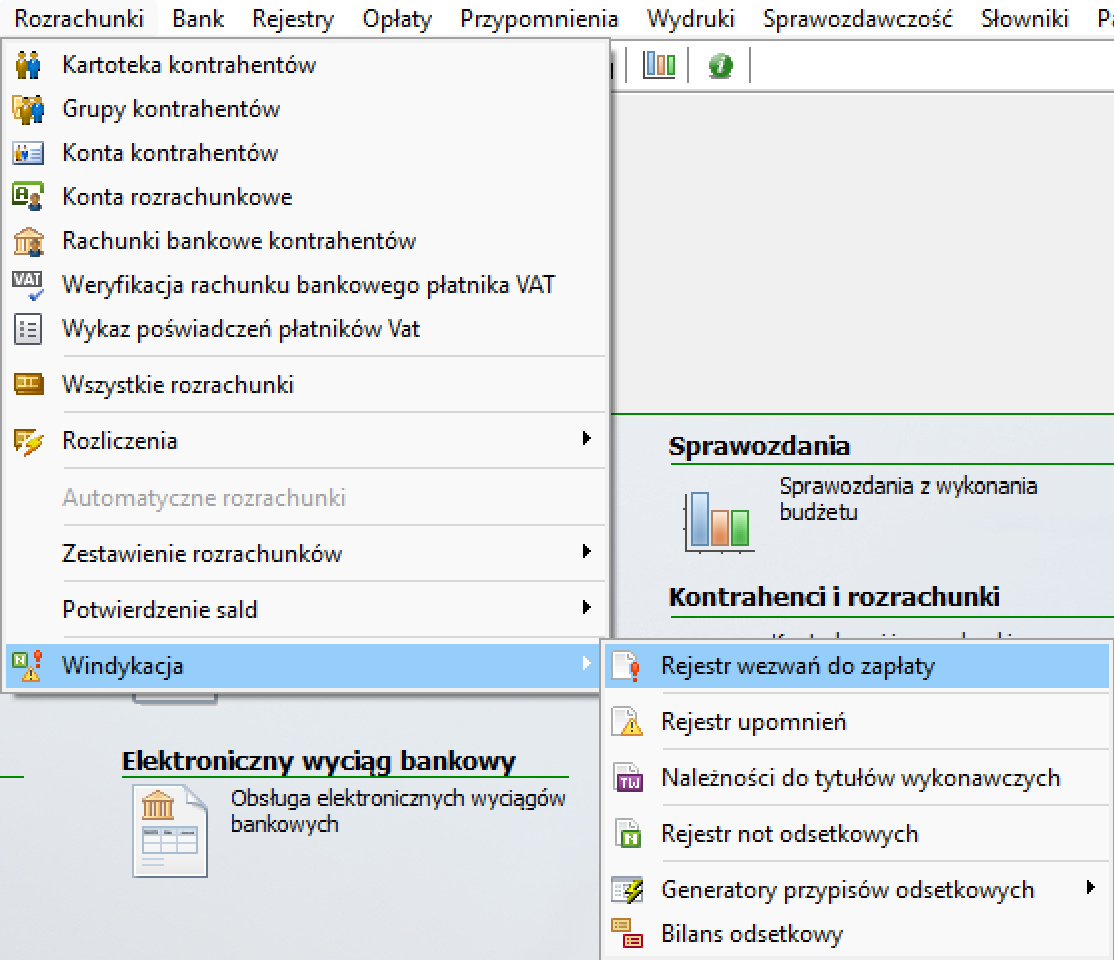
Funkcję uruchamiamy z górnego menu programu, wybierając kolejno Rozrachunki → Windykacja → Rejestr wezwań do zapłaty. W tej samej gałęzi menu dostępne są również Rejestr upomnień, Należności do tytułów wykonawczych, Rejestr not odsetkowych, Generatory przypisów odsetkowych oraz Bilans odsetkowy.
Serie wezwań można też zasilać z poziomu Zestawienia należności, przyciskiem Wezwania do zapłaty.
Okno rejestru
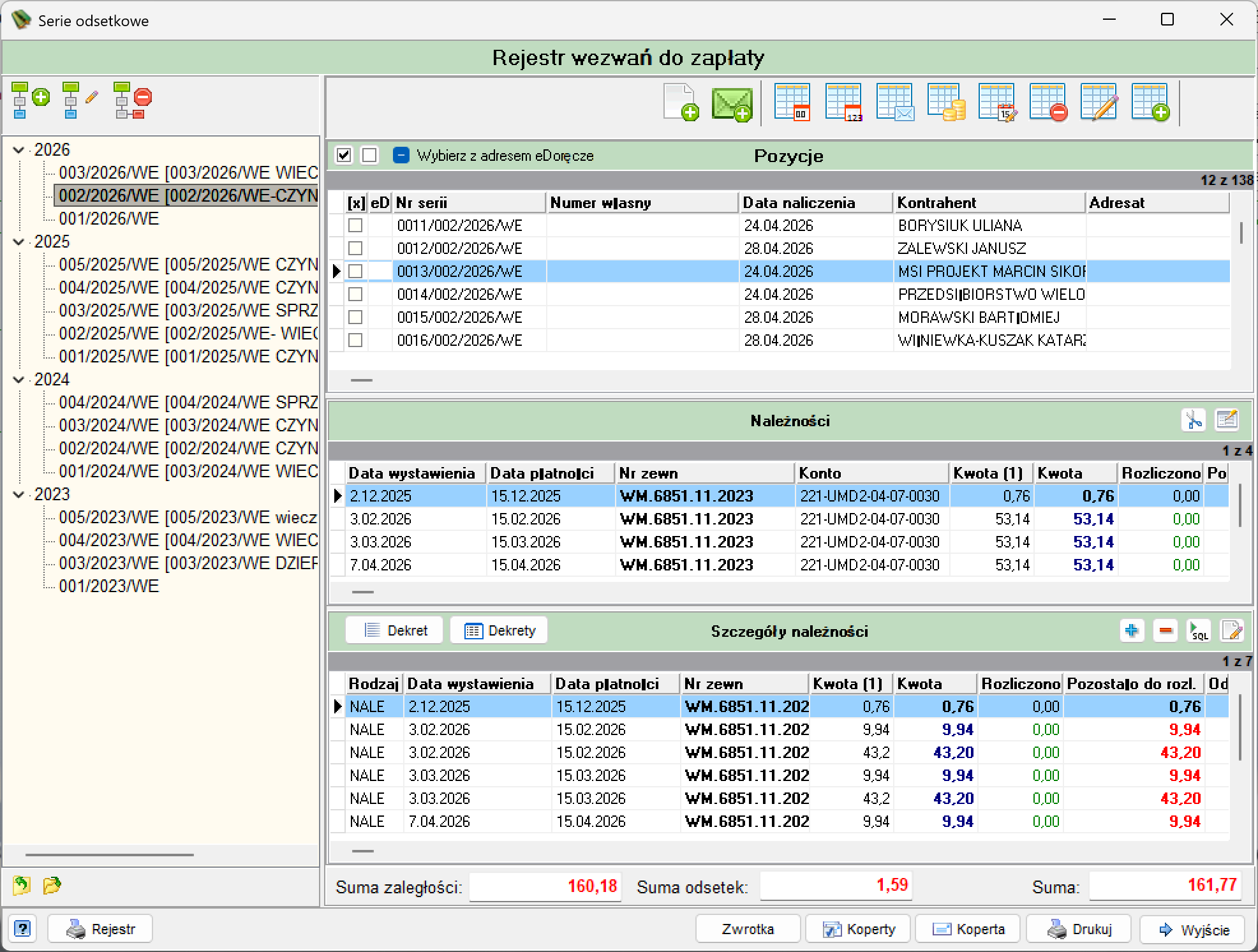
Pasek tytułu okna wyświetla nazwę Serie odsetkowe, natomiast nagłówek wewnątrz okna to Rejestr wezwań do zapłaty.
Drzewo serii (lewy panel)
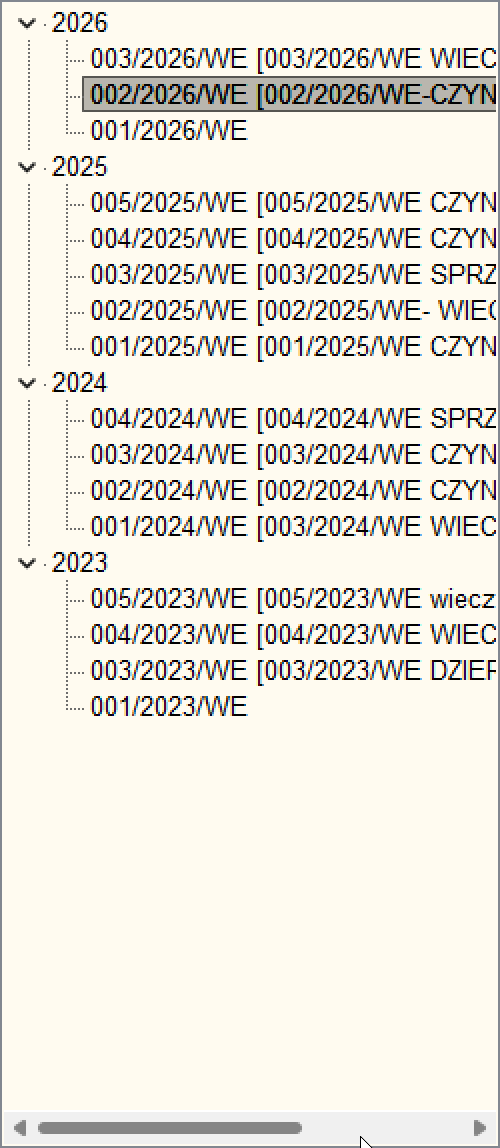
Lewy panel zawiera drzewo serii wezwań, pogrupowanych według roczników (na zrzucie: 2026, 2025, 2024, 2023). Pod każdym rocznikiem znajdują się poszczególne serie, oznaczone symbolem serii wraz z dopiskiem w nawiasie kwadratowym (np. 003/2026/WE [003/2026/WE WIEC...]).
Nad drzewem znajdują się cztery ikony. Pod drzewem, w lewym dolnym rogu okna, są dwie kolejne ikony.
Pasek narzędzi Pozycje

| Ikona | Nazwa | Opis |
|---|---|---|
| Kartka z zielonym plusem | Dodaj serię | Otwiera okno Wybór rozrachunków, a następnie Pozycja serii, pozwalając utworzyć nową serię wezwań. |
| Koperta z zielonym plusem | Wyślij przez eDoręczenie | Wysyła zaznaczoną pozycję przez eDoręczenia. |
| Tabela z ikoną „00” | Nadaj numer | Nadaje numer pozycji — otwiera okno Nadany numer pozycji. |
| Tabela z ikoną „123” | Zmień numer serii | Zmienia numer serii. |
| Tabela z ikoną koperty | Wybierz adresata | Umożliwia wybór adresata pozycji. |
| Tabela z ikoną monet | Ustaw koszt | Ustawia koszt upomnienia dla pozycji. |
| Tabela z ikoną kalendarza i ołówka | Potwierdź doręczenie | Otwiera okno Potwierdzenie doręczenia. |
| Tabela z czerwonym minusem | Usuń pozycję | Usuwa zaznaczoną pozycję — zablokowane, jeśli pozycji ustawiono już datę doręczenia (patrz Komunikaty). |
| Tabela z ikoną ołówka | Edytuj pozycję | Otwiera okno Pozycja serii w trybie edycji zaznaczonej pozycji. |
| Tabela z zielonym plusem | Dodaj pozycję | Dodaje nową pozycję do wybranej serii — otwiera okno Pozycja serii. |
Tabela Pozycje
Nad tabelą znajdują się dwie ikony checkboxów (zaznacz/odznacz wszystkie) oraz checkbox Wybierz z adresem eDoręczeń, zawężający listę do kontrahentów posiadających adres eDoręczeń.
| Kolumna | Opis |
|---|---|
| [x] | Checkbox zaznaczenia pozycji na liście. |
| eD | Kolumna statusowa, powiązana z adresem eDoręczeń kontrahenta. |
| Nr serii | Numer pozycji w ramach serii wezwań (np. 0011/002/2026/WE). |
| Numer własny | Numer własny nadany pozycji. |
| Data naliczenia | Data naliczenia wezwania. |
| Kontrahent | Nazwa kontrahenta, do którego wystawiono wezwanie. |
| Adresat | Adresat wezwania. |
Panel Należności
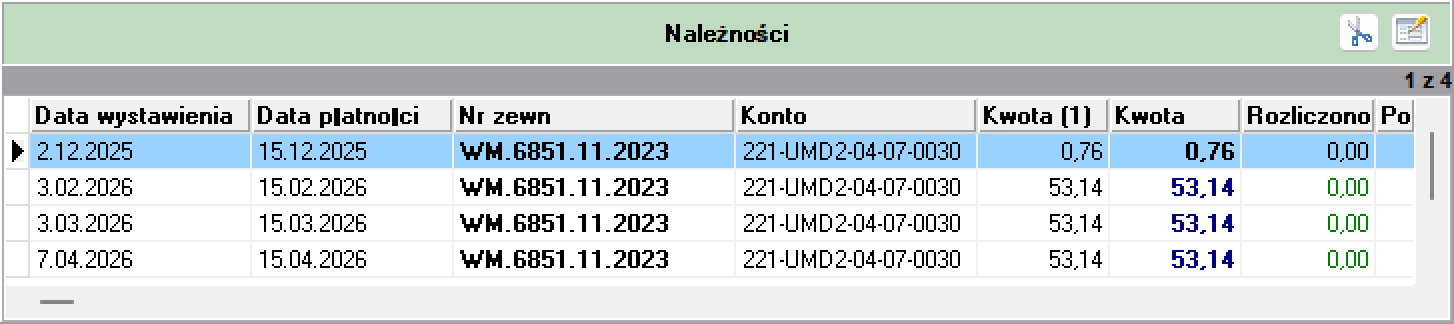
Panel prezentuje należności wchodzące w skład wezwania zaznaczonego w tabeli Pozycje, z kolumnami: Data wystawienia, Data płatności, Nr zewn, Konto, Kwota (1), Kwota, Rozliczono, Pozostało.
W prawym górnym rogu panelu znajdują się dwie ikony: nożyczki, które wyzerowują odsetki dla wybranej należności (po potwierdzeniu w oknie Pytanie — patrz Komunikaty), oraz ołówek, który otwiera okno Opis pozycji — patrz Opis pozycji.
Panel Szczegóły należności
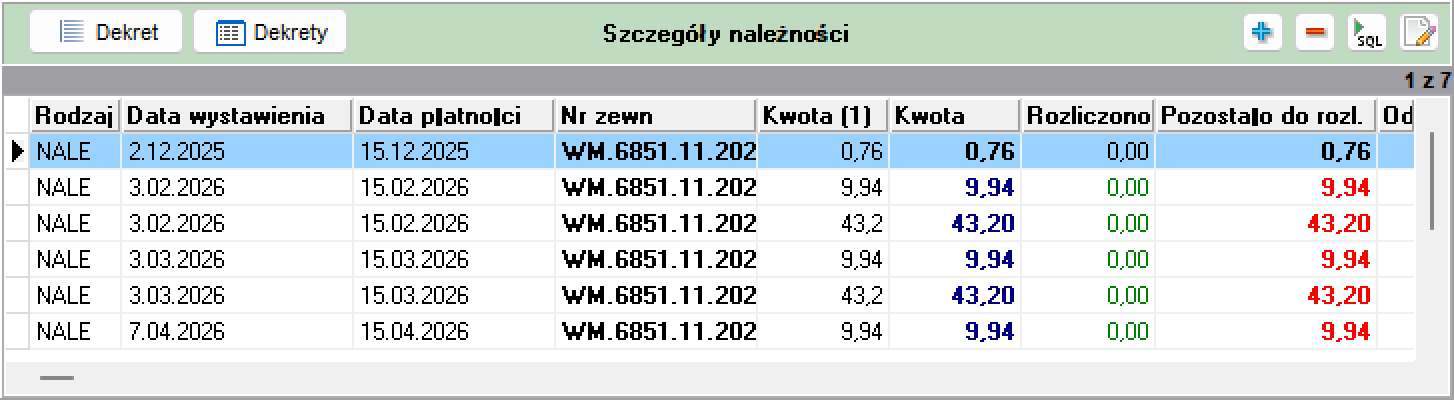
Panel zawiera dwa przyciski i cztery ikony w prawym górnym rogu:
| Element | Opis |
|---|---|
| Przycisk Dekret | Otwiera okno Pozycje księgowe z dokumentem źródłowym zawierającym dekret dla zaznaczonej należności. |
| Przycisk Dekrety | Otwiera okno Dekrety — Zestawienie dekretów księgowych z listą dekretów powiązanych z zaznaczoną należnością. |
| Niebieski plus | Otwiera okno Wybór rozrachunków (patrz Wybór rozrachunków) — jego efekt widać w Zestawieniu należności, gdzie po jego użyciu pojawia się wiersz Odsetki na dzień: [data]. |
| Czerwony minus | Usuwa zaznaczoną należność z serii — po potwierdzeniu w oknie Pytanie z treścią „Czy usunąć z serii zaznaczoną należność: [dane pozycji] Czy potwierdzasz usunięcie?” oraz przyciskami Tak i Nie. |
| Ikona SQL | Otwiera okno Edycja bazy danych (SQL) z zapytaniem do tabeli źródłowej (np. FK_SERIAODS_NAL) dla zaznaczonej pozycji. |
| Ołówek | Otwiera okno Pobrane odsetki, pozwalające ręcznie wprowadzić kwotę pobranych odsetek dla zaznaczonej należności, z przyciskami Zatwierdź i Anuluj. |
Tabela zawiera kolumny: Rodzaj (na zrzucie: NALE), Data wystawienia, Data płatności, Nr zewn, Kwota (1), Kwota, Rozliczono, Pozostało do rozl., Odsetki.
Podsumowanie
Pod panelem Szczegóły należności wyświetlane są trzy pola: Suma zaległości:, Suma odsetek:, Suma:.
Przyciski dolne
Na dole okna, po lewej stronie, znajduje się przycisk pomocy (ikona znaku zapytania) oraz przycisk Rejestr. W prawej części okna dostępne są przyciski Zwrotka, Koperty, Koperta, Drukuj oraz Wyjście.
Wybór rozrachunków (dla wezwań)
Okno ma taki sam układ pól jak opisane przy Zestawieniu zobowiązań, z dodatkowymi polami specyficznymi dla windykacji:
| Pole | Opis |
|---|---|
| minimalna kwota odsetek | Minimalna kwota odsetek, poniżej której pozycja nie jest uwzględniana (na zrzucie: 0,01). |
| opłata za monit | Kwota opłaty za monit doliczana do wezwania (na zrzucie: 16,00). |
| Odsetki / Przeliczyć odsetki | Na zrzucie pola wyszarzone, ale zaznaczone (wymuszone dla tego trybu wyboru rozrachunków). |
| na dzień | Data przeliczenia odsetek, wyróżniona na czerwono. |
| Grupowanie | Przełącznik kontrahenta / konta kontrahenta, w odróżnieniu od okna dla Zestawienia zobowiązań tutaj aktywny (niewyszarzony). |
Pozycja serii
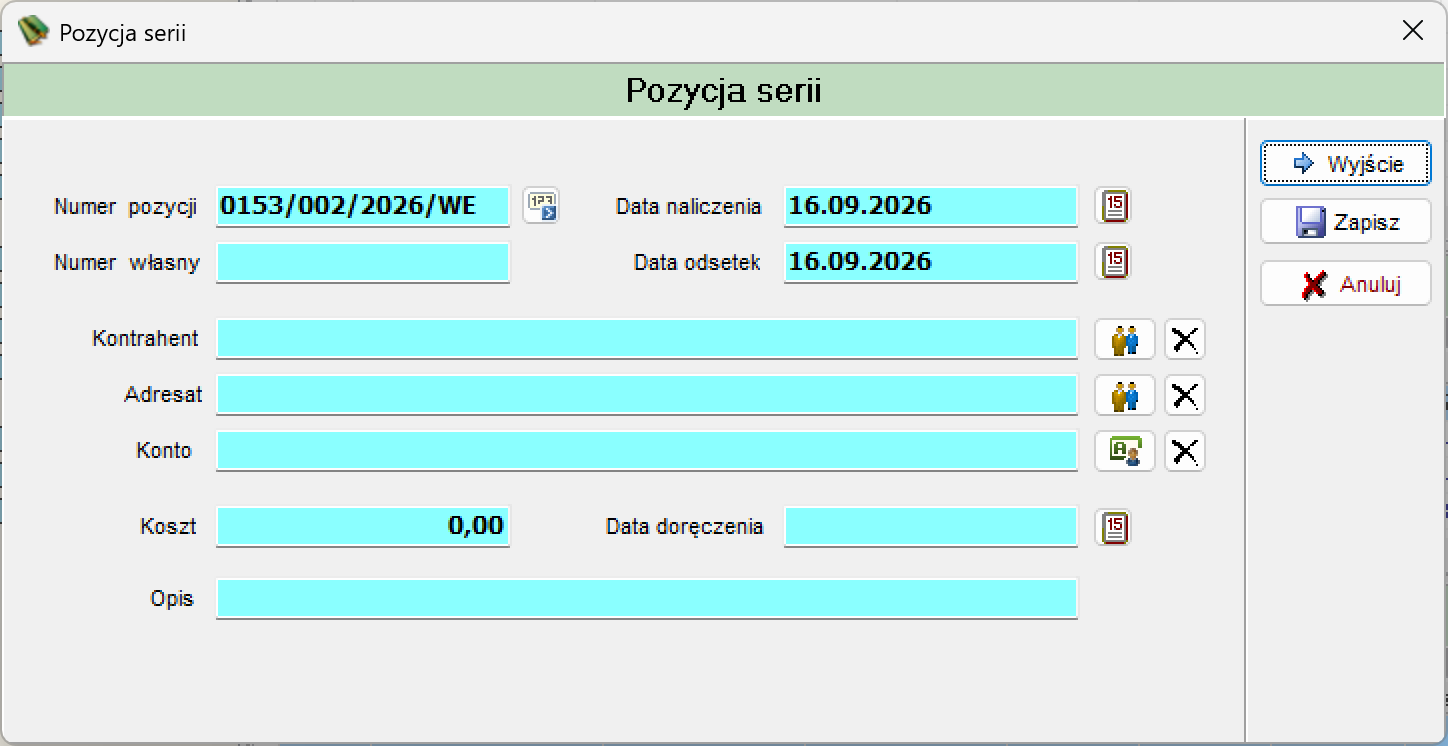
Okno otwierane zarówno przy dodawaniu nowej serii (ikona kartki z plusem), dodawaniu nowej pozycji do istniejącej serii (ostatnia ikona tabeli z plusem na pasku Pozycje), jak i przy edycji istniejącej pozycji (ikona ołówka):
| Pole | Opis |
|---|---|
| Numer pozycji | Numer nadany pozycji w ramach serii (np. 0001/002/2026/WE), z przyciskiem obok pola. |
| Numer własny | Numer własny pozycji. |
| Data naliczenia | Data naliczenia wezwania. |
| Data odsetek | Data, na którą przeliczono odsetki. |
| Kontrahent | Nazwa kontrahenta, z przyciskiem wyboru i przyciskiem czyszczącym. |
| Adresat | Nazwa adresata wezwania (może różnić się od kontrahenta), z przyciskiem wyboru i przyciskiem czyszczącym. |
| Konto | Konto rozrachunkowe, z przyciskiem wyboru i przyciskiem czyszczącym. |
| Koszt | Koszt wezwania (opłata za monit). |
| Data doręczenia | Data doręczenia wezwania. |
| Opis | Pole opisowe pozycji. |
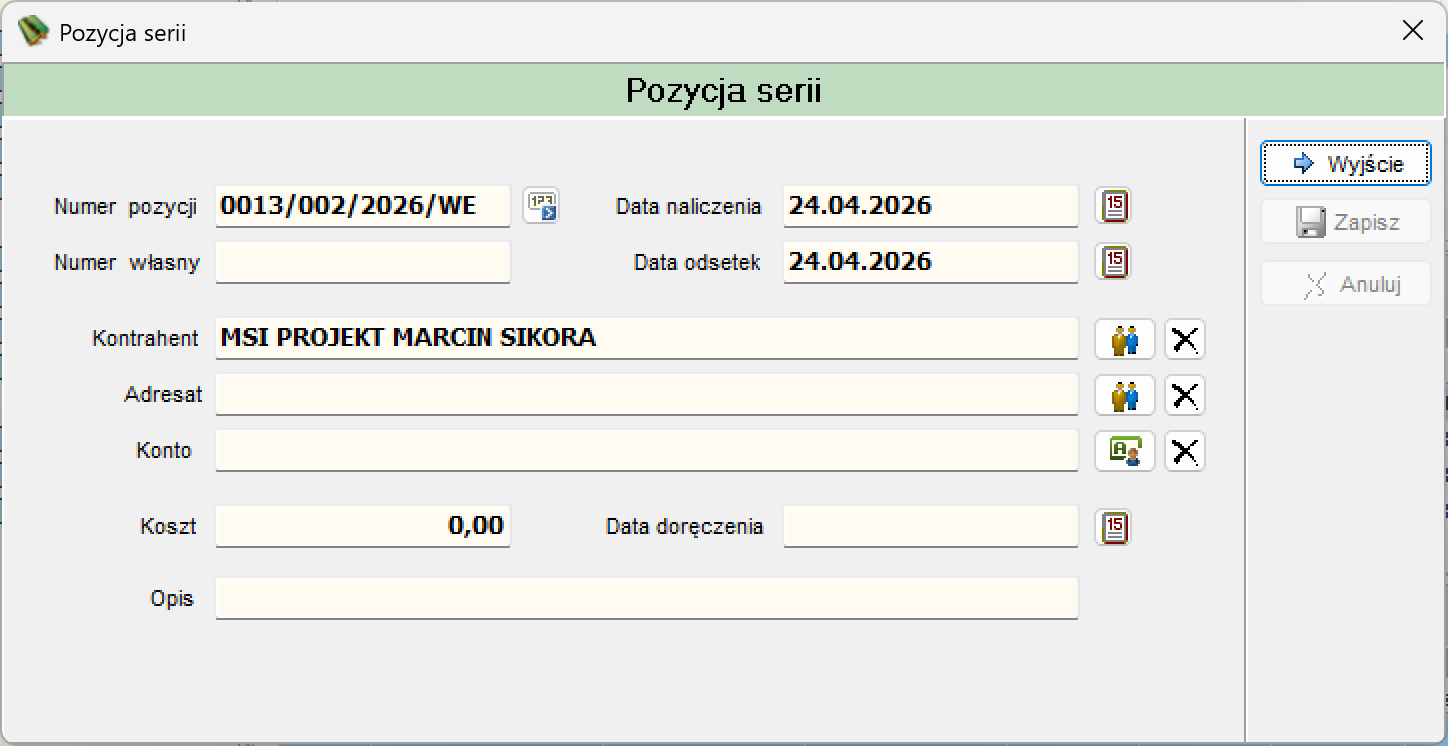
W trybie edycji pola aktywne do wprowadzania danych są podświetlone na niebiesko.
Po prawej stronie okna znajdują się przyciski Wyjście, Zapisz i Anuluj.
Nadany numer pozycji
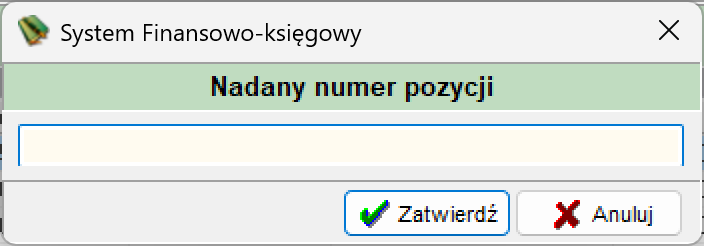
Okno, zatytułowane System Finansowo-księgowy, z nagłówkiem Nadany numer pozycji, zawiera edytowalne pole tekstowe na numer pozycji oraz przyciski Zatwierdź i Anuluj.
Potwierdzenie doręczenia
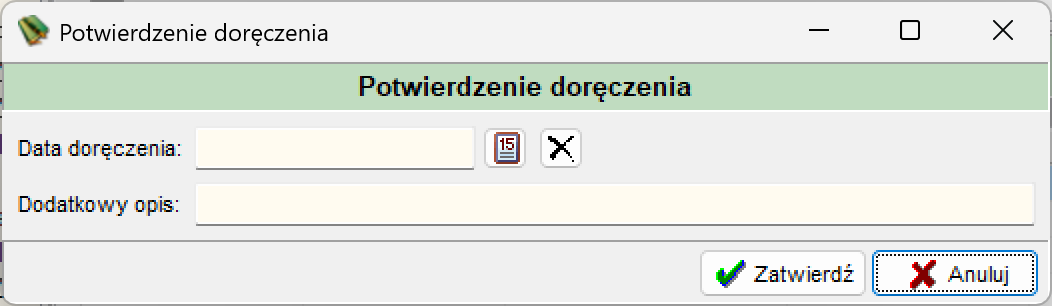
Okno zawiera pola Data doręczenia (z przyciskiem wyboru daty i przyciskiem czyszczącym) oraz Dodatkowy opis, a także przyciski Zatwierdź i Anuluj.
Opis pozycji
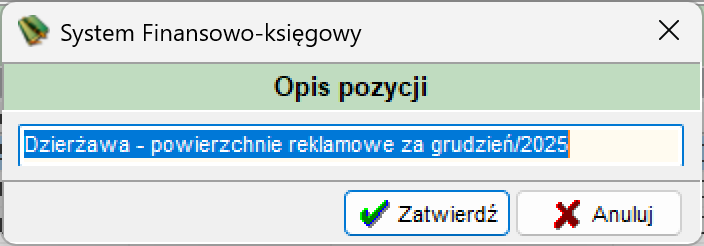
Okno otwierane z Panelu Należności, ikoną ołówka obok ikony nożyczek. Zatytułowane System Finansowo-księgowy, z nagłówkiem Opis pozycji, zawiera edytowalne pole tekstowe z opisem należności (na zrzucie: Dzierżawa - tereny zielone za rok/2025) oraz przyciski Zatwierdź i Anuluj.
Komunikaty
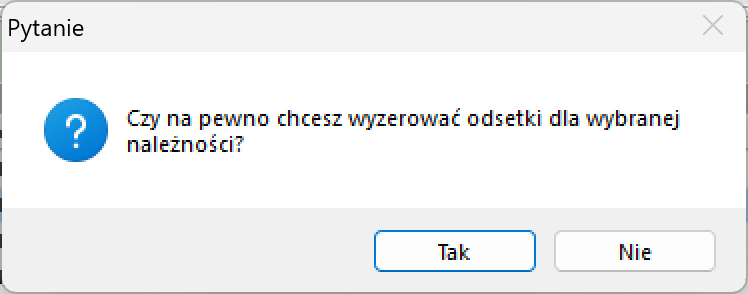
Okno Pytanie z treścią „Czy na pewno chcesz wyzerować odsetki dla wybranej należności?” oraz przyciskami Tak i Nie.
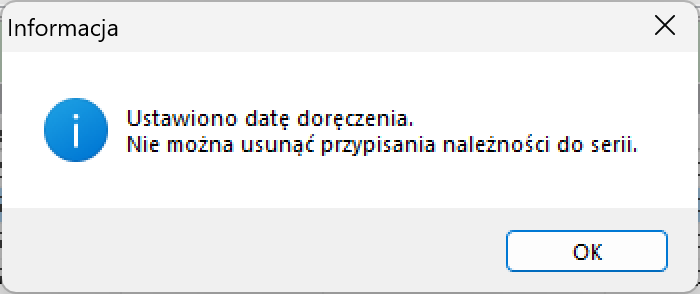
Okno Informacja z treścią „Ustawiono datę doręczenia. Nie można usunąć przypisania należności do serii.” oraz przyciskiem OK — wyświetlane przy próbie usunięcia pozycji, dla której ustawiono już datę doręczenia.
Punkt wejścia z Zestawienia należności
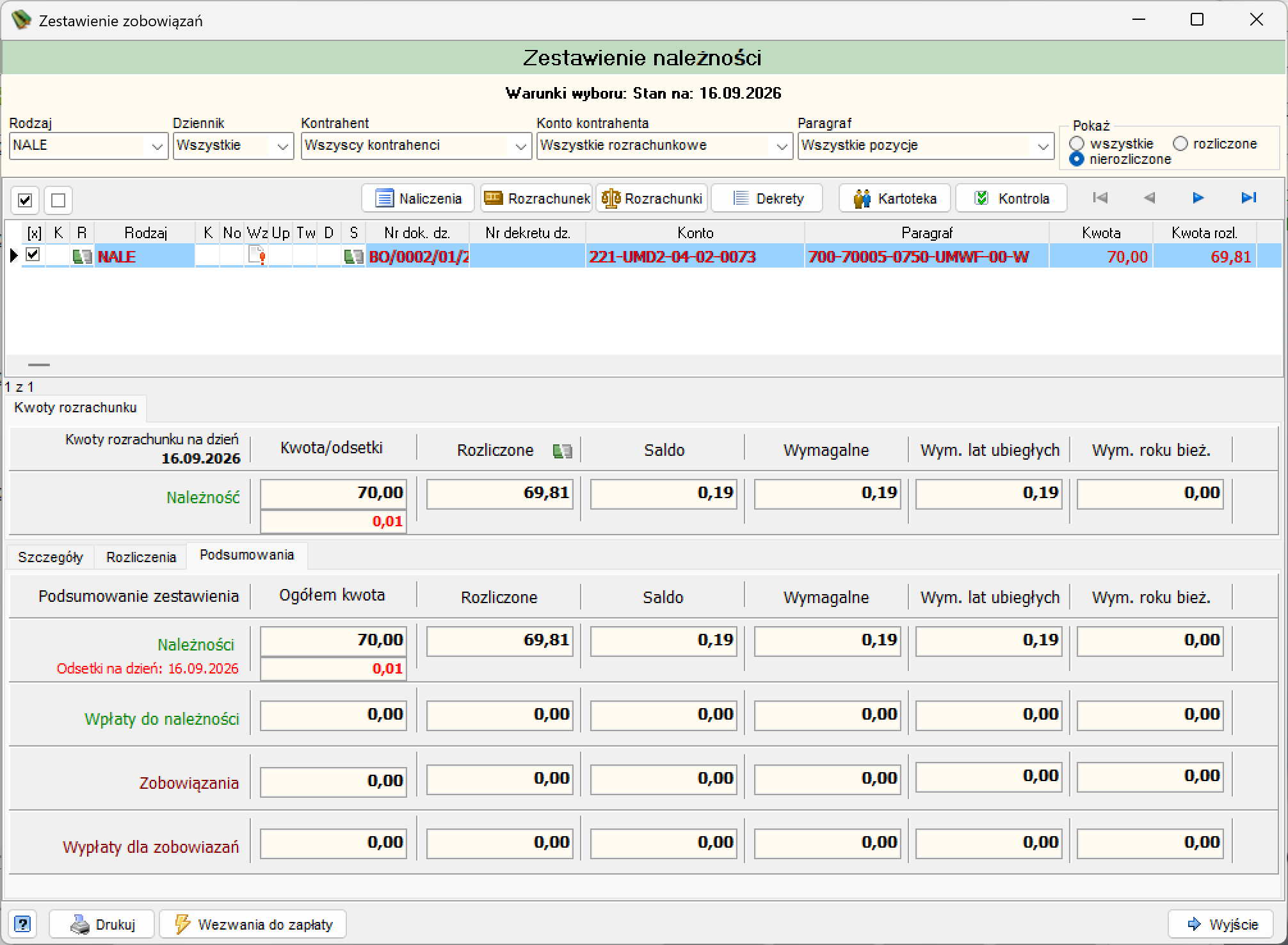
W Zestawieniu należności (na zrzucie pasek tytułu okna pokazuje Zestawienie zobowiązań, a nagłówek wewnątrz okna — Zestawienie należności), obok przycisku Drukuj, znajduje się dodatkowy przycisk Wezwania do zapłaty.
W tym samym oknie panel Kwoty rozrachunku zawiera dodatkowo wiersz z odsetkami pod kwotą główną (kolumna Kwota/odsetki), a panel Podsumowania — wiersz Odsetki na dzień: [data] pod pozycją Należności.