Rachunek zysków i strat
Okno Zestawienia: Rachunek zysków i strat służy do tworzenia i prowadzenia zestawień RZiS jednostki. Zestawienia są pogrupowane w strukturze według roku. Każde ma własny nagłówek sprawozdania, a jego pozycje program przelicza na podstawie kont z wybranego dziennika.
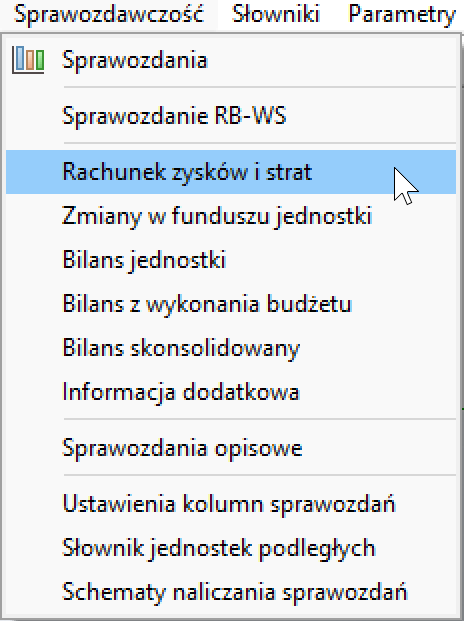
Moduł otwierasz z menu Sprawozdawczość → Rachunek zysków i strat.
-
Drzewo lat, lista zestawień i panel ze szczegółami.
-
Nazwa, nagłówek, kopiowanie definicji kont i opcje kopiowania.
-
Pozycje ze stanem BO i stanem na koniec okresu.
-
Konta, z których pozycja pobiera wartości, i sposób przeliczania.
Jak powstaje zestawienie
Zestawienie powstaje w czterech krokach:
- Dodaj zestawienie w gałęzi Jednostkowe wybranego roku.
- Uzupełnij nagłówek sprawozdania (dane jednostki i adresata).
- Sprawdź pozycje. Każda pozycja ma przypisane konta, z których pobiera wartości.
- Przelicz i wydrukuj. Przelicz zestawienie i wydrukuj je.
Konta przypisujesz w dwóch miejscach
Konta do pozycji dodasz w oknie Edycja pozycji (zakładka Stan). Przypisanie widać też w Planie kont: w oknie Dane konta, na zakładce Sprawozdania, w grupie Zestawienia wybierasz Rachunek zysków i strat. Opis zakładki znajdziesz w części Edycja planu kont.
Inne zestawienia
Bilans jednostki, Zmiany w funduszu i Bilans skonsolidowany to osobne pozycje menu Sprawozdawczość. Sprawozdania budżetowe (Rb-27S, Rb-28S i inne) opisuje strona Sprawozdania.
Okno zestawień
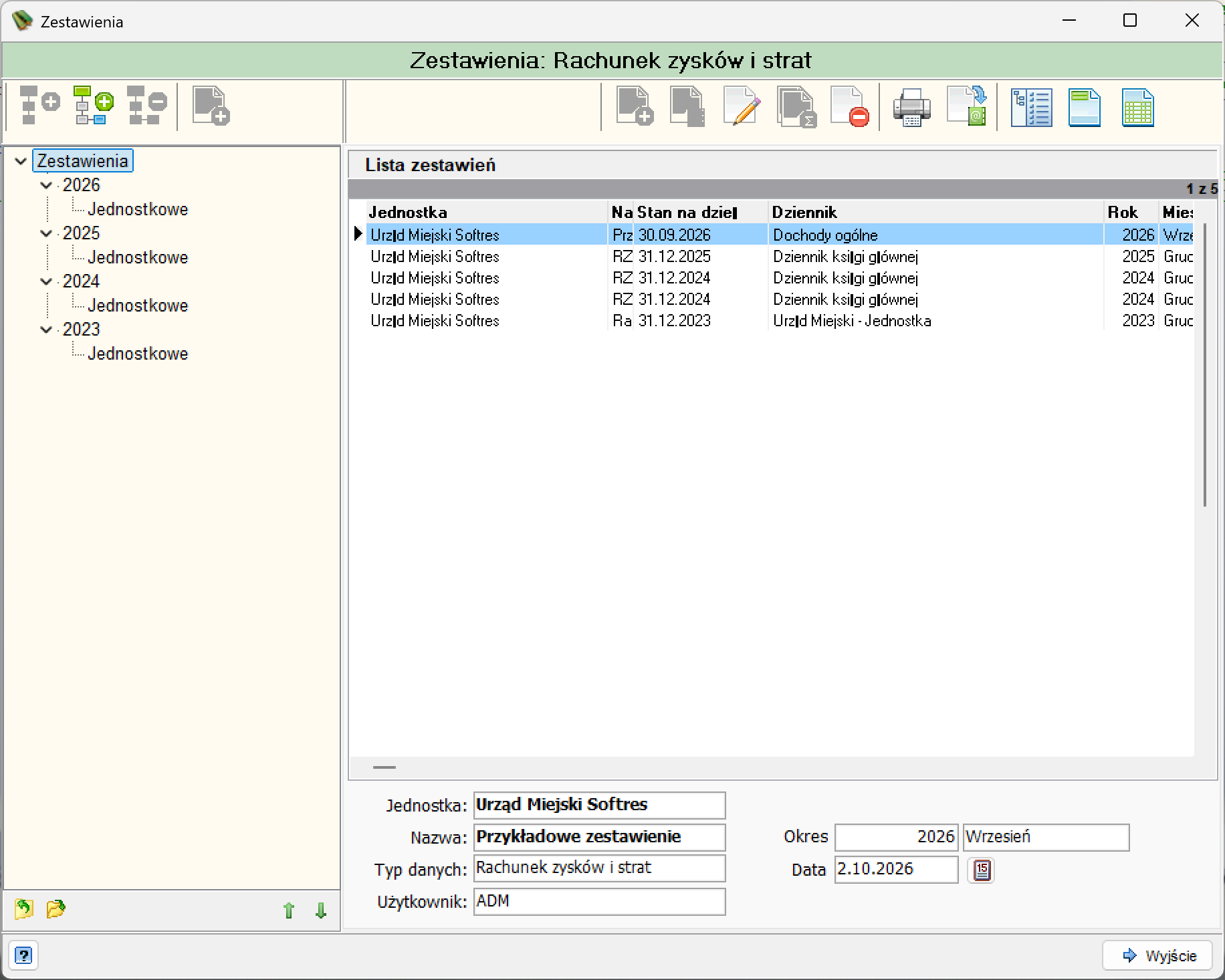
Okno ma trzy części: drzewo zestawień po lewej, listę zestawień po prawej oraz panel ze szczegółami zaznaczonego zestawienia pod listą.
Drzewo zestawień
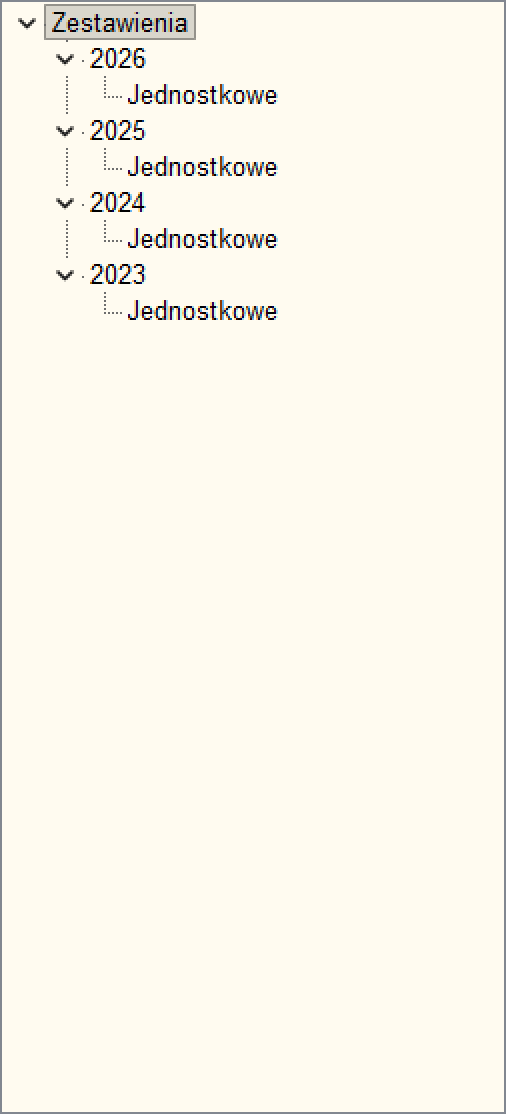
Drzewo ma korzeń Zestawienia, pod nim kolejne lata (np. 2026, 2025, 2024, 2023), a w każdym roku gałąź Jednostkowe.
Pasek struktury
Przyciski nad drzewem służą do zarządzania gałęziami struktury i do dodawania zestawień.

| Akcja | Opis |
|---|---|
| Dodaj gałąź równoległą | Dodaje gałąź na tym samym poziomie co zaznaczona, np. kolejny rok. |
| Dodaj gałąź podrzędną | Dodaje gałąź poziom niżej pod zaznaczoną. |
| Usuń gałąź | Usuwa zaznaczoną gałąź. |
| Dodaj zestawienie | Dodaje nowe zestawienie do zaznaczonej gałęzi. |
Pasek narzędzi listy
Przyciski nad listą działają na zestawieniu zaznaczonym na liście.

| Akcja | Opis |
|---|---|
| Dodaj | Tworzy nowe zestawienie. |
| Kopiuj | Kopiuje zaznaczone zestawienie. Zakres kopiowania ustawiasz w oknie Opcje kopiowania. |
| Edytuj | Otwiera zaznaczone zestawienie do edycji. |
| Przelicz | Przelicza zaznaczone zestawienie. |
| Usuń | Usuwa zaznaczone zestawienie. |
| Drukuj | Drukuje zestawienie. |
| Eksport | Eksportuje zestawienie. |
| Lista zestawień | Przechodzi do widoku listy zestawień. |
| Nagłówek | Przechodzi do nagłówka zestawienia. |
| Dane | Przechodzi do tabeli z danymi zestawienia. |
Przycisk w lewym dolnym rogu otwiera pomoc, a Wyjście zamyka okno.
Lista zestawień
Na liście widać zestawienia z całej struktury. W prawym górnym rogu nagłówka listy jest licznik wierszy (np. „1 z 4”).
| Kolumna | Opis |
|---|---|
| Jednostka | Jednostka, dla której sporządzono zestawienie. |
| Nazwa | Nazwa zestawienia. |
| Stan na dzień | Data, na którą sporządzono zestawienie. |
| Dziennik | Dziennik, z którego pochodzą dane. |
| Rok | Rok zestawienia. |
| Miesiąc | Miesiąc zestawienia. |
Szczegóły zestawienia
Po zaznaczeniu wiersza panel pod listą pokazuje dane tego zestawienia.
| Pole | Opis |
|---|---|
| Jednostka | Jednostka, dla której przygotowano zestawienie. |
| Nazwa | Nazwa zestawienia (np. RZiS 2025 „12”). |
| Typ danych | Rodzaj zestawienia, tutaj Rachunek zysków i strat. |
| Użytkownik | Użytkownik, który utworzył zestawienie. |
| Okres | Rok i miesiąc zestawienia. |
| Data | Data zestawienia. Obok pola jest przycisk kalendarza. |
Tworzenie zestawienia
Podczas dodawania i kopiowania zestawień program wyświetla kolejno poniższe okna.
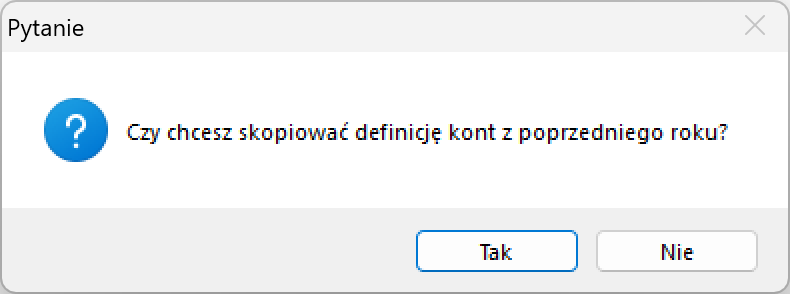
Okno Pytanie z komunikatem „Czy chcesz skopiować definicję kont z poprzedniego roku?”. Odpowiedź Tak kopiuje definicje, odpowiedź Nie pomija kopiowanie.
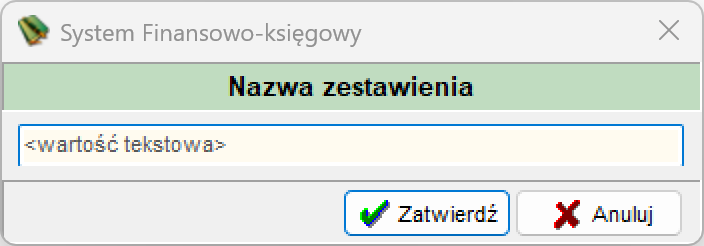
W polu wpisujesz nazwę zestawienia (domyślnie „Przykładowe zestawienie”). Wybór zatwierdzasz przyciskiem Zatwierdź, a rezygnujesz przyciskiem Anuluj.
Okno zawiera dane jednostki sprawozdawczej i adresata sprawozdania.
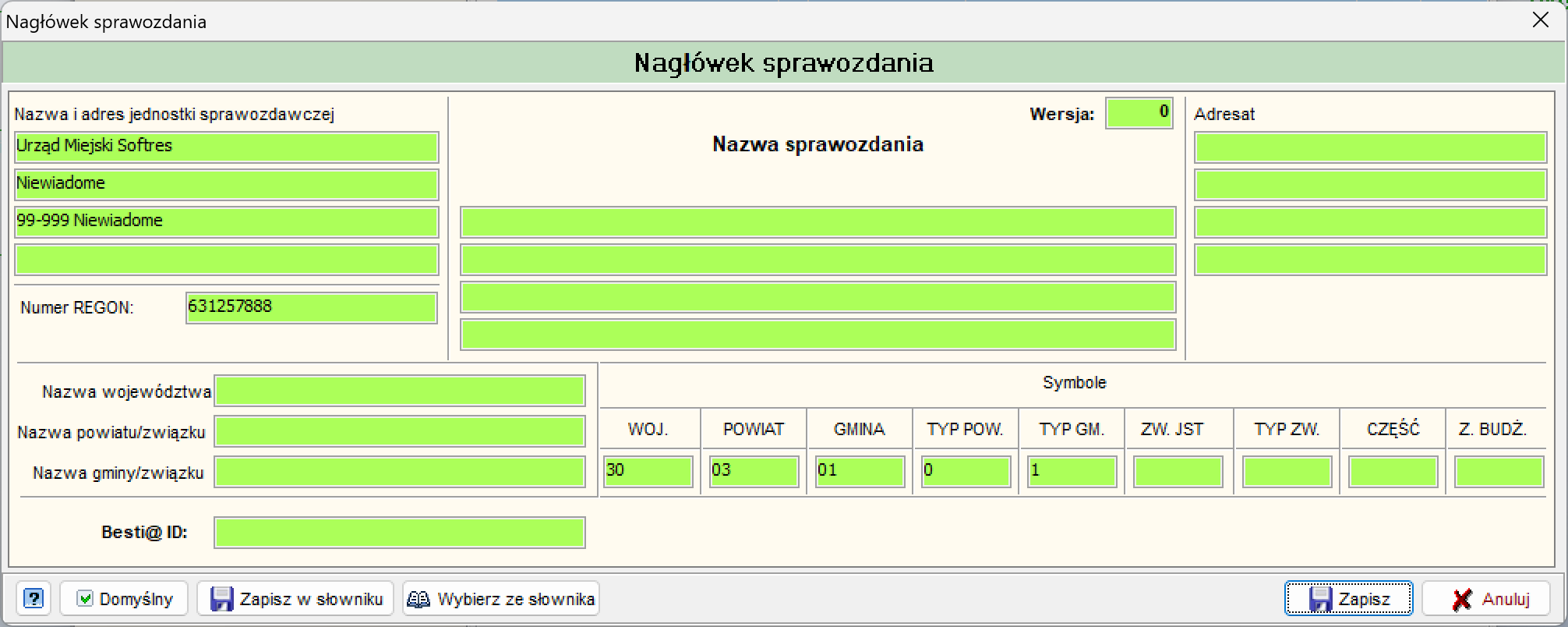
| Pole | Opis |
|---|---|
| Nazwa i adres jednostki sprawozdawczej | Cztery wiersze z nazwą i adresem jednostki. |
| Numer REGON | REGON jednostki. |
| Wersja | Numer wersji sprawozdania. |
| Nazwa sprawozdania | Cztery wiersze na nazwę sprawozdania. |
| Adresat | Cztery wiersze z danymi adresata. |
| Nazwa województwa, Nazwa powiatu/związku, Nazwa gminy/związku | Nazwy jednostek podziału terytorialnego. |
| Symbole | Kody: WOJ., POWIAT, GMINA, TYP POW., TYP GM., ZW. JST, TYP ZW., CZĘŚĆ, Z. BUDŻ. |
| Besti@ ID | Identyfikator jednostki w Besti@. |
| Akcja | Opis |
|---|---|
| Domyślny | Oznacza nagłówek jako domyślny. |
| Zapisz w słowniku | Zapisuje nagłówek w słowniku. |
| Wybierz ze słownika | Wstawia nagłówek wybrany ze słownika. |
| Zapisz | Zapisuje nagłówek. |
| Anuluj | Zamyka okno bez zapisu. |
Okno określa, co program skopiuje razem z zestawieniem.
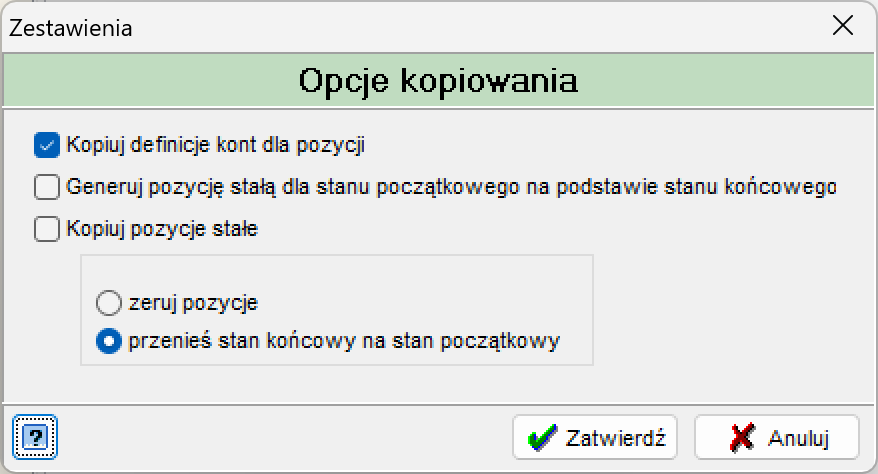
| Opcja | Opis |
|---|---|
| Kopiuj definicje kont dla pozycji | Kopiuje definicje kont przypisane do pozycji. Opcja jest domyślnie zaznaczona. |
| Generuj pozycję stałą dla stanu początkowego na podstawie stanu końcowego | Tworzy pozycję stałą dla stanu początkowego na podstawie stanu końcowego. |
| Kopiuj pozycje stałe | Kopiuje pozycje stałe. Po zaznaczeniu wybierasz jedną z dwóch opcji poniżej. |
| zeruj pozycje | Zeruje skopiowane pozycje. |
| przenieś stan końcowy na stan początkowy | Przenosi stan końcowy na stan początkowy. Opcja jest domyślnie zaznaczona. |
Zestawienie na nowy rok
Najprościej skopiować zestawienie z poprzedniego roku. Domyślne ustawienia kopiują definicje kont i przenoszą stan końcowy na początkowy, więc nie musisz od nowa przypisywać kont do pozycji.
Okno Rachunek zysków i strat
W tym oknie przeglądasz wszystkie pozycje zestawienia ze stanem BO i stanem na koniec okresu.
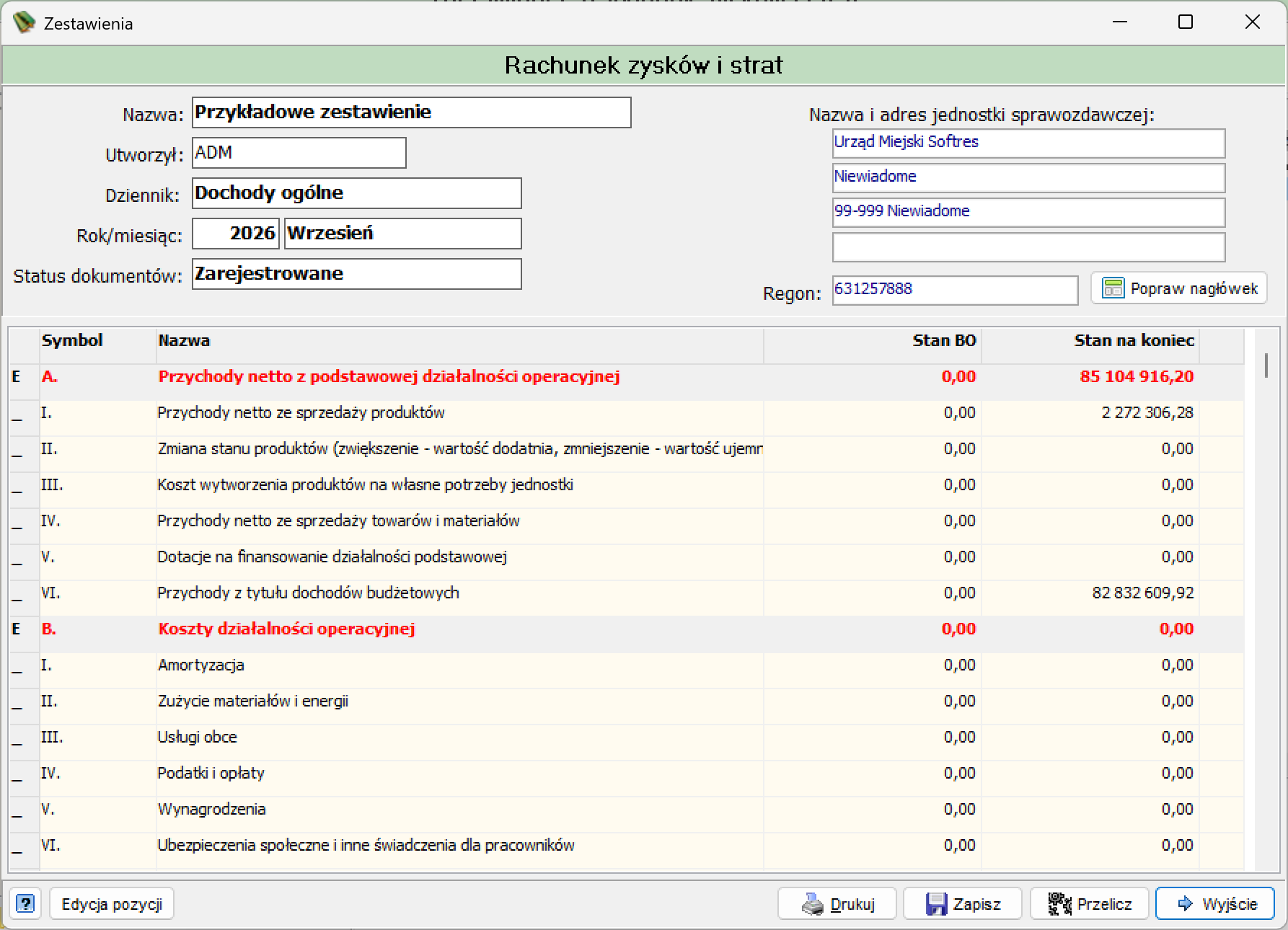
Nagłówek zestawienia
| Pole | Opis |
|---|---|
| Nazwa | Nazwa zestawienia. |
| Utworzył | Użytkownik, który utworzył zestawienie. |
| Dziennik | Dziennik, z którego pobrano dane. |
| Rok/miesiąc | Okres zestawienia. |
| Status dokumentów | Status dokumentów uwzględnionych w zestawieniu (np. Zarejestrowane). |
| Nazwa i adres jednostki sprawozdawczej | Dane jednostki z nagłówka sprawozdania. |
| Regon | REGON jednostki. |
Przycisk Popraw nagłówek otwiera okno Nagłówek sprawozdania.
Tabela pozycji
Pozycje układają się w hierarchię według symboli. Pozycje główne (np. A. Przychody netto z podstawowej działalności operacyjnej, B. Koszty działalności operacyjnej) są wyróżnione czerwoną czcionką, a pod nimi widać podpozycje oznaczone cyframi rzymskimi.
| Kolumna | Opis |
|---|---|
| Symbol | Symbol pozycji (np. A., I., II.). |
| Nazwa | Nazwa pozycji rachunku zysków i strat. |
| Stan BO | Wartość z bilansu otwarcia. |
| Stan na koniec | Wartość na koniec okresu. |
Przyciski okna
| Akcja | Opis |
|---|---|
| Edycja pozycji | Otwiera okno edycji pozycji zestawienia. |
| Popraw nagłówek | Otwiera okno Nagłówek sprawozdania. |
| Drukuj | Drukuje zestawienie. |
| Zapisz | Zapisuje zestawienie. |
| Przelicz | Przelicza zestawienie. |
| Wyjście | Zamyka okno. |
Edycja pozycji
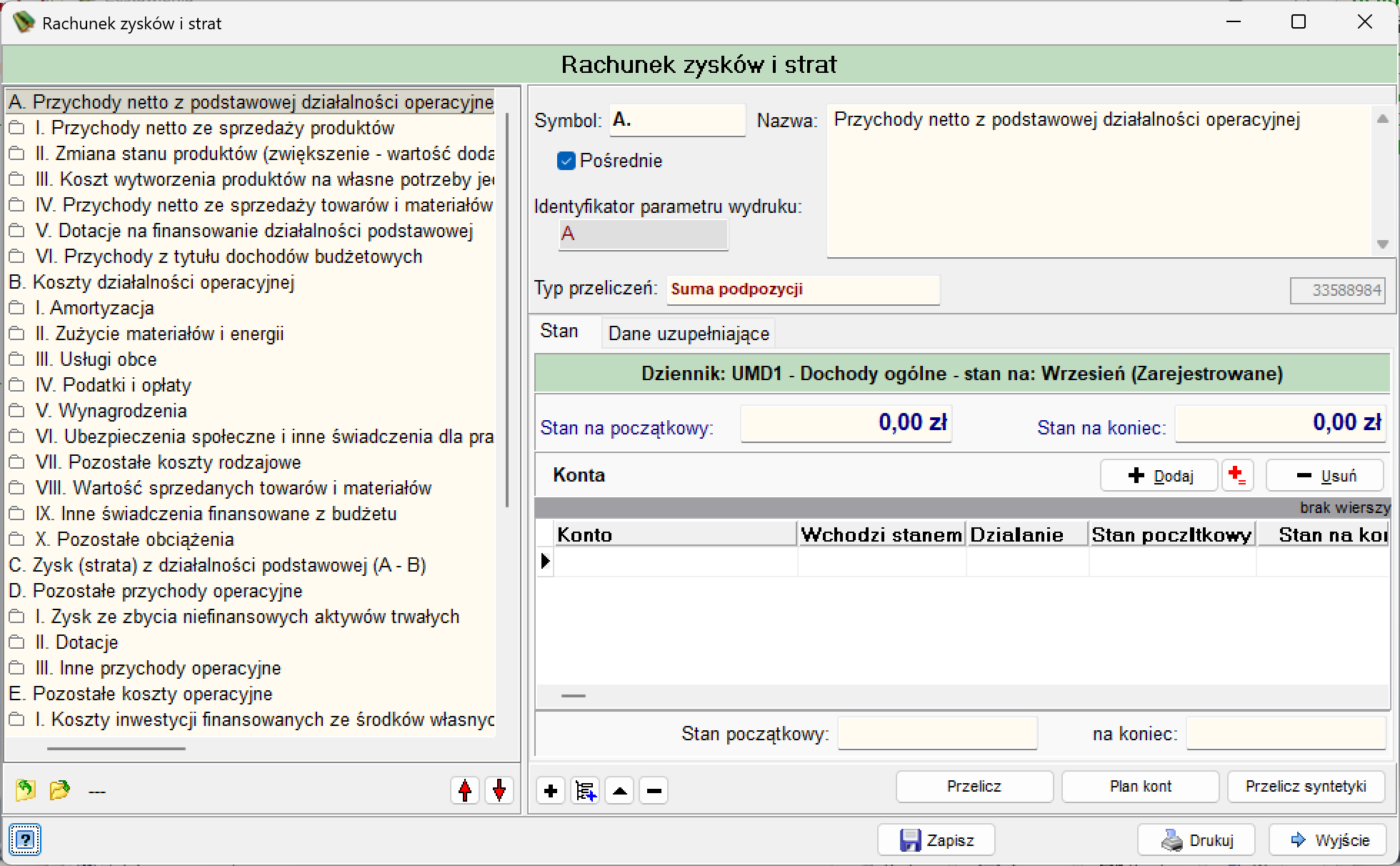
Przycisk Edycja pozycji otwiera okno, w którym po lewej widzisz pełną listę pozycji, a po prawej ustawienia zaznaczonej pozycji.
Lista pozycji
Lista po lewej zawiera wszystkie pozycje zestawienia, m.in.:
- A. Przychody netto z podstawowej działalności operacyjnej,
- B. Koszty działalności operacyjnej,
- C. Zysk (strata) z działalności podstawowej (A - B),
- D. Pozostałe przychody operacyjne,
- E. Pozostałe koszty operacyjne.
Pod pozycjami głównymi znajdują się podpozycje (ikona folderu). Zaznaczenie pozycji wyświetla jej ustawienia po prawej stronie. Przyciski pod listą (, i strzałki) dodają i usuwają pozycje oraz zmieniają ich kolejność.
Ustawienia pozycji
| Pole | Opis |
|---|---|
| Symbol | Symbol pozycji. |
| Nazwa | Nazwa pozycji. |
| Pośrednie | Pole wyboru przy pozycji. |
| Identyfikator parametru wydruku | Identyfikator pozycji na wydruku (np. A). |
| Typ przeliczeń | Sposób przeliczania pozycji (np. Suma podpozycji). |
Dolna część okna ma dwie zakładki: Stan i Dane uzupełniające.
Zakładka Stan
Nagłówek zakładki pokazuje kontekst obliczeń, np. „Dziennik: UMD1 - Dochody ogólne - stan na: Wrzesień (Zarejestrowane)”. Poniżej są pola Stan na początkowy i Stan na koniec oraz lista Konta, z której pozycja pobiera wartości.
| Kolumna | Opis |
|---|---|
| Konto | Konto przypisane do pozycji. |
| Wchodzi stanem | Sposób, w jaki konto wchodzi do pozycji. |
| Działanie | Działanie wykonywane na koncie. |
| Stan początkowy | Stan początkowy konta. |
| Stan na koniec | Stan konta na koniec okresu. |
Pod listą kont są pola Stan początkowy i na koniec z sumami dla pozycji.
| Akcja | Opis |
|---|---|
| Dodaj | Dodaje konto do pozycji. |
| Usuń | Usuwa zaznaczone konto z pozycji. |
| Przelicz | Przelicza pozycję. |
| Plan kont | Otwiera plan kont. |
| Przelicz syntetyki | Przelicza konta syntetyczne. |
| Zapisz | Zapisuje zmiany. |
| Drukuj | Drukuje zestawienie. |
| Wyjście | Zamyka okno. |