Rejestr potwierdzeń sald należności
Rejestr gromadzi wszystkie wygenerowane potwierdzenia sald należności — pozwala je przeglądać, filtrować po kontrahencie i dacie, wydrukować ponownie (pojedynczo lub zbiorczo), dodać nowe potwierdzenie, edytować dane nagłówka istniejącego wpisu lub go usunąć.
Uruchomienie funkcji
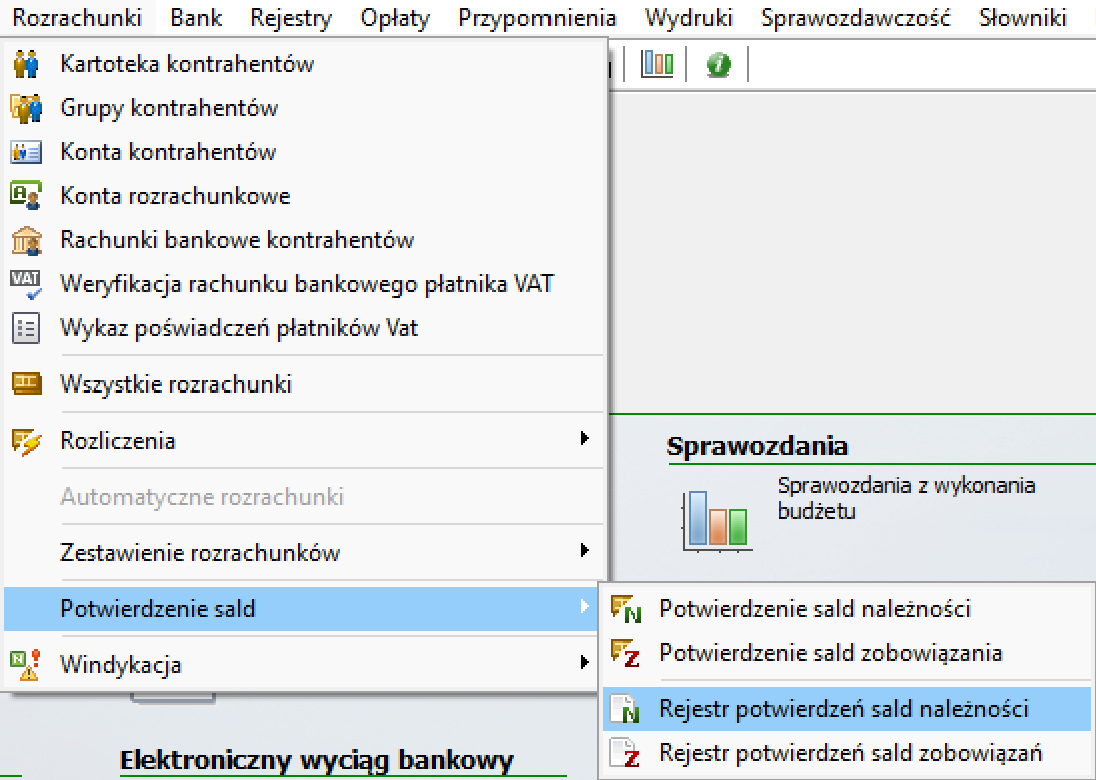
Funkcję uruchamiamy z górnego menu programu, wybierając kolejno Rozrachunki → Potwierdzenie sald → Rejestr potwierdzeń sald należności. W tej samej gałęzi menu dostępne są również Potwierdzenie sald należności, Potwierdzenie sald zobowiązania oraz Rejestr potwierdzeń sald zobowiązań.
W odróżnieniu od Potwierdzenia sald należności, okno otwiera się bezpośrednio, bez poprzedzającego okna warunków wyszukiwania — filtrowanie odbywa się już wewnątrz rejestru.
Okno rejestru
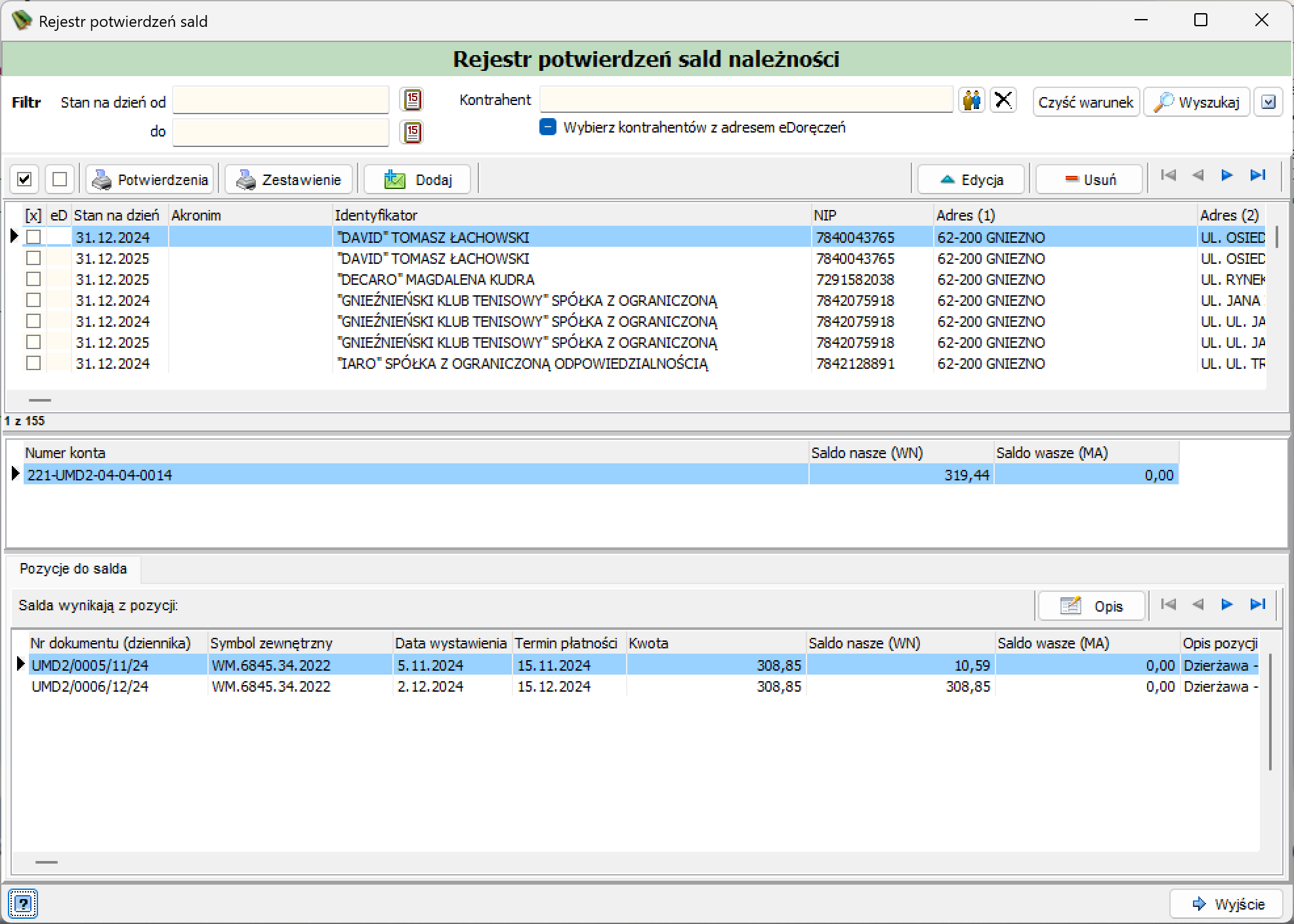
Filtr

| Pole | Opis |
|---|---|
| Stan na dzień od / do | Zakres dat stanu salda, do którego zawężany jest wynik. |
| Kontrahent | Filtr według wskazanego kontrahenta, z przyciskiem wyboru i przyciskiem czyszczącym. |
| Wybierz kontrahentów z adresem eDoręczeń | Checkbox zawężający listę do kontrahentów posiadających adres eDoręczeń. |
| Czyść warunek | Czyści wprowadzone warunki filtra. |
| Wyszukaj | Uruchamia wyszukiwanie zgodnie z wprowadzonymi warunkami. |
| Rozwija dodatkowe opcje filtra. |
Pasek narzędzi

Po lewej stronie paska narzędzi znajdują się dwie ikony checkboxów służące do zaznaczenia lub odznaczenia wszystkich wpisów na liście, a po prawej — nawigacja po pozycjach (pierwszy / poprzedni / następny / ostatni). Środkową część paska zajmują przyciski akcji:
-
Potwierdzenia
Drukuje potwierdzenia sald dla zaznaczonych wpisów rejestru.
-
Zestawienie
Drukuje zbiorcze zestawienie zaznaczonych wpisów rejestru.
-
Dodaje nowe potwierdzenie salda do rejestru: otwiera okno Opcje wydruku, następnie okno Wybór wzorców dokumentu, po czym zapisuje utworzoną wysyłkę jako nową pozycję w Rejestrze eDoręczeń.
-
Otwiera okno Potwierdzenie salda - nagłówek z danymi nagłówka zaznaczonego wpisu rejestru, umożliwiając ich edycję.
-
Usuwa zaznaczony wpis z rejestru, po potwierdzeniu w oknie Pytanie.
Tabela wpisów
| Kolumna | Opis |
|---|---|
| [x] | Checkbox zaznaczenia wpisu na liście. |
| eD | Kolumna statusowa eD. |
| Stan na dzień | Data, na którą sporządzono potwierdzenie salda. |
| Akronim | Skrócone oznaczenie kontrahenta (akronim). |
| Identyfikator | Pełna nazwa kontrahenta. |
| NIP | NIP kontrahenta. |
| Adres (1) | Pierwsza linia adresu kontrahenta. |
| Adres (2) | Druga linia adresu kontrahenta. |
Pod tabelą wyświetlana jest pozycja aktualnie zaznaczonego rekordu w formacie N z M (np. 1 z 155).
Panel Numer konta i Pozycje do salda

Dla wpisu zaznaczonego w tabeli wyświetlana jest tabela Numer konta z kolumnami Numer konta, Saldo nasze (WN) i Saldo wasze (MA) — po jednym wierszu na każde konto rozrachunkowe objęte potwierdzeniem.
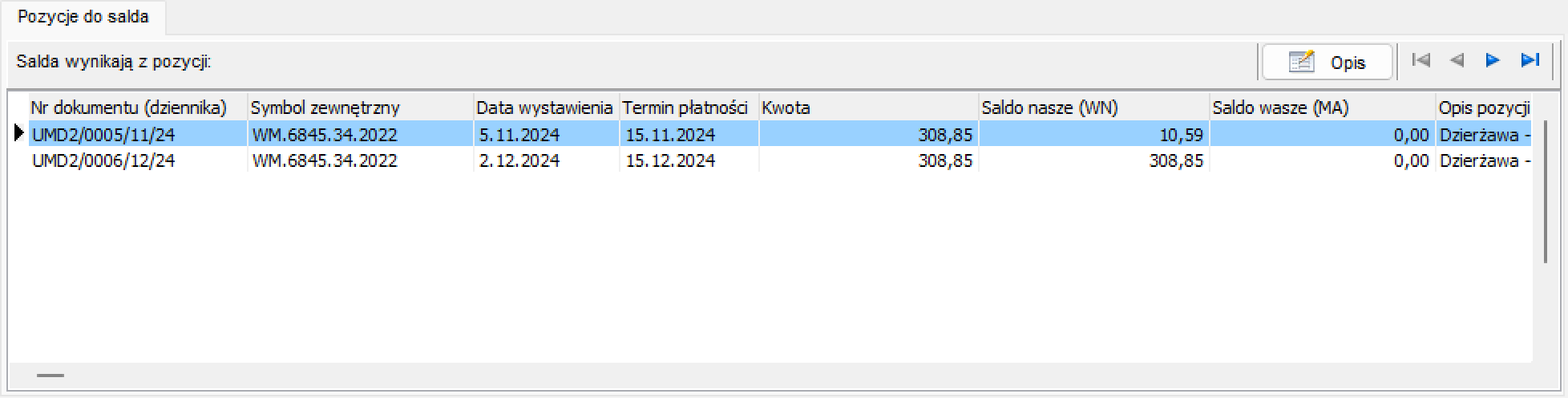
Poniżej wyświetlana jest sekcja Pozycje do salda z tabelą Salda wynikają z pozycji:, zawierającą kolumny: Nr dokumentu (dziennika), Symbol zewnętrzny, Data wystawienia, Termin płatności, Kwota, Saldo nasze (WN), Saldo wasze (MA), Opis pozycji, oraz przycisk Opis i nawigację po pozycjach w prawym górnym rogu. W odróżnieniu od okna Potwierdzenie sald, w rejestrze nie występuje druga zakładka Rozrachunki źródłowe.
Na dole okna znajdują się przyciski: pomocy (ikona znaku zapytania) oraz Wyjście.
Dodaj — nowe potwierdzenie
Przycisk Dodaj uruchamia sekwencję trzech kroków: okno Opcje wydruku, okno Wybór wzorców dokumentu, a na końcu — dodanie utworzonej wysyłki jako nowej pozycji w Rejestrze eDoręczeń.
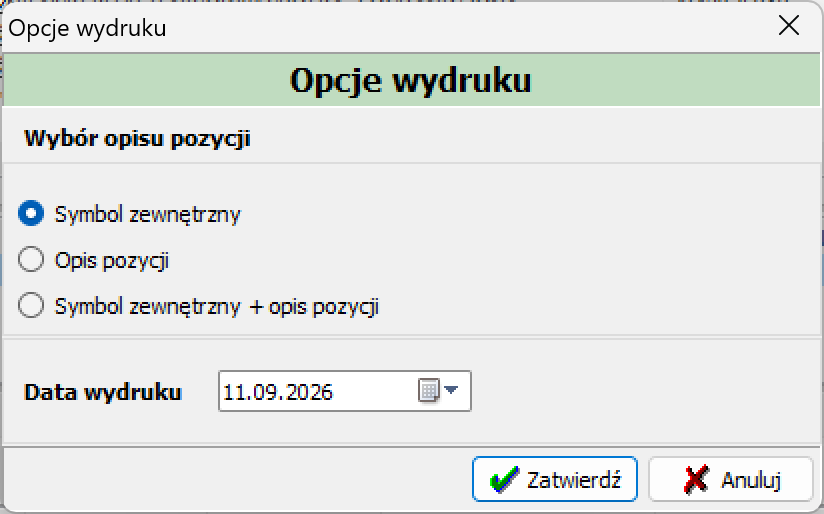
Opcje wydruku
| Pole | Opis |
|---|---|
| Wybór opisu pozycji | Grupa przełączników określająca, co ma być drukowane jako opis pozycji: Symbol zewnętrzny, Opis pozycji lub Symbol zewnętrzny + opis pozycji. |
| Data wydruku | Data, która zostanie umieszczona na wydruku. |
U dołu okna dostępne są przyciski Zatwierdź (przechodzi do wyboru wzorca) i Anuluj.
Wybór wzorców dokumentu
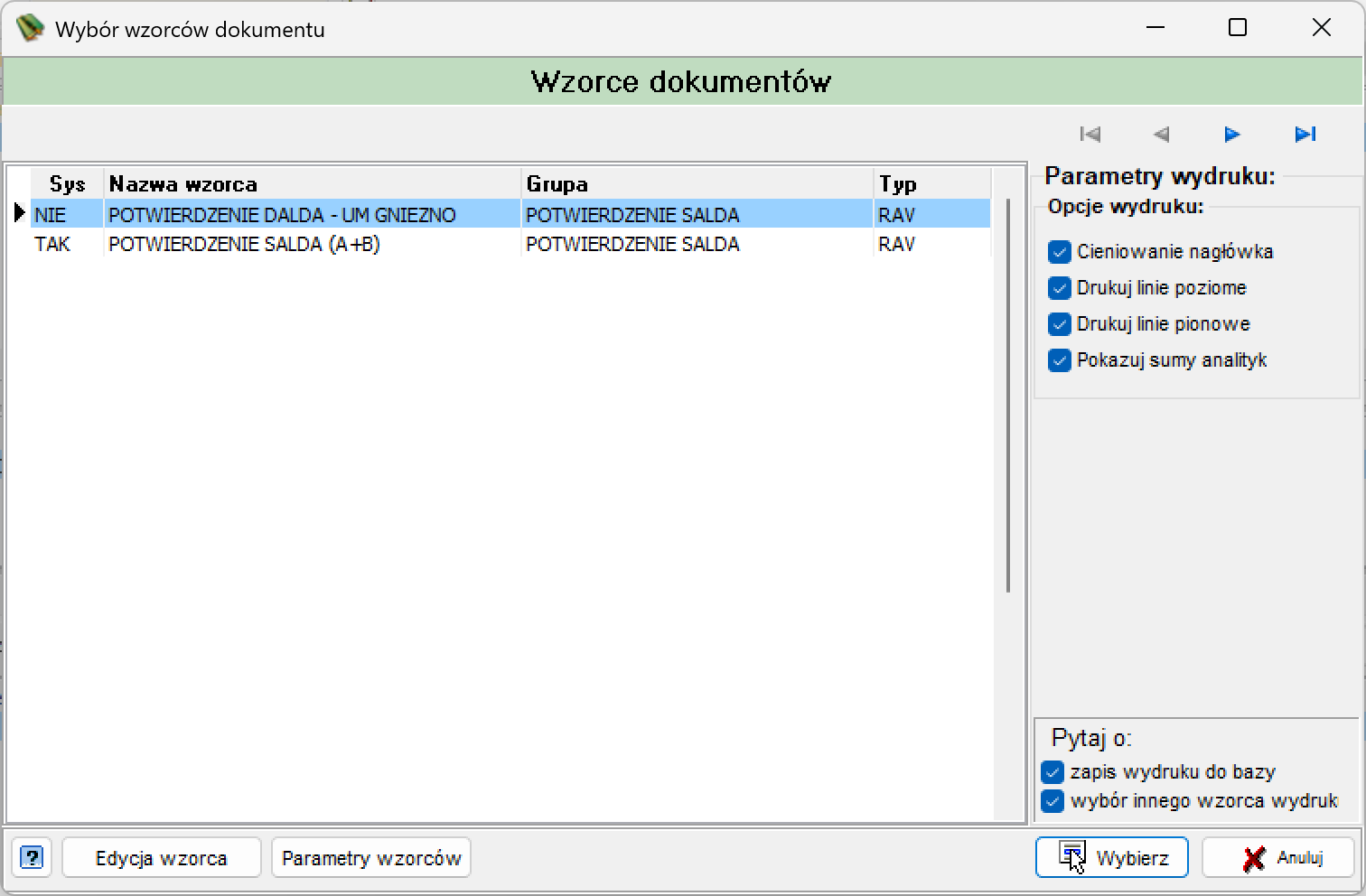
Tabela wzorców zawiera kolumny Sys, Nazwa wzorca, Grupa, Typ — na zrzucie widoczne dwa wzorce z grupy POTWIERDZENIE SALDA, typu RAV: POTWIERDZENIE DALDA - UM GNIEZNO (Sys: NIE) i POTWIERDZENIE SALDA (A+B) (Sys: TAK).
Panel Parametry wydruku zawiera:
| Sekcja | Opcje |
|---|---|
| Opcje wydruku | Cieniowanie nagłówka, Drukuj linie poziome, Drukuj linie pionowe, Pokazuj sumy analityk. |
| Pytaj o: | zapis wydruku do bazy, wybór innego wzorca wydruk. |
U dołu okna dostępne są przyciski: pomocy, Edycja wzorca, Parametry wzorców, Wybierz (uruchamia wydruk wybranym wzorcem i dodaje wpis do Rejestru eDoręczeń) oraz Anuluj.
Rejestr eDoręczeń
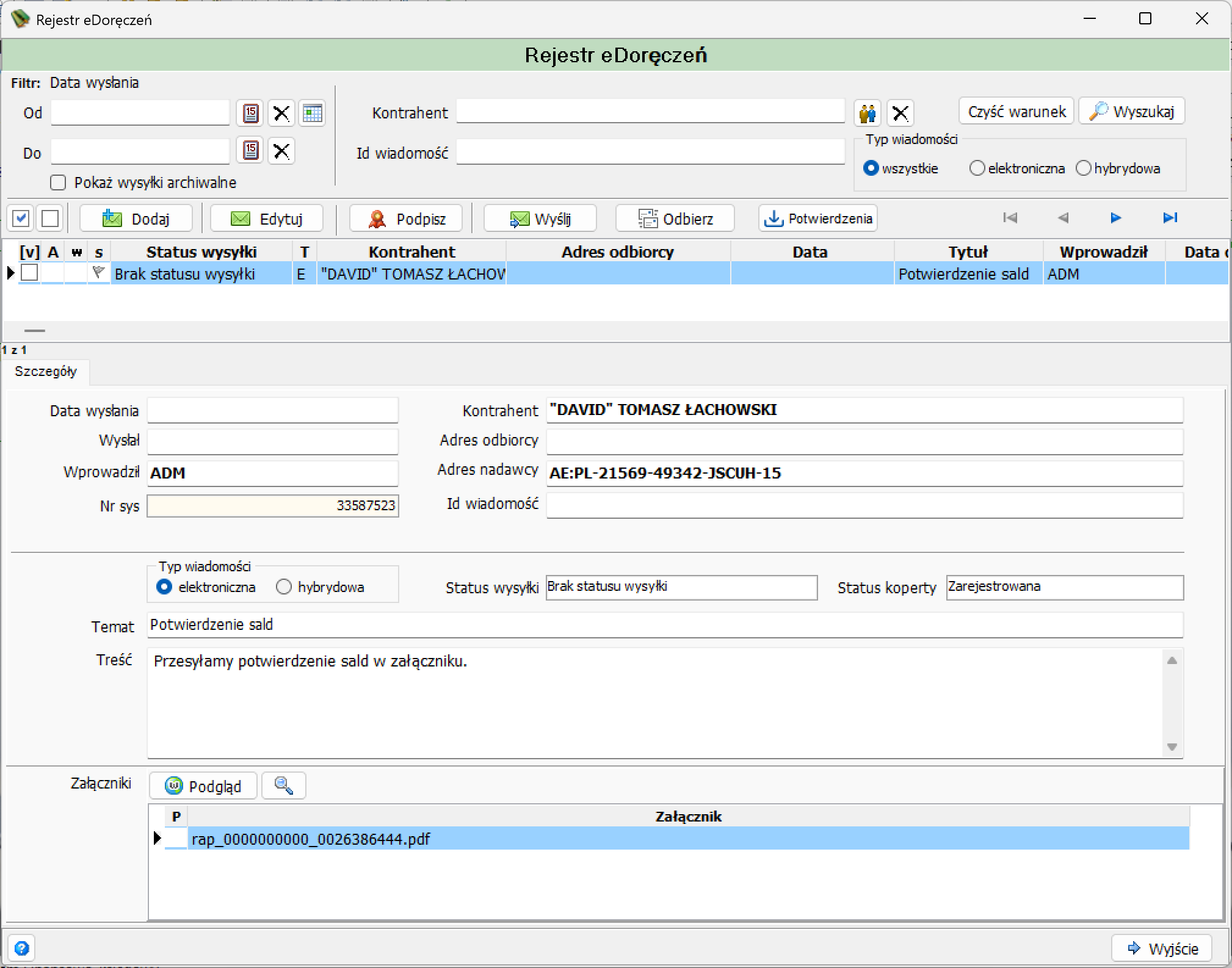
Po zatwierdzeniu wzorca dokumentu program otwiera okno Rejestr eDoręczeń z nowo utworzoną pozycją wysyłki.
Filtr: pola Data wysłania — Od / Do, Kontrahent, Id wiadomość, checkbox Pokaż wysyłki archiwalne, grupa przełączników Typ wiadomości (wszystkie / elektroniczna / hybrydowa) oraz przyciski Czyść warunek i Wyszukaj.
Pasek narzędzi: przyciski Dodaj, Edytuj, Podpisz, Wyślij, Odbierz, Potwierdzenia oraz nawigacja po pozycjach.
Tabela wysyłek, z kolumnami: [v], A, w, s (kolumny statusowe), Status wysyłki, T (typ), Kontrahent, Adres odbiorcy, Data, Tytuł, Wprowadził, Data.
Zakładka Szczegóły zaznaczonej pozycji zawiera pola: Data wysłania, Wysłał, Wprowadził, Nr sys, Kontrahent, Adres odbiorcy, Adres nadawcy, Id wiadomość, grupę przełączników Typ wiadomości (elektroniczna / hybrydowa), Status wysyłki, Status koperty, Temat, Treść oraz sekcję Załączniki z przyciskami Podgląd i wyszukiwania (ikona lupy), zawierającą tabelę z kolumnami P i Załącznik (na zrzucie: plik rap_0000000000_0026386444.pdf).
Na dole okna znajdują się przyciski: pomocy oraz Wyjście.
Edycja — okno Potwierdzenie salda - nagłówek
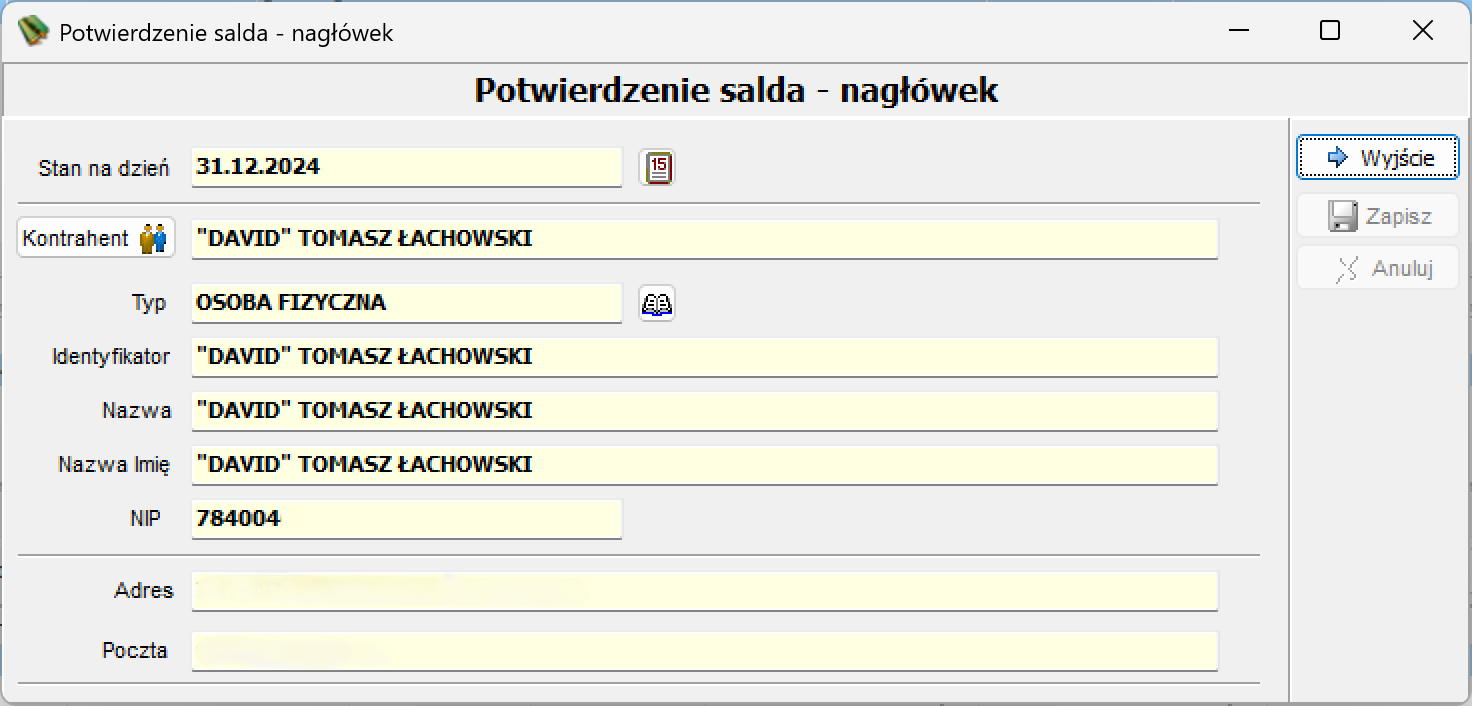
Przycisk Edycja otwiera okno Potwierdzenie salda - nagłówek z danymi zaznaczonego wpisu rejestru:
| Pole | Opis |
|---|---|
| Stan na dzień | Data, na którą sporządzono potwierdzenie salda. |
| Kontrahent | Nazwa kontrahenta, z przyciskiem wyboru. |
| Typ | Typ kontrahenta (na zrzucie: OSOBA FIZYCZNA), z przyciskiem wyboru z listy. |
| Identyfikator | Identyfikator kontrahenta. |
| Nazwa | Pełna nazwa kontrahenta. |
| Nazwa Imię | Nazwa/imię kontrahenta. |
| NIP | NIP kontrahenta. |
| Adres | Adres kontrahenta. |
| Poczta | Kod pocztowy i miejscowość. |
Po prawej stronie okna znajdują się przyciski Wyjście, Zapisz i Anuluj.
Usuń — potwierdzenie usunięcia
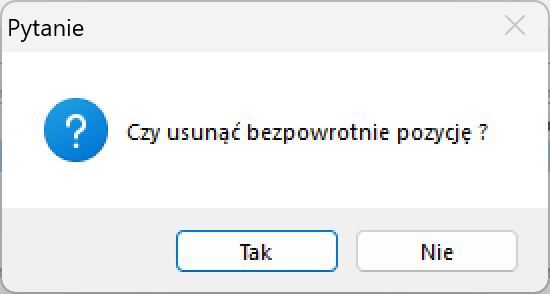
Przycisk Usuń wyświetla okno Pytanie z treścią „Czy usunąć bezpowrotnie pozycję?” oraz przyciskami Tak (usuwa wpis bezpowrotnie) i Nie (przerywa operację).