Edycja dokumentów BO
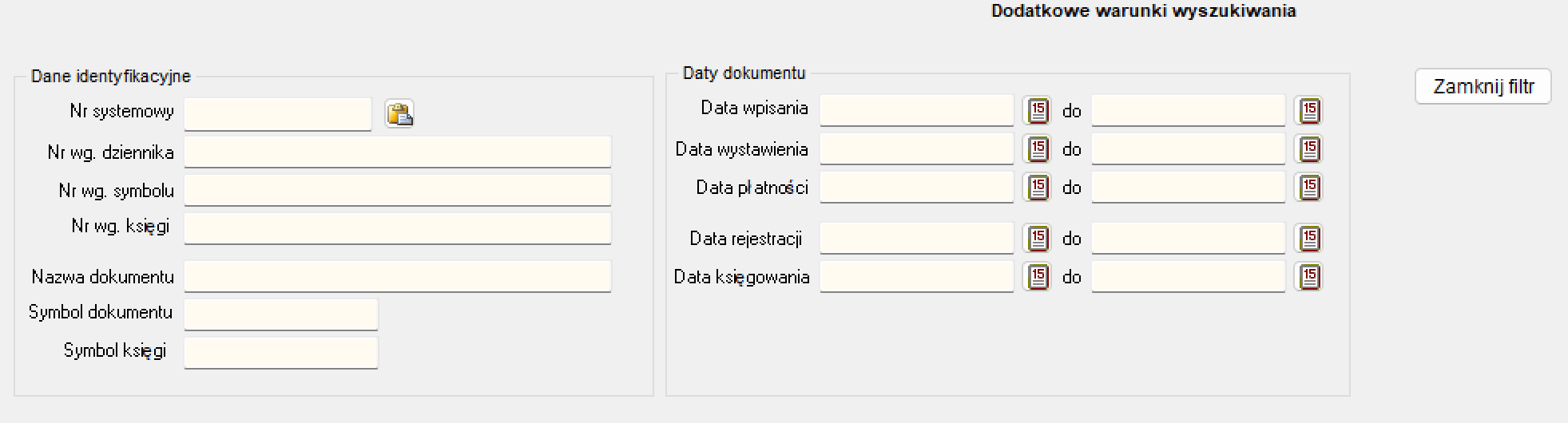
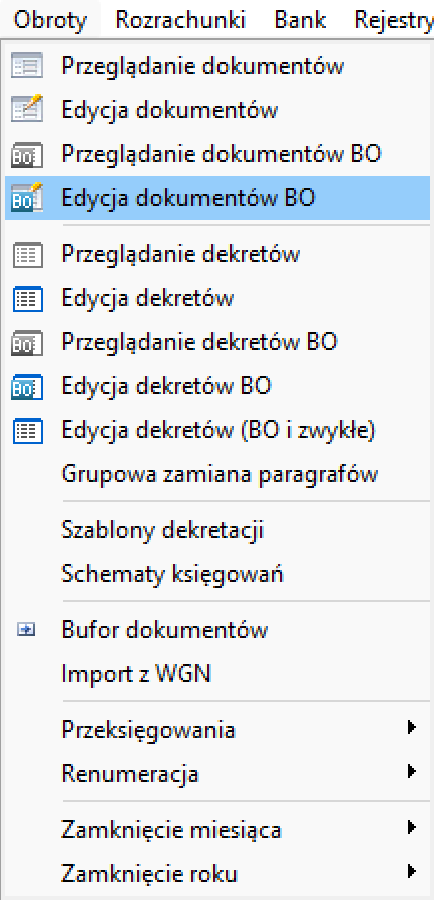
Widok Edycja dokumentów BO korzysta z tego samego okna co Przeglądanie dokumentów BO (Zestawienie dokumentów bilansu otwarcia), rozszerzonego o przyciski umożliwiające wprowadzanie, edycję, usuwanie, rejestrowanie oraz kontrolę poprawności dokumentów BO, a także szybkie przejście do powiązanych rejestrów.
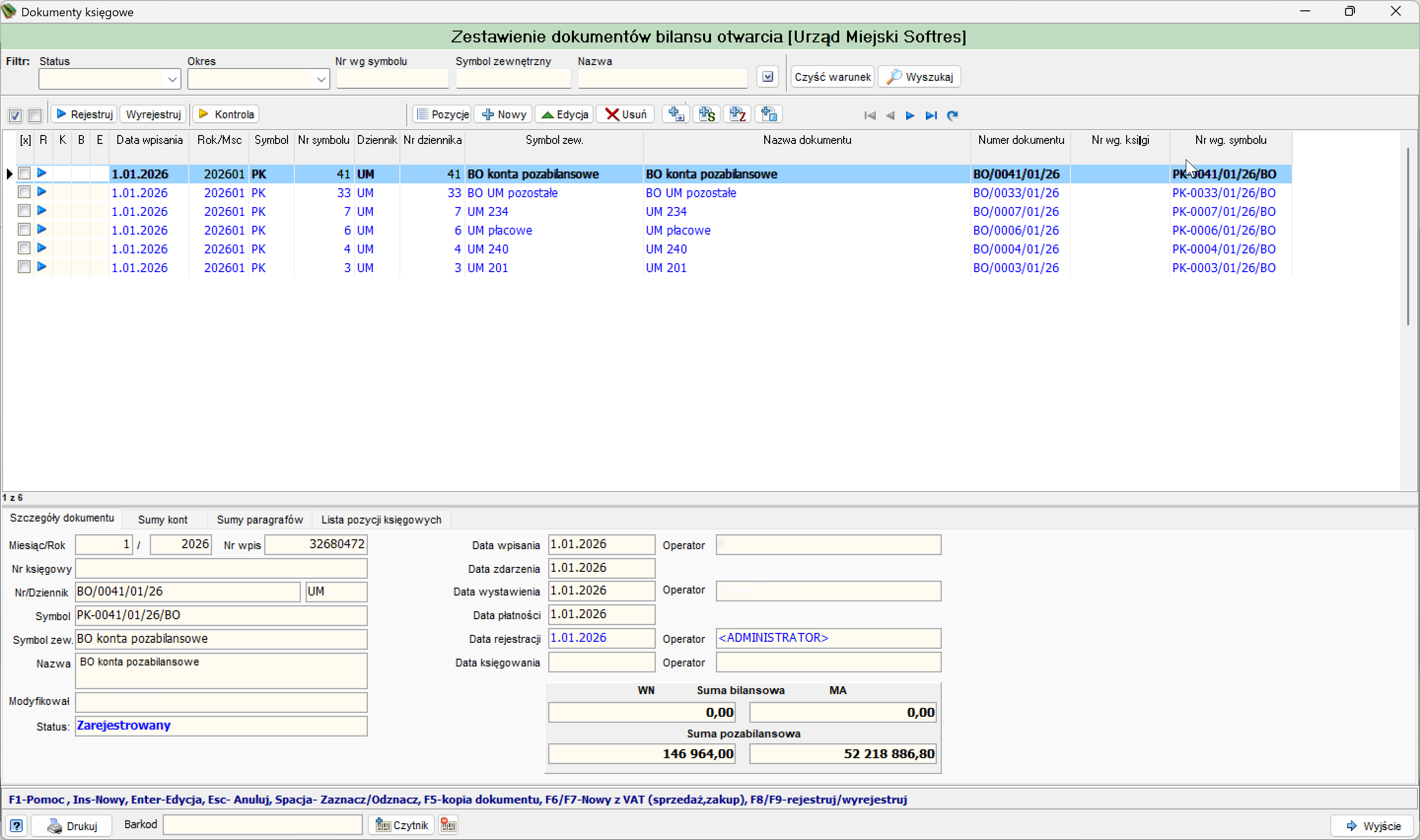
Pasek narzędzi

Akcje na dokumencie
-
Zaznacz wszystkie
Zaznacza wszystkie dokumenty widoczne na liście.
-
Odznacz wszystkie
Usuwa zaznaczenie ze wszystkich dokumentów na liście.
-
Nowy
Otwiera pusty formularz Nagłówek dokumentu do wprowadzenia nowego dokumentu BO — patrz Nagłówek dokumentu.
-
Edycja
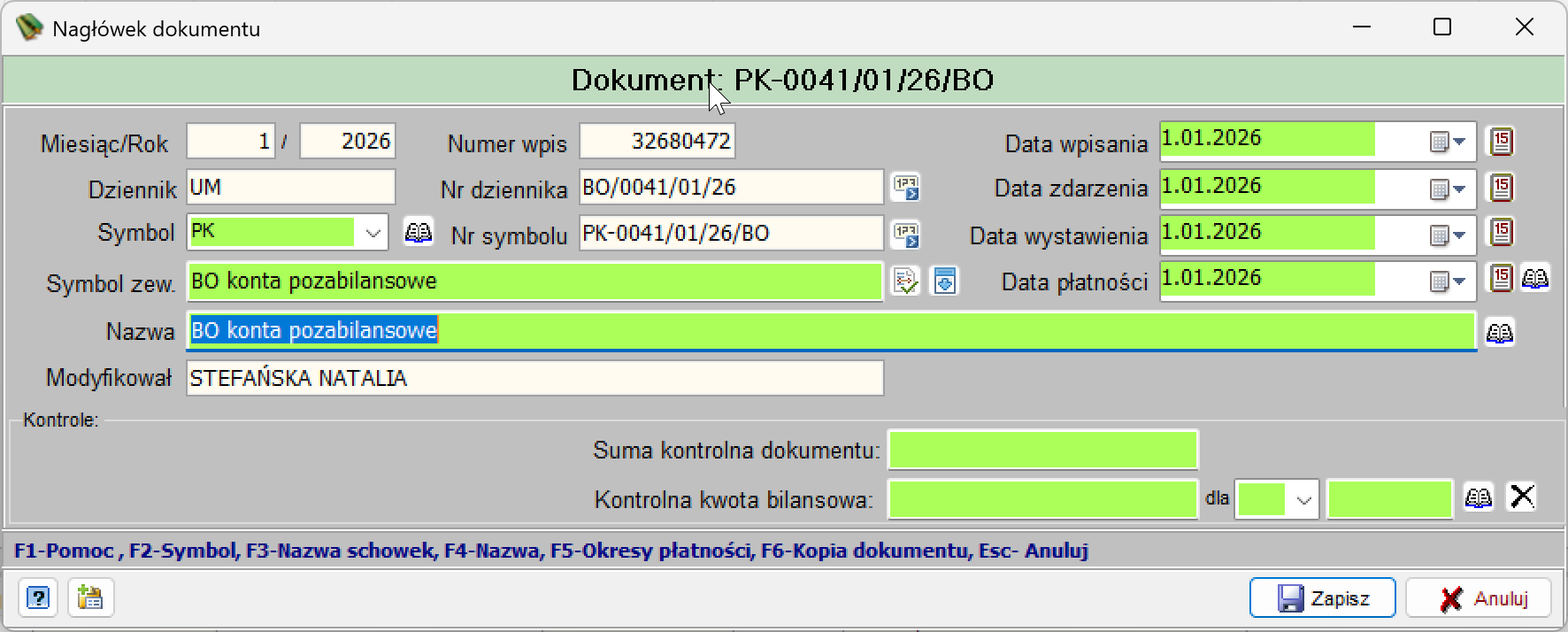
Otwiera formularz Nagłówek dokumentu wypełniony danymi zaznaczonego dokumentu BO — patrz Nagłówek dokumentu.
-
Usuń
Usuwa zaznaczony dokument BO wraz ze wszystkimi jego pozycjami, po potwierdzeniu — patrz Usuwanie dokumentu.
-
Rejestruj
Nadaje zaznaczonemu dokumentowi BO status
Zarejestrowany— patrz Rejestruj i Wyrejestruj. -
Wyrejestruj
Cofa rejestrację dokumentu BO, przywracając mu status
Wprowadzony— patrz Rejestruj i Wyrejestruj. -
Kontrola
Sprawdza poprawność zaznaczonego dokumentu BO — patrz Kontrola dokumentu.
-
Pozycje
Otwiera okno Pozycje księgowe z dekretami zaznaczonego dokumentu BO.
Nawigacja i rejestry powiązane
-
Pierwsza pozycja
Przechodzi do pierwszego dokumentu na liście.
-
Poprzednia pozycja
Przechodzi do poprzedniego dokumentu na liście.
-
Następna pozycja
Przechodzi do następnego dokumentu na liście.
-
Ostatnia pozycja
Przechodzi do ostatniego dokumentu na liście.
-
Odśwież
Odświeża dane na liście dokumentów.
-
Bufor dokumentów
Otwiera okno Bufor dokumentów — patrz Bufor dokumentów.
-
Rejestr sprzedaży
Otwiera Rejestr dokumentów handlowych – Sprzedaż — patrz Rejestry powiązane.
-
Rejestr zakupów
Otwiera Rejestr dokumentów handlowych – Zakup — patrz Rejestry powiązane.
-
Rejestr dokumentów finansowych
Otwiera Rejestr dokumentów finansowych — patrz Rejestry powiązane.
Nagłówek dokumentu (Nowy / Edycja)
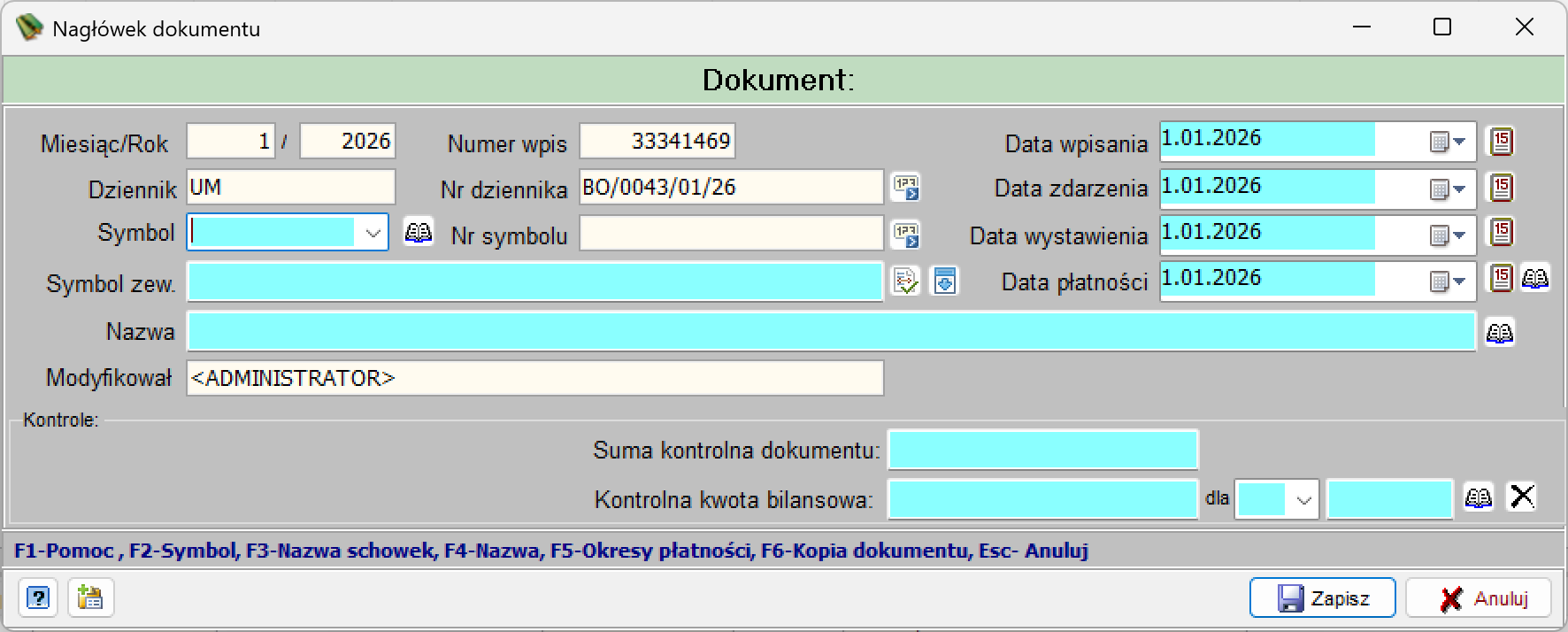
Przyciski Nowy i Edycja otwierają ten sam formularz Nagłówek dokumentu — w wersji pustej dla nowego dokumentu BO lub wypełnionej danymi dla dokumentu edytowanego.
| Pole | Opis |
|---|---|
| Miesiąc/Rok | Miesiąc i rok księgowy dokumentu. |
| Numer wpis | Wewnętrzny numer wpisu dokumentu, nadawany automatycznie. |
| Dziennik | Dziennik, w którym rejestrowany jest dokument (dla dokumentów BO: UM). |
| Nr dziennika | Numer dokumentu w ramach dziennika, obok przycisk słownika do wyboru/podglądu. |
| Symbol | Symbol dokumentu wybierany z listy rozwijanej (np. PK), obok przycisk słownika. |
| Nr symbolu | Numer dokumentu wg symbolu, obok przycisk słownika. |
| Symbol zew. | Symbol zewnętrzny/opis dokumentu |
| Nazwa | Pełna nazwa dokumentu; obok przycisk słownika. |
| Modyfikował | Operator, który jako ostatni zmodyfikował dokument (dla nowego dokumentu: <ADMINISTRATOR>). |
| Data wpisania / Data zdarzenia / Data wystawienia / Data płatności | Daty dokumentu; przy każdej: przycisk kalendarza do wyboru daty. |
| Suma kontrolna dokumentu | Pole do wprowadzenia sumy kontrolnej dokumentu, służącej do weryfikacji poprawności wprowadzonych kwot. |
| Kontrolna kwota bilansowa | Pole kwoty kontrolnej wraz z polem wyboru i przyciskiem czyszczącym. |
Na dole formularza znajduje się pasek skrótów klawiszowych oraz przyciski zapisu:
| Skrót | Działanie |
|---|---|
| F1 | Pomoc |
| F2 | Symbol |
| F3 | Nazwa — schowek |
| F4 | Nazwa |
| F5 | Okresy płatności |
| F6 | Kopia dokumentu |
| Esc | Anuluj |
-
Zapisz
Zapisuje wprowadzone lub zmienione dane dokumentu.
-
Anuluj
Zamyka formularz bez zapisywania zmian.
Usuwanie dokumentu
Po naciśnięciu przycisku Usuń system wyświetla okno potwierdzenia:
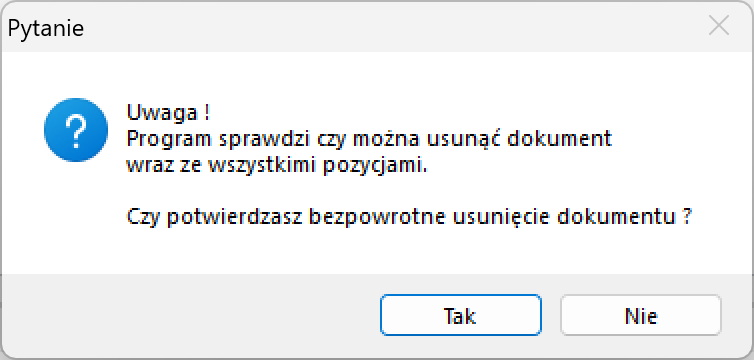
Uwaga
Program sprawdza, czy można usunąć dokument wraz ze wszystkimi jego pozycjami. Potwierdzenie przyciskiem Tak powoduje bezpowrotne usunięcie dokumentu.
Kontrola dokumentu
Przycisk Kontrola sprawdza poprawność zaznaczonego dokumentu BO. Jeżeli dokument nie zawiera błędów, wyświetlane jest potwierdzenie:
Rejestruj i Wyrejestruj
Przyciski Rejestruj i Wyrejestruj zmieniają status dokumentu BO zgodnie ze standardowymi statusami dokumentów w systemie:
- Rejestruj — nadaje dokumentowi status
Zarejestrowany, dzięki czemu obroty z jego dekretów pojawiają się na odpowiednich kontach. - Wyrejestruj — cofa rejestrację, po czym dokument automatycznie otrzymuje status
Wprowadzony.
Bufor dokumentów
Bufor dokumentów służy do gromadzenia dokumentów zaimportowanych z systemów zewnętrznych przed ich przeniesieniem do właściwego rejestru. Import do bufora przebiega w dwóch krokach: najpierw wybierany jest system zewnętrzny, z którego mają zostać pobrane dane, a następnie konkretne pozycje do zaimportowania — zaimportowane w ten sposób pozycje trafiają na listę bufora.
Wybór systemu zewnętrznego
Przycisk Importuj otwiera okno Systemy zewnętrzne, prezentujące listę skonfigurowanych źródeł importu (np. EKA — Ewidencja Koncesji Alkoholowych, FKA — System finansowo-księgowy, PLA — System Płace):
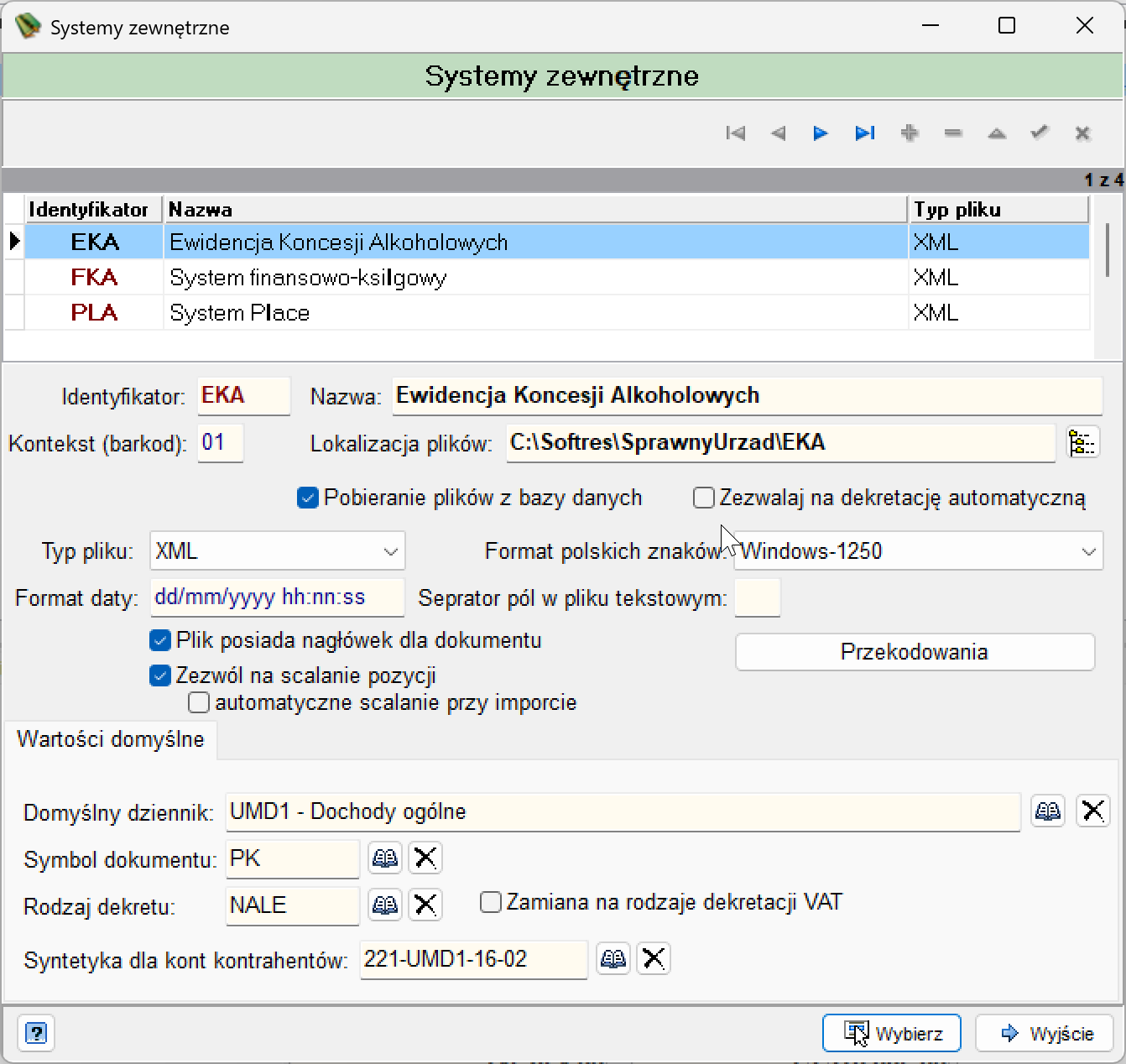
| Pole | Opis |
|---|---|
| Identyfikator / Nazwa / Typ pliku | Dane identyfikujące system zewnętrzny na liście. |
| Lokalizacja plików | Ścieżka do katalogu, z którego pobierane są pliki importu. |
| Pobieranie plików z bazy danych | Checkbox włączający pobieranie plików bezpośrednio z bazy danych. |
| Zezwalaj na dekretację automatyczną | Checkbox zezwalający na automatyczną dekretację importowanych pozycji. |
| Typ pliku / Format polskich znaków / Format daty / Separator pól w pliku tekstowym | Parametry techniczne formatu pliku importu. |
| Plik posiada nagłówek dla dokumentu | Checkbox informujący, że plik zawiera nagłówek dokumentu. |
| Zezwól na scalanie pozycji (+ automatyczne scalanie przy imporcie) | Checkboxy sterujące scalaniem pozycji podczas importu. |
| Przekodowania | Przycisk otwierający okno konfiguracji przekodowań wartości importowanych. |
| Wartości domyślne — Domyślny dziennik / Symbol dokumentu / Rodzaj dekretu / Syntetyka dla kont kontrahentów | Wartości domyślnie przypisywane importowanym dokumentom i dekretom. |
| Zamiana na rodzaje dekretacji VAT | Checkbox przełączający rodzaj dekretu na warianty VAT. |
Po wyborze systemu i naciśnięciu Wybierz otwiera się okno Import dekretów z bazy.
Import dekretów z bazy
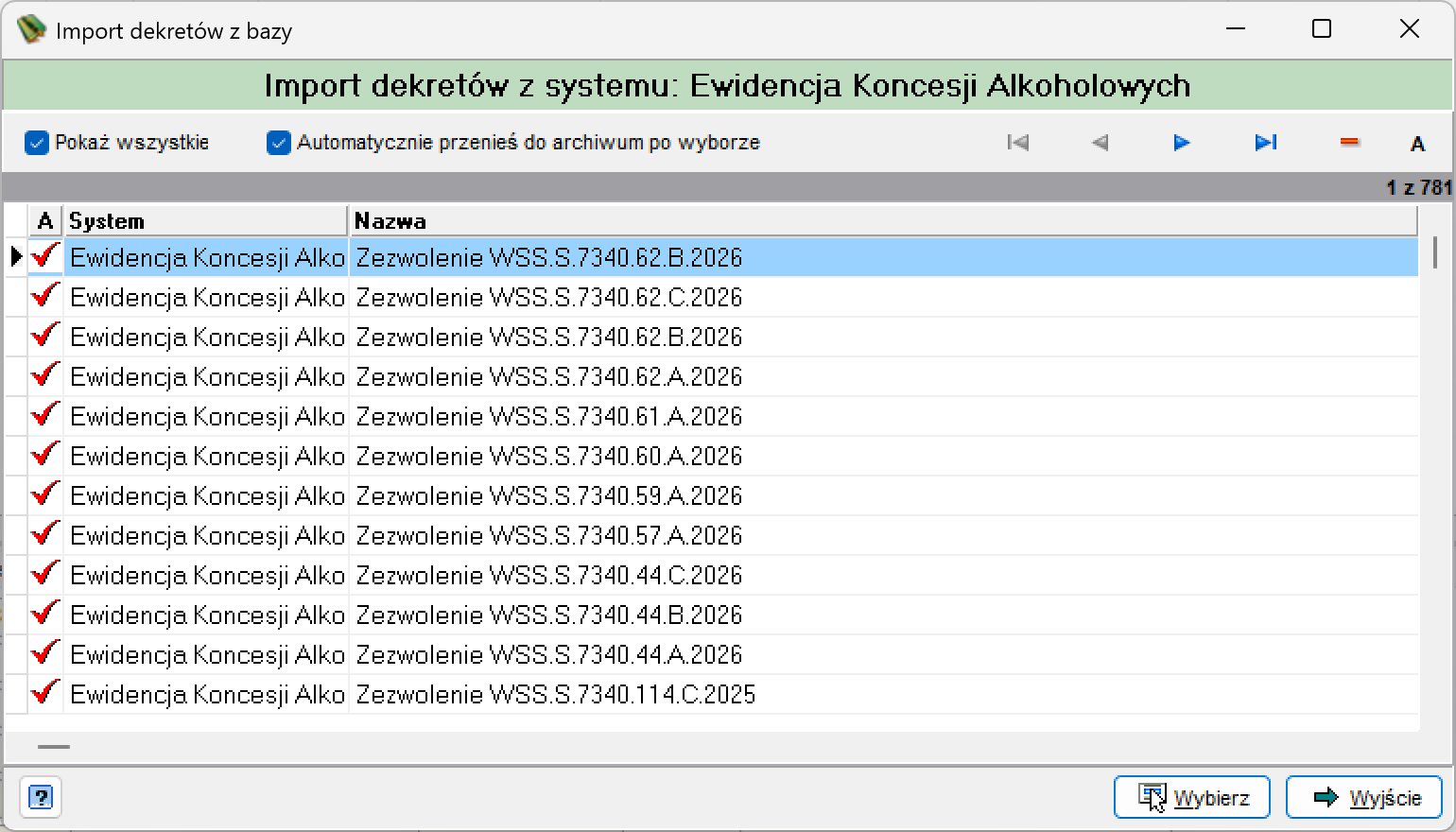
Okno prezentuje konkretne rekordy z wybranego systemu zewnętrznego, oczekujące na import:
| Pole / Kolumna | Opis |
|---|---|
| Pokaż wszystkie | Checkbox rozszerzający listę o pozycje już przetworzone/zaimportowane wcześniej — po zaznaczeniu liczba widocznych pozycji znacząco rośnie (np. z 2 do 781 w przykładzie). |
| Automatycznie przenieś do archiwum po wyborze | Checkbox powodujący automatyczne przeniesienie wybranej pozycji do archiwum po imporcie. |
| A | Oznaczenie (czerwony „ptaszek") pojawiające się przy pozycjach widocznych po zaznaczeniu Pokaż wszystkie — oznacza dokumenty już wprowadzone. |
| System | Nazwa systemu źródłowego pozycji. |
| Nazwa | Nazwa/opis importowanej pozycji. |
Przyciski Wybierz i Wyjście na dole odpowiednio zatwierdzają import zaznaczonej pozycji lub zamykają okno bez importu. Po zatwierdzeniu wyboru zaimportowane pozycje trafiają na listę okna Bufor dokumentów.
Lista i pozycje bufora
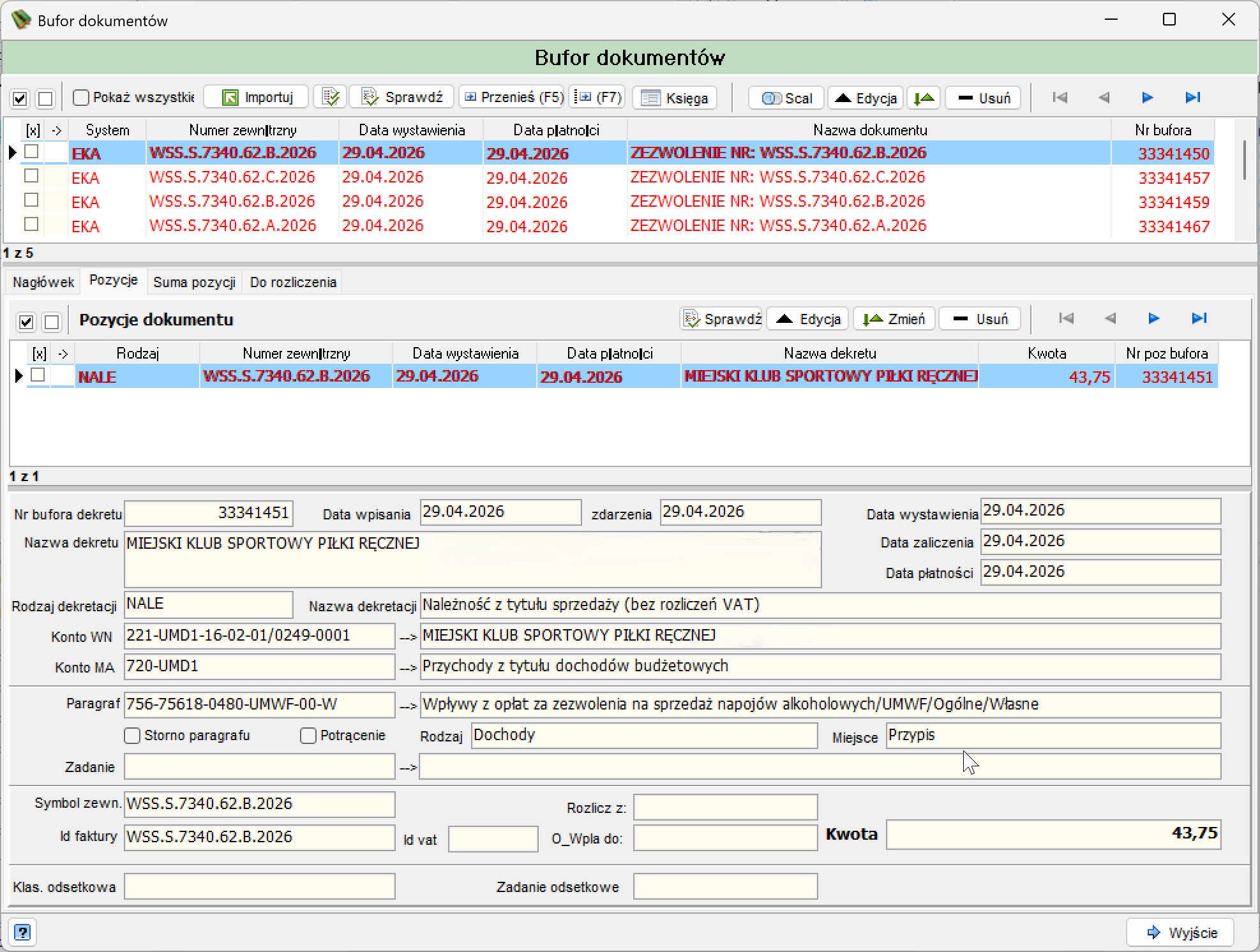
-
Importuj
Uruchamia import dokumentów z wybranego systemu zewnętrznego — patrz Wybór systemu zewnętrznego.
-
Sprawdź
Sprawdza poprawność zaznaczonego dokumentu w buforze.
-
Przenieś (F5)
Przenosi zaznaczony dokument z bufora do docelowego rejestru.
-
Księga
Sprawdza czy dokument został przeniesiony do kartoteki.
-
Scal
Scala zaznaczone pozycje bufora.
-
Edycja
Edytuje zaznaczony dokument bufora.
-
Usuń
Usuwa zaznaczony dokument z bufora.
Lista dokumentów bufora zawiera kolumny: [x] (zaznaczenie), → (wskaźnik wiersza), System (identyfikator systemu zewnętrznego, np. EKA), Numer zewnętrzny, Data wystawienia, Data płatności, Nazwa dokumentu, Nr bufora.
Pod listą znajdują się cztery zakładki: Nagłówek, Pozycje, Suma pozycji, Do rozliczenia. Zakładka Pozycje (widoczna na zrzucie) zawiera listę pozycji dokumentu bufora (kolumny: [x], →, Rodzaj, Numer zewnętrzny, Data wystawienia, Data płatności, Nazwa dekretu, Kwota, Nr poz bufora) oraz panel szczegółów zaznaczonej pozycji:
| Pole | Opis |
|---|---|
| Nr bufora dekretu | Numer pozycji w buforze. |
| Data wpisania / zdarzenia / wystawienia / zaliczenia / płatności | Daty pozycji. |
| Nazwa dekretu | Opis pozycji (np. dane kontrahenta i tytuł zezwolenia). |
| Rodzaj dekretacji | Rodzaj dekretacji (np. NALE). |
| Nazwa dekretacji | Opis rodzaju dekretacji (np. „Należność z tytułu sprzedaży (bez rozliczeń VAT)"). |
| Konto WN / Konto MA | Numery kont dekretu, obok pole z automatycznie prezentowaną nazwą konta. |
| Paragraf | Paragraf budżetowy, obok pole z nazwą paragrafu. |
| Storno paragrafu / Potrącenie | Checkboxy oznaczające storno paragrafu / potrącenie. |
| Rodzaj / Miejsce | Rodzaj i miejsce księgowania (np. Dochody / Przypis). |
| Symbol zewn. / Id faktury | Identyfikatory dokumentu źródłowego. |
| Kwota | Kwota pozycji. |
Rejestry powiązane
Pozostałe trzy przyciski szybkiego przejścia otwierają duże, samodzielne rejestry systemu, wykraczające poza zakres tego rozdziału:
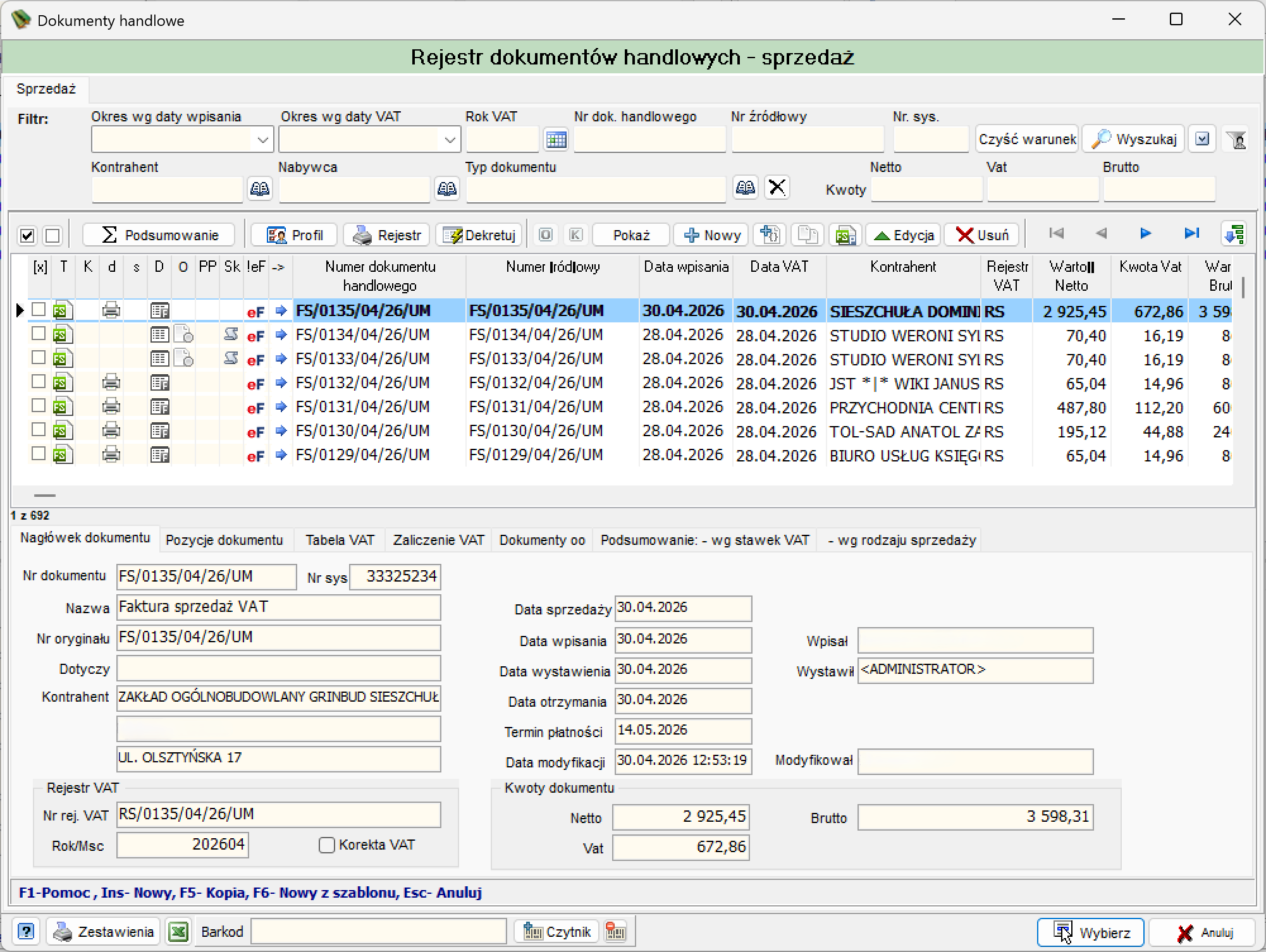
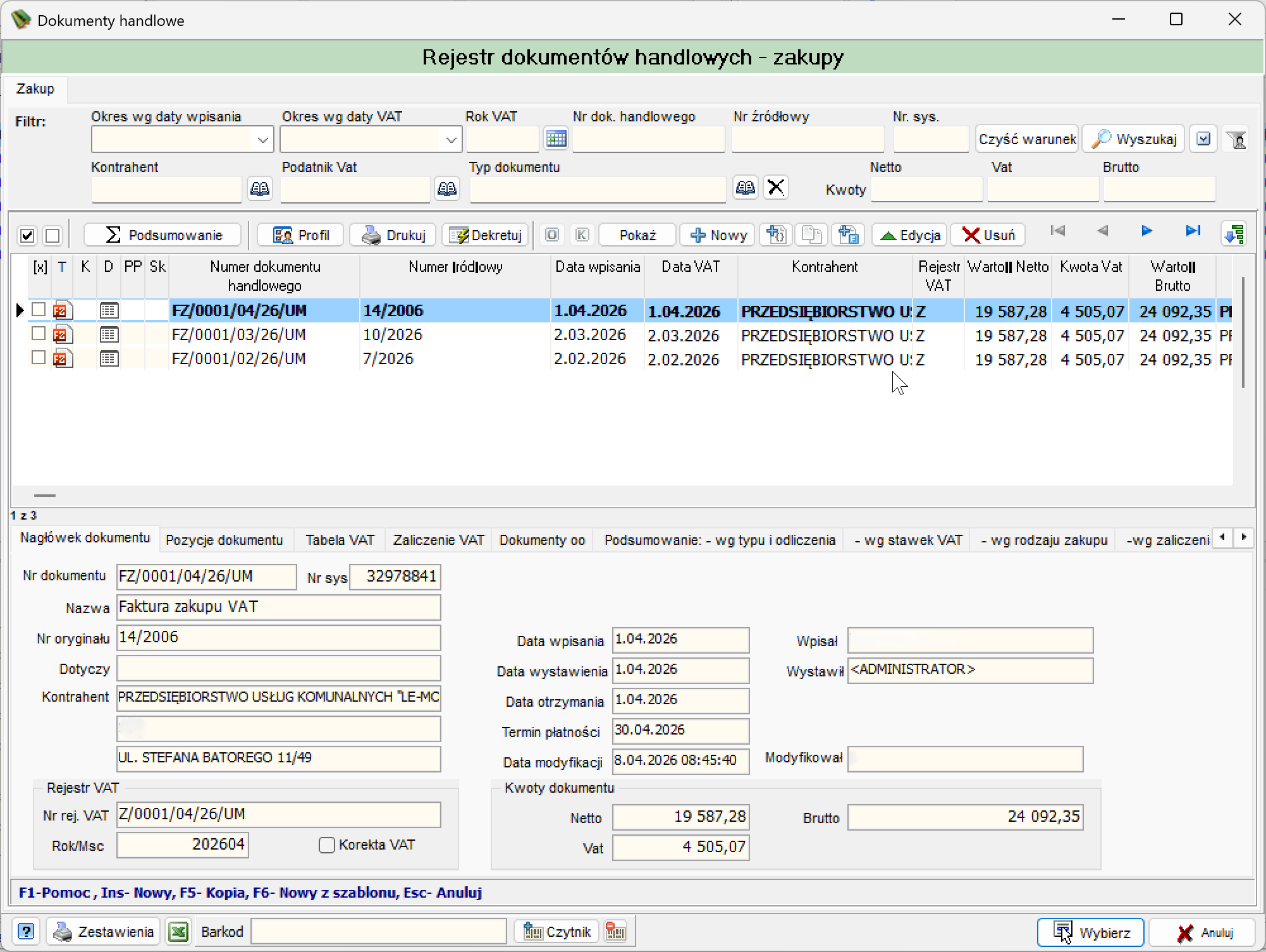
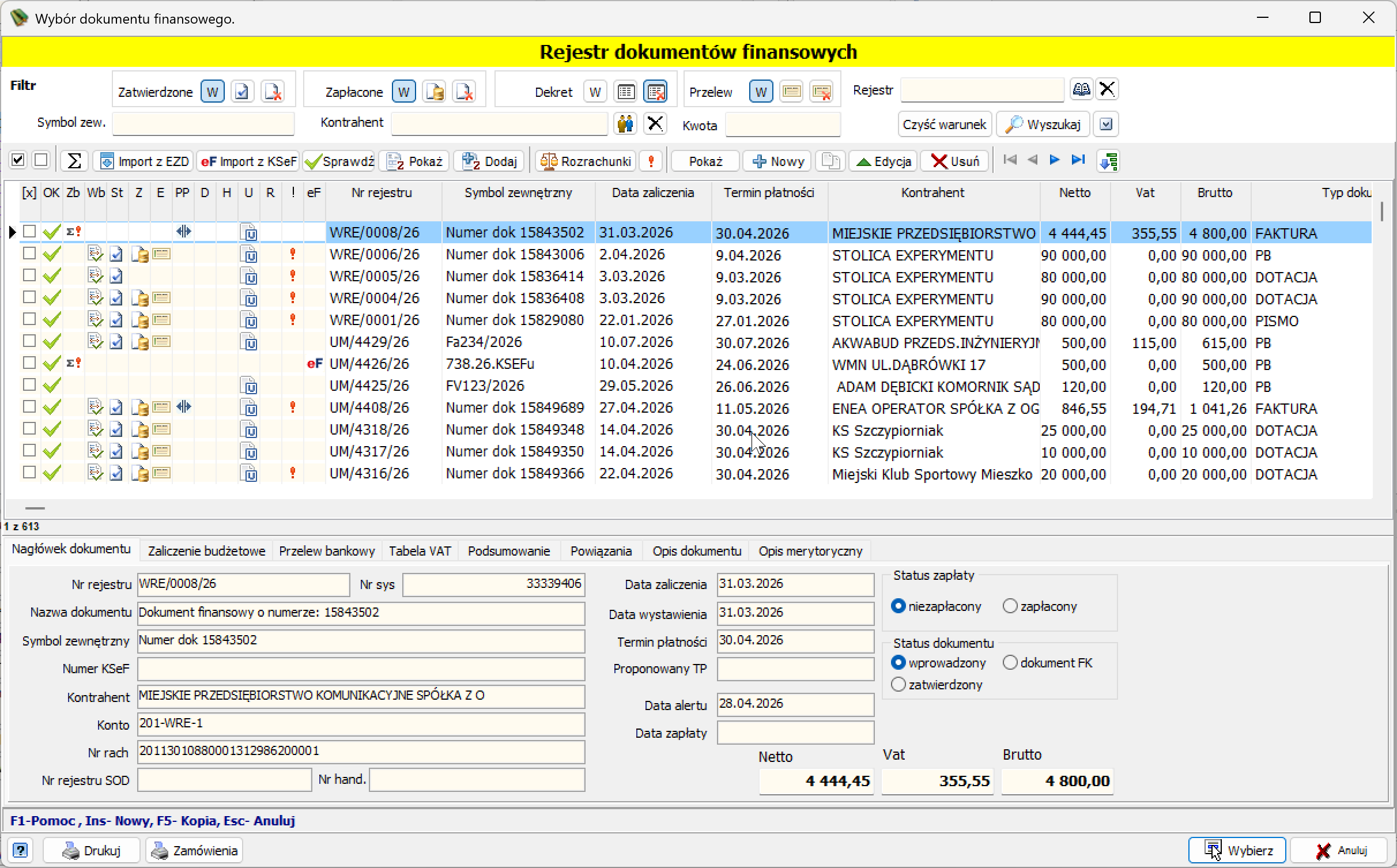
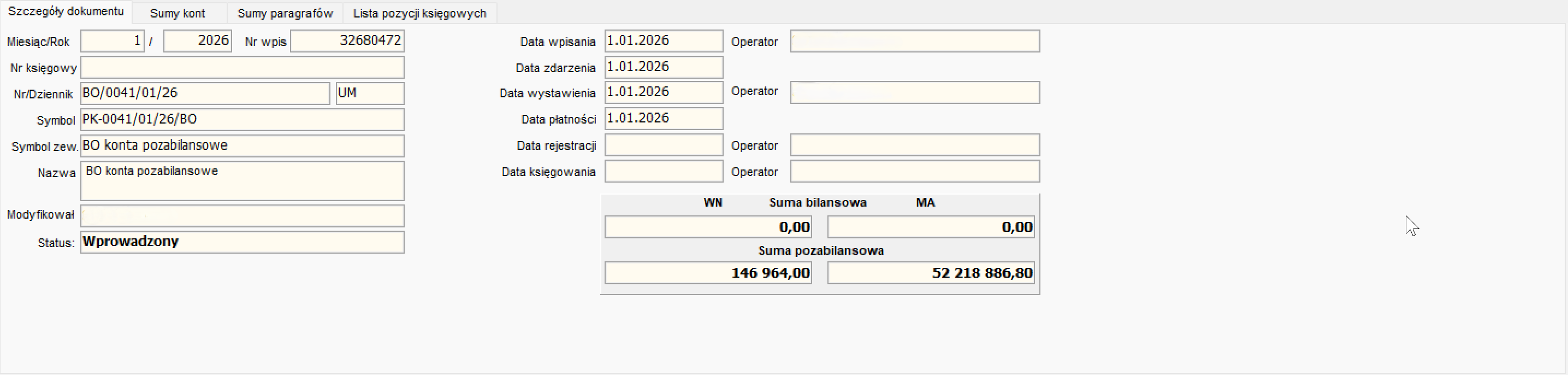
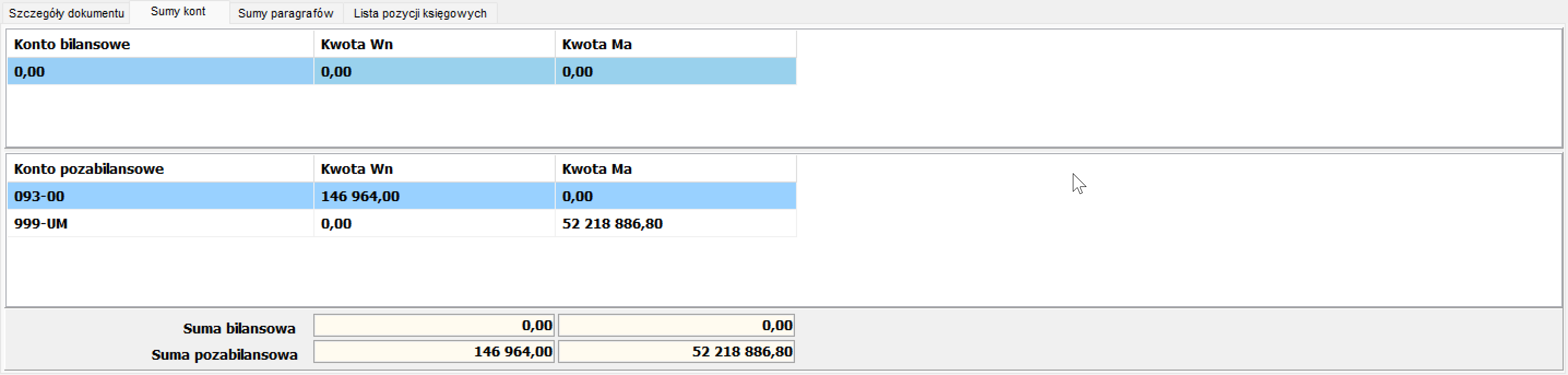
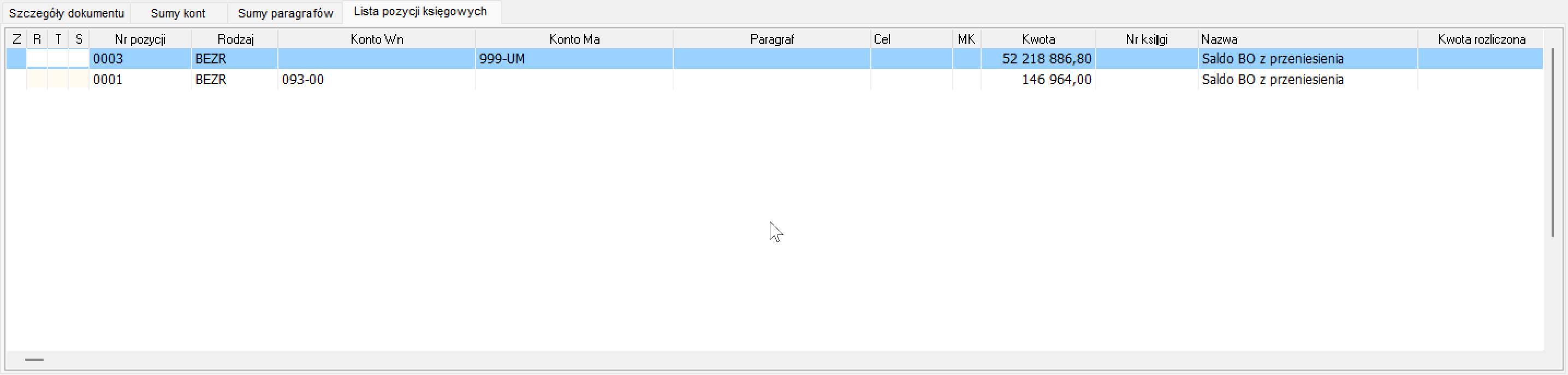
Lista dokumentów i panel szczegółów
Kolumny listy dokumentów BO oraz zawartość czterech zakładek panelu szczegółów (Szczegóły dokumentu, Sumy kont, Sumy paragrafów, Lista pozycji księgowych) są identyczne jak w widoku Przeglądanie dokumentów BO.