Dekretowanie i fakturowanie naliczeń
Widok pozwala grupowo wystawiać faktury i dekretować naliczenia z opłat, w obrębie jednego kontekstu opłat. Zalecana kolejność działań to najpierw wystawienie faktury, a dopiero potem dekretacja — dzięki temu numer faktury trafia do symbolu dekretu.
Otwieranie widoku
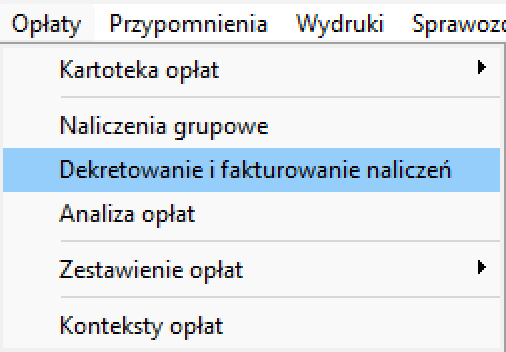
Wybierz Opłaty → Dekretowanie i fakturowanie naliczeń.
Wybór kontekstu
Po wybraniu Dekretowanie i fakturowanie naliczeń otwiera się okno Konteksty opłat dla bieżącego dziennika, takie samo jak w widoku Naliczenia grupowe. Wskaż na liście kontekst i kliknij Wybierz.
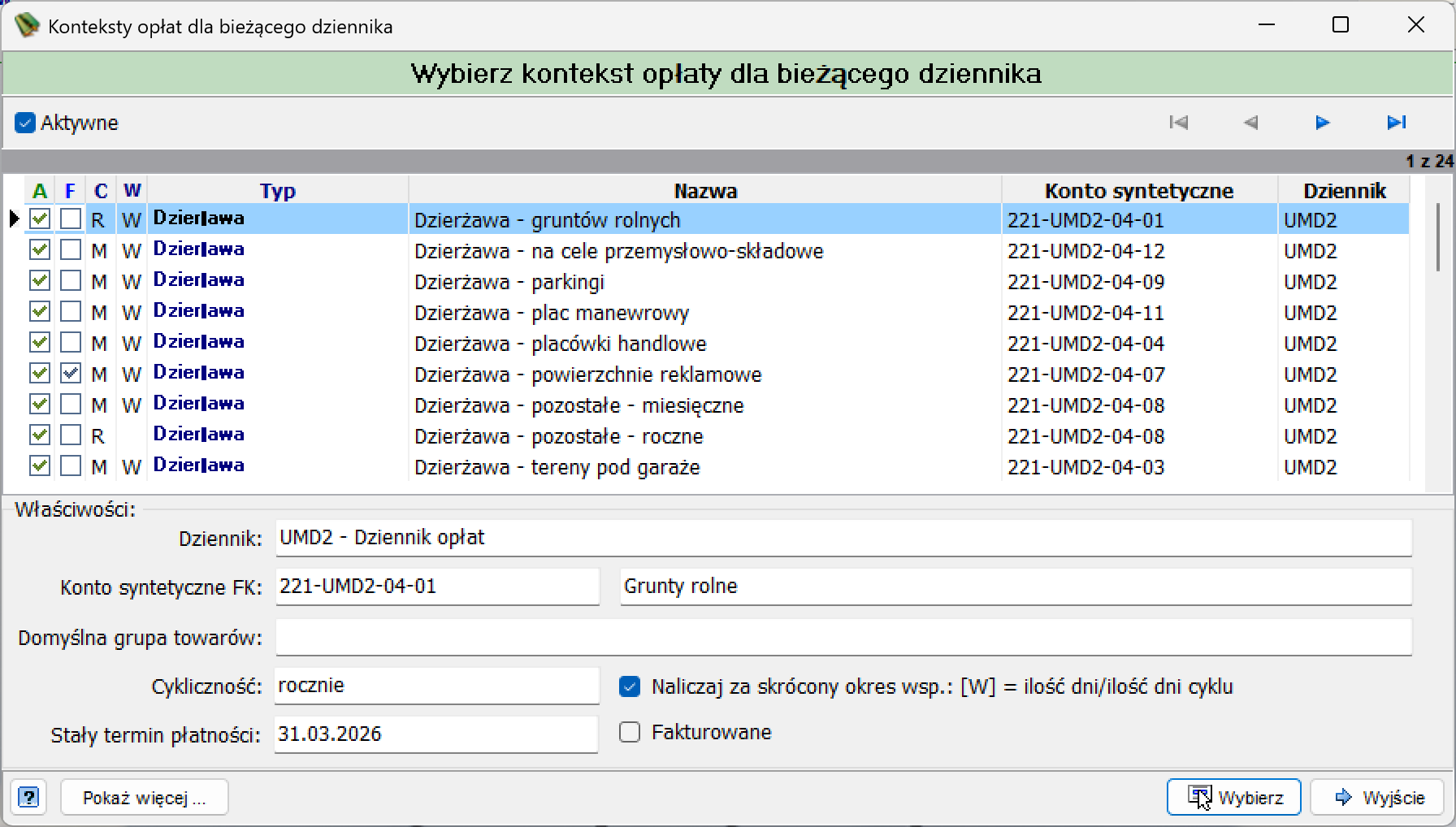
Opis kolumn i pól tego okna znajduje się na stronie Naliczenia grupowe.
Widok okna
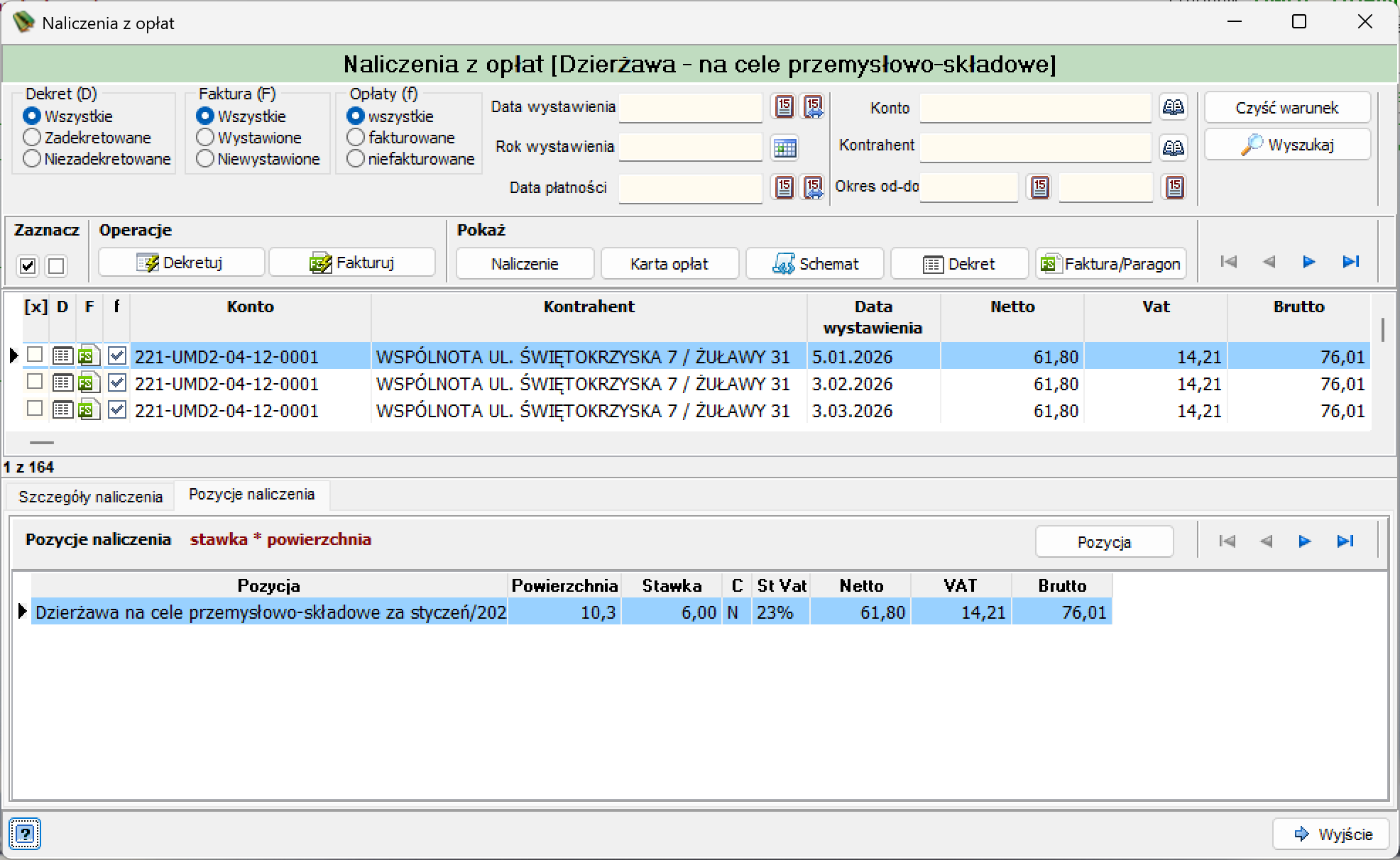
Po wybraniu kontekstu otwiera się okno Naliczenia z opłat. W nagłówku widać nazwę kontekstu, np. „Naliczenia z opłat [Dzierżawa - na cele przemysłowo-składowe]". Okno dzieli się na filtr, pasek Zaznacz / Operacje / Pokaż, listę naliczeń oraz panel zakładek u dołu.
Filtr danych

| Pole | Opis |
|---|---|
| Dekret (D) | Grupa opcji Wszystkie, Zadekretowane, Niezadekretowane — zawęża listę naliczeń według statusu dekretacji. |
| Faktura (F) | Grupa opcji Wszystkie, Wystawione, Niewystawione — zawęża listę naliczeń według wystawienia faktury. |
| Opłaty (f) | Grupa opcji wszystkie, fakturowane, niefakturowane — zawęża listę według tego, czy kartoteka opłaty ma włączony znacznik Fakturowana. |
| Data wystawienia | Filtrowanie po dacie wystawienia naliczenia. Dwie ikony kalendarza obok pola ustawiają zakres dat. |
| Rok wystawienia | Filtrowanie po roku wystawienia naliczenia. |
| Data płatności | Filtrowanie po terminie płatności naliczenia. |
| Konto | Filtrowanie po koncie rozrachunkowym kontrahenta. |
| Kontrahent | Filtrowanie po nazwie kontrahenta. |
| Okres od-do | Filtrowanie po okresie, którego dotyczy naliczenie. |
| Wyszukaj | Wyszukuje naliczenia według wpisanych filtrów. |
| Czyść warunek | Czyści wszystkie filtry. |
Pasek Zaznacz / Operacje / Pokaż
Zaznacz — dwa znaczniki zaznaczają albo odznaczają wszystkie naliczenia na liście, w kolumnie [x]. Operacje z sekcji Operacje i Pokaż wykonywane są na zaznaczonych naliczeniach.
-
Otwiera okno Dokumenty księgowe — wybierasz w nim dokument, do którego mają trafić dekrety z zaznaczonych naliczeń.
-
Otwiera okno Ustawienia dokumentów handlowych — ustawiasz w nim parametry faktury wystawianej dla zaznaczonych naliczeń.
-
Otwiera okno Naliczenie opłaty z pełnymi danymi podświetlonego naliczenia.
-
Otwiera okno Edycja opłaty z kartą opłaty, z której pochodzi podświetlone naliczenie.
-
Otwiera okno Schematy księgowań używane przy dekretowaniu naliczeń.
-
Otwiera okno Pozycje księgowe z dekretem podświetlonego naliczenia.
-
Otwiera okno Dokument handlowy z fakturą lub paragonem wystawionym dla podświetlonego naliczenia.
Kolejność działań
Zalecane jest najpierw wystawić fakturę przyciskiem Fakturuj, a dopiero potem zadekretować naliczenie przyciskiem Dekretuj — dzięki temu w symbolu powstałego dekretu znajdzie się numer wystawionej faktury.
Lista naliczeń

| Kolumna | Opis |
|---|---|
| [x] | Znacznik zaznaczenia wiersza do operacji grupowych. |
| D | Ikona pokazuje, że naliczenie zostało zadekretowane. |
| F | Ikona pokazuje, że dla naliczenia wystawiono fakturę. |
| f | Znacznik pokazuje, że kartoteka opłaty, z której pochodzi naliczenie, ma włączoną opcję Fakturowana. |
| Konto | Konto rozrachunkowe kontrahenta. |
| Kontrahent | Nazwa kontrahenta. |
| Data wystawienia | Data wystawienia naliczenia. |
| Netto, Vat, Brutto | Kwoty naliczenia. |
Panel zakładek
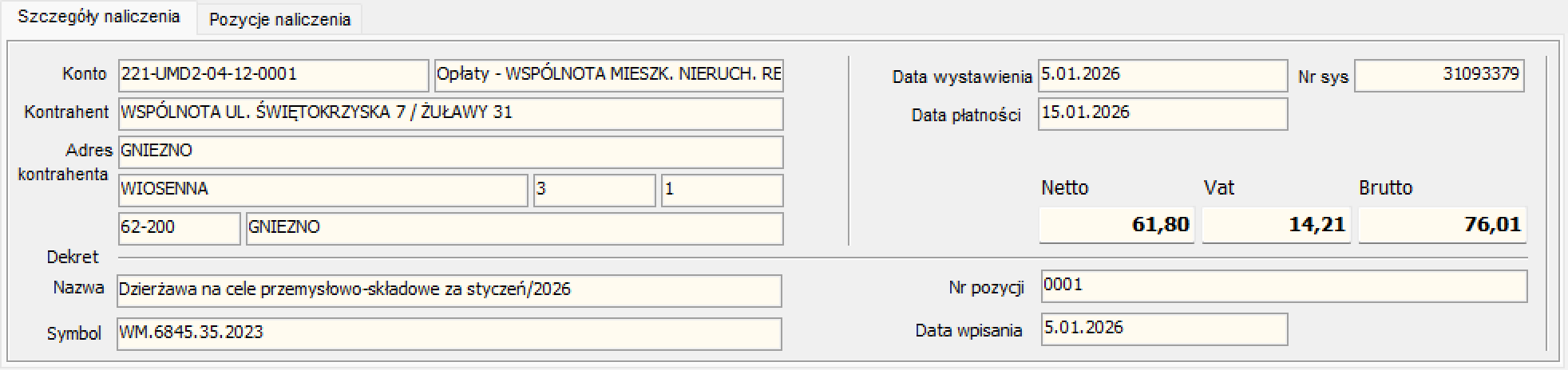
Zakładka pokazuje pełne dane podświetlonego naliczenia.
| Pole | Opis |
|---|---|
| Konto | Konto rozrachunkowe kontrahenta i jego nazwa. |
| Kontrahent | Nazwa kontrahenta. |
| Adres kontrahenta | Adres kontrahenta: miejscowość, ulica, numer domu, numer lokalu, kod pocztowy i miejscowość. |
| Data wystawienia | Data wystawienia naliczenia. |
| Data płatności | Termin płatności naliczenia. |
| Nr sys | Numer systemowy naliczenia. |
| Netto, Vat, Brutto | Kwoty naliczenia. |
| Dekret — Nazwa | Nazwa dekretu, jaki powstanie z tego naliczenia. |
| Dekret — Symbol | Symbol umowy lub opłaty powiązanej z naliczeniem. |
| Nr pozycji | Numer pozycji naliczenia. |
| Data wpisania | Data wpisania naliczenia do systemu. |
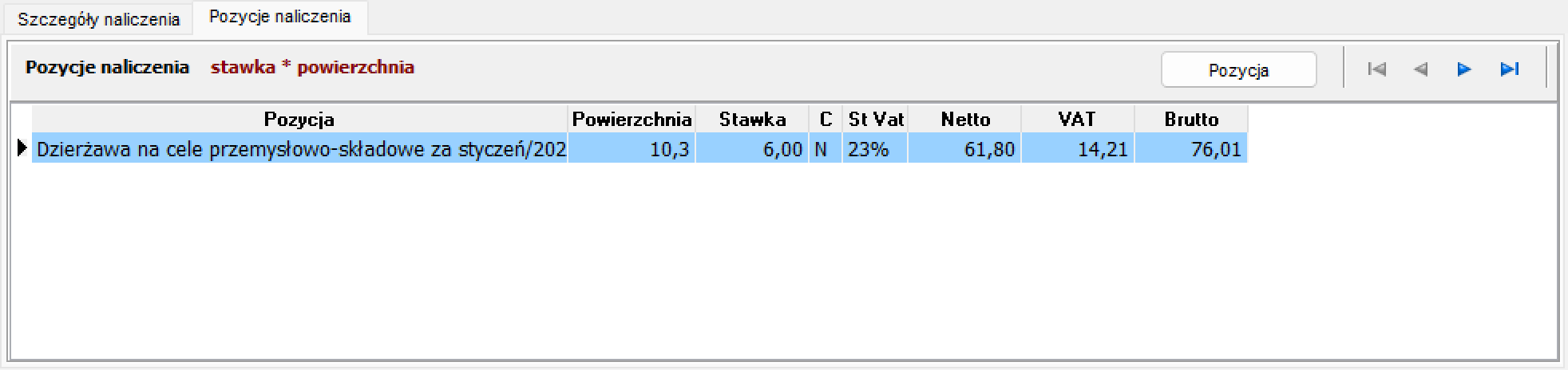
Zakładka pokazuje pozycje składające się na naliczenie oraz zastosowany algorytm naliczenia (na zrzucie: stawka * powierzchnia).
| Kolumna | Opis |
|---|---|
| Pozycja | Nazwa pozycji naliczenia. |
| Powierzchnia | Powierzchnia pozycji. |
| Stawka | Stawka opłaty. |
| St Vat | Stawka VAT. |
| Netto, VAT, Brutto | Kwoty pozycji. |
Przycisk Pozycja otwiera szczegóły podświetlonej pozycji.
Dekretowanie naliczeń — okno Dokumenty księgowe
Po kliknięciu Dekretuj otwiera się okno Dokumenty księgowe, z filtrem, listą dokumentów i panelem zakładek (Szczegóły dokumentu, Sumy kont, Sumy paragrafów, Lista pozycji księgowych). W tym oknie wybierasz dokument, do którego trafią dekrety z zaznaczonych naliczeń.
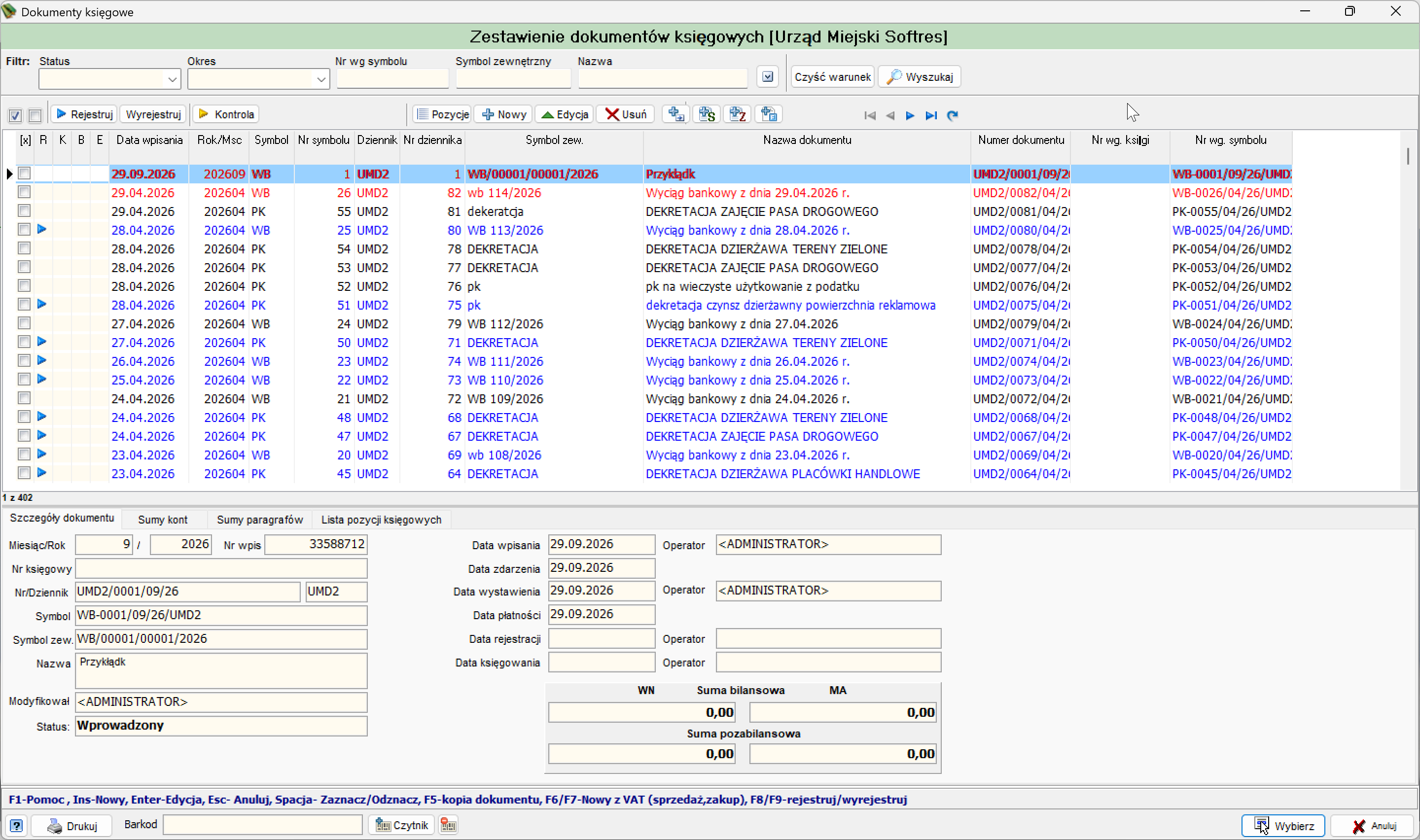
Pełny opis tego okna znajduje się na stronie Kartoteka opłat.
Fakturowanie naliczeń — okno Ustawienia dokumentów handlowych
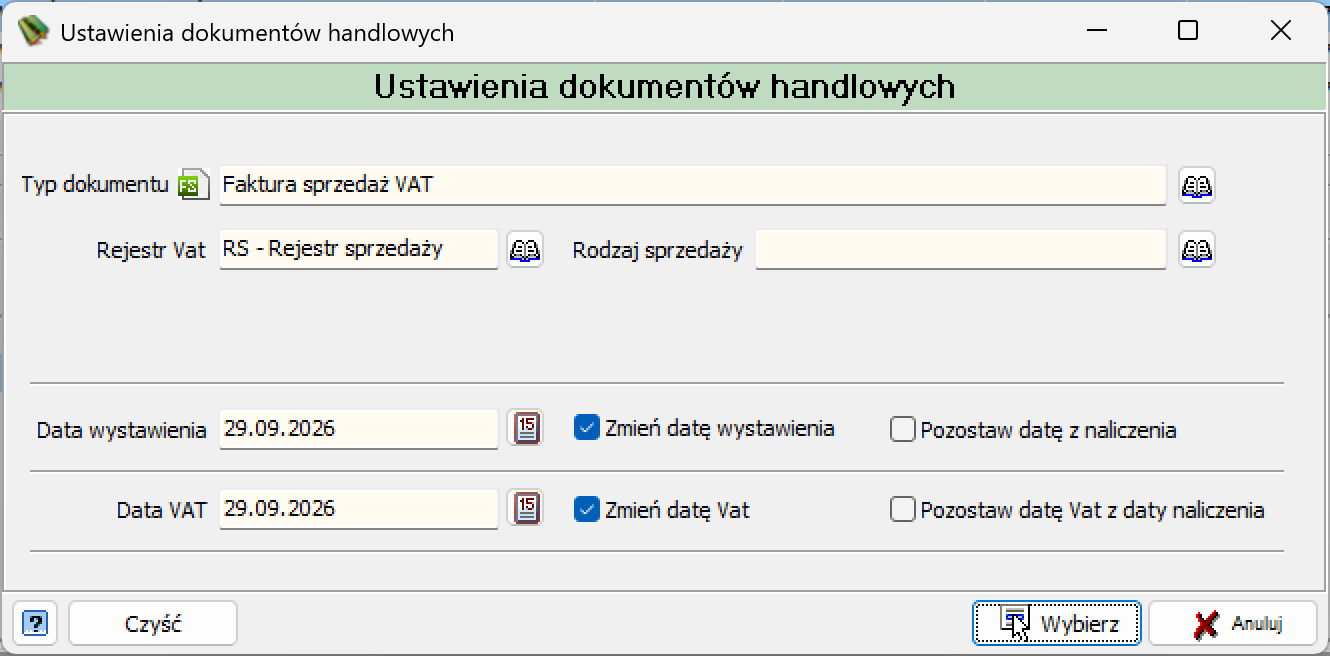
Po kliknięciu Fakturuj otwiera się okno Ustawienia dokumentów handlowych.
| Pole | Opis |
|---|---|
| Typ dokumentu | Typ wystawianego dokumentu, np. Faktura sprzedaż VAT. |
| Rejestr Vat | Rejestr VAT, do którego trafi dokument, np. RS - Rejestr sprzedaży. |
| Rodzaj sprzedaży | Rodzaj sprzedaży przypisany do dokumentu. |
| Data wystawienia | Data wystawienia faktury. Znacznik Zmień datę wystawienia pozwala ją zmienić; znacznik Pozostaw datę z naliczenia zachowuje datę wystawienia naliczenia. |
| Data VAT | Data VAT faktury. Znacznik Zmień datę Vat pozwala ją zmienić; znacznik Pozostaw datę Vat z naliczenia zachowuje datę VAT naliczenia. |
Przyciski Wybierz i Anuluj odpowiednio wystawiają faktury dla zaznaczonych naliczeń zgodnie z ustawieniami albo zamykają okno bez ich wystawienia. Przycisk Czyść czyści ustawienia okna.
Podgląd naliczenia — okno Naliczenie opłaty
Przycisk Naliczenie otwiera okno Naliczenie opłaty z pełnymi danymi podświetlonego naliczenia: dane karty opłaty, dane umowy, na podstawie której naliczono opłatę, parametry naliczenia (data wystawienia, data płatności, forma płatności, cykliczność, okres i zakres dat) oraz kwoty netto, VAT i brutto. Poniżej znajduje się lista pozycji naliczenia z algorytmem naliczenia.
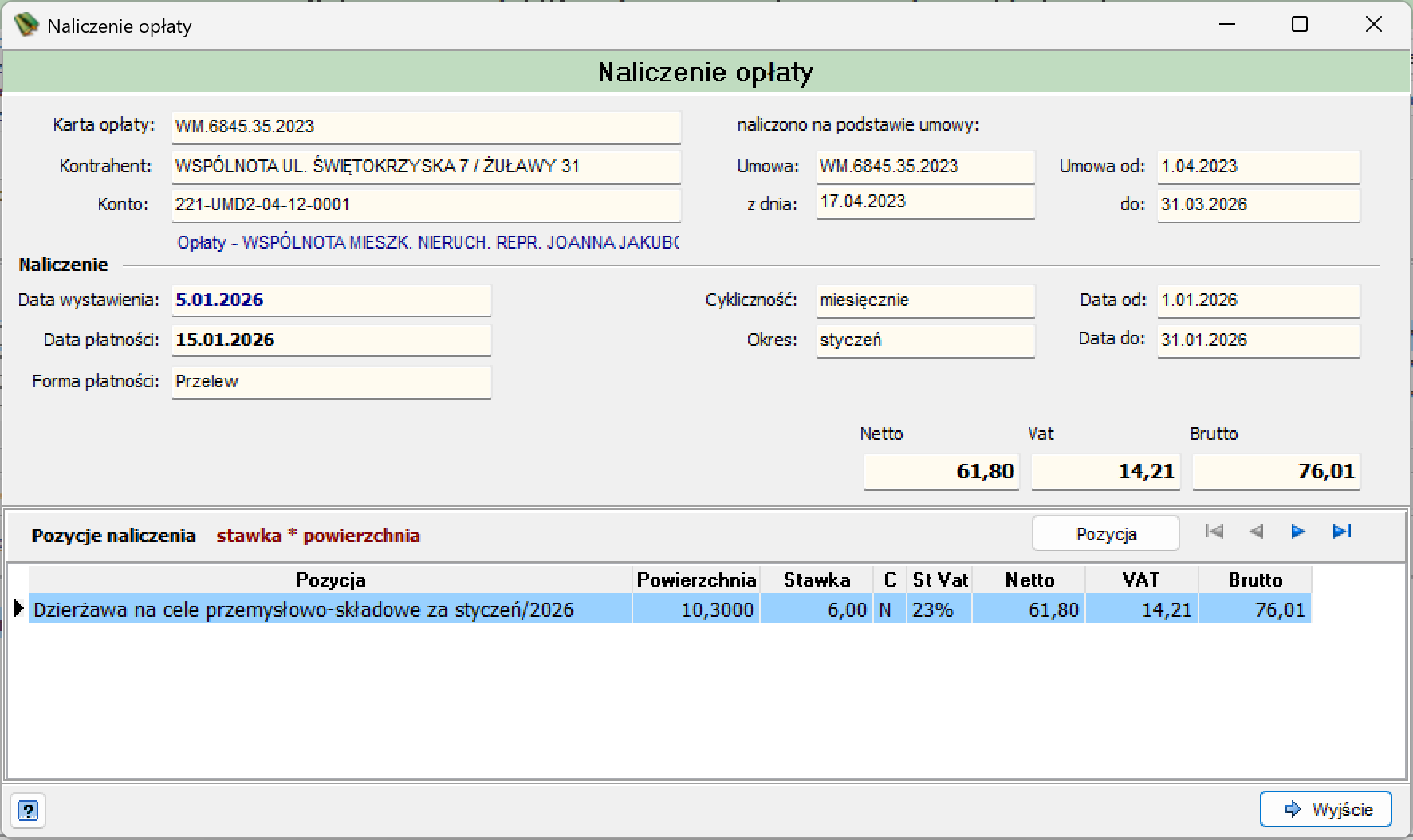
Przycisk Wyjście zamyka okno.
Podgląd karty opłaty — okno Edycja opłaty
Przycisk Karta opłat otwiera okno Edycja opłaty z kartą opłaty, z której pochodzi podświetlone naliczenie.
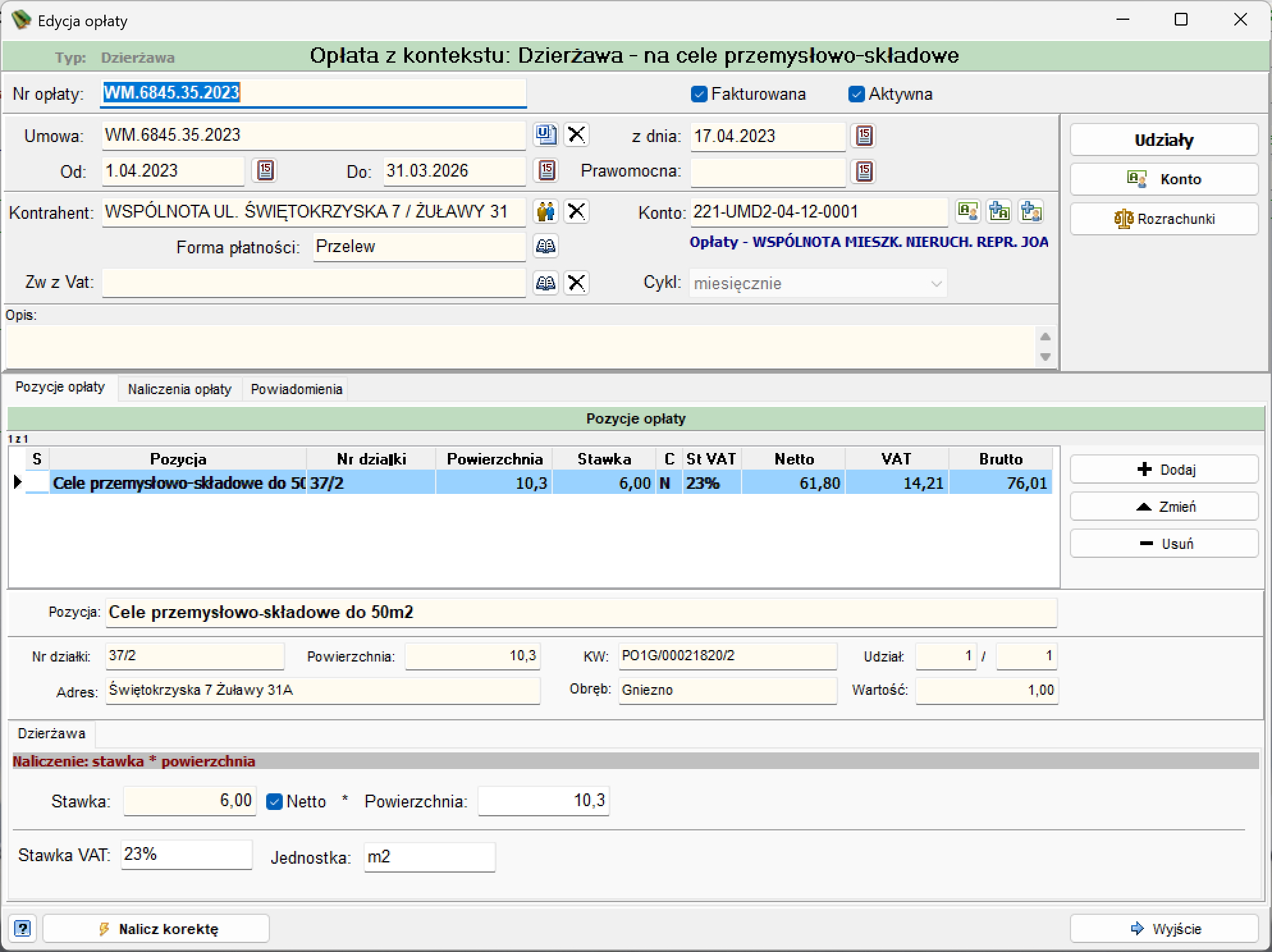
Pełny opis tego okna znajduje się na stronie Kartoteka opłat.
Schematy księgowań — okno Schematy księgowań
Przycisk Schemat otwiera okno Schematy księgowań, w którym zdefiniowane są schematy dekretacji używane przy dekretowaniu naliczeń.
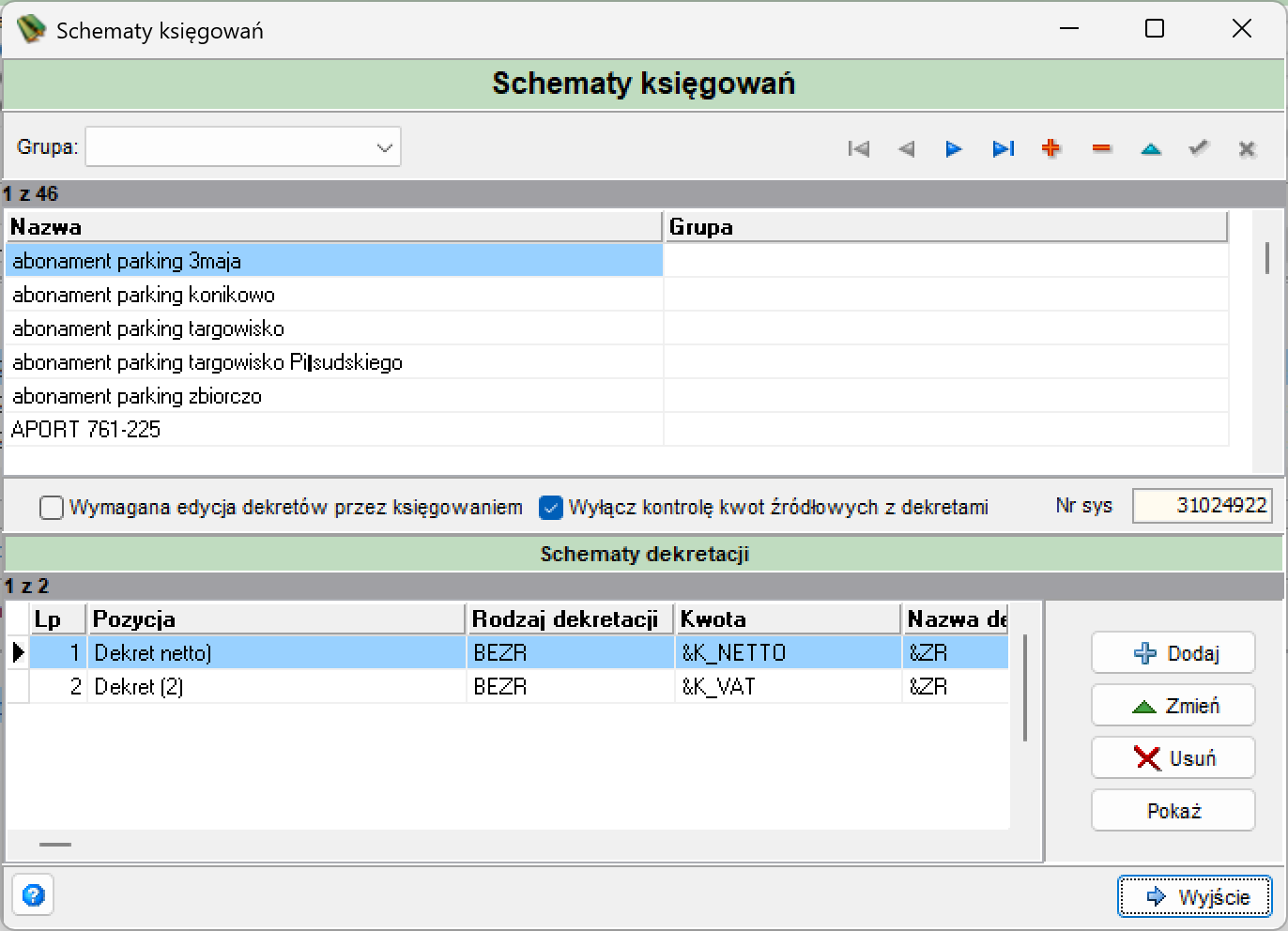
| Element | Opis |
|---|---|
| Grupa | Filtrowanie schematów po przypisanej grupie. |
| Lista schematów | Kolumny Nazwa i Grupa — lista zdefiniowanych schematów księgowań. |
| Wymagana edycja dekretów przez księgowaniem | Znacznik wymusza możliwość edycji dekretów przed zaksięgowaniem. |
| Wyłącz kontrolę kwot źródłowych z dekretami | Znacznik wyłącza kontrolę zgodności kwot źródłowych z kwotami na dekretach. |
| Nr sys | Numer systemowy schematu. |
| Schematy dekretacji | Lista pozycji podświetlonego schematu: Lp, Pozycja, Rodzaj dekretacji, Kwota, Nazwa dekretu. |
| Dodaj, Zmień, Usuń | Dodają, zmieniają i usuwają pozycję schematu dekretacji. |
| Pokaż | Pokazuje szczegóły podświetlonej pozycji schematu. |
Podgląd dekretu — okno Pozycje księgowe
Przycisk Dekret otwiera okno Pozycje księgowe z dekretami dokumentu, w którym zaksięgowano podświetlone naliczenie.
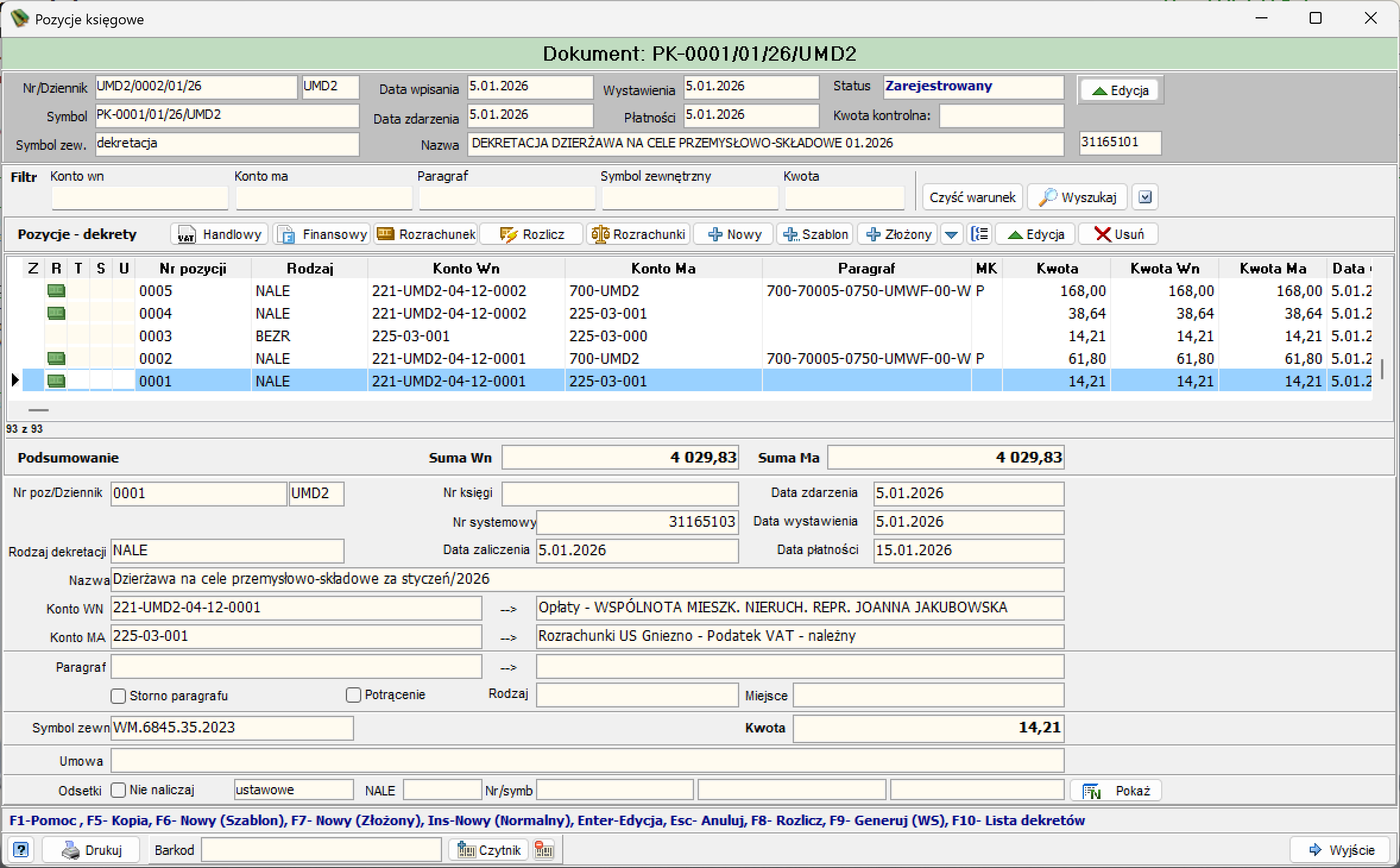
Okno ma filtr (Konto wn, Konto ma, Paragraf, Symbol zewnętrzny, Kwota), pasek Pozycje - dekrety z przyciskami Handlowy, Finansowy, Rozrachunek, Rozlicz, Rozrachunki, Nowy, Szablon, Złożony, Edycja i Usuń, listę pozycji księgowych z podsumowaniem sum Wn i Ma oraz formularz szczegółów podświetlonej pozycji dekretu. Wiersz podpowiedzi nad dolnym paskiem podaje skróty klawiszowe okna.
Podgląd dokumentu — okno Dokument handlowy
Przycisk Faktura/Paragon otwiera okno Dokument handlowy z fakturą lub paragonem wystawionym dla podświetlonego naliczenia.
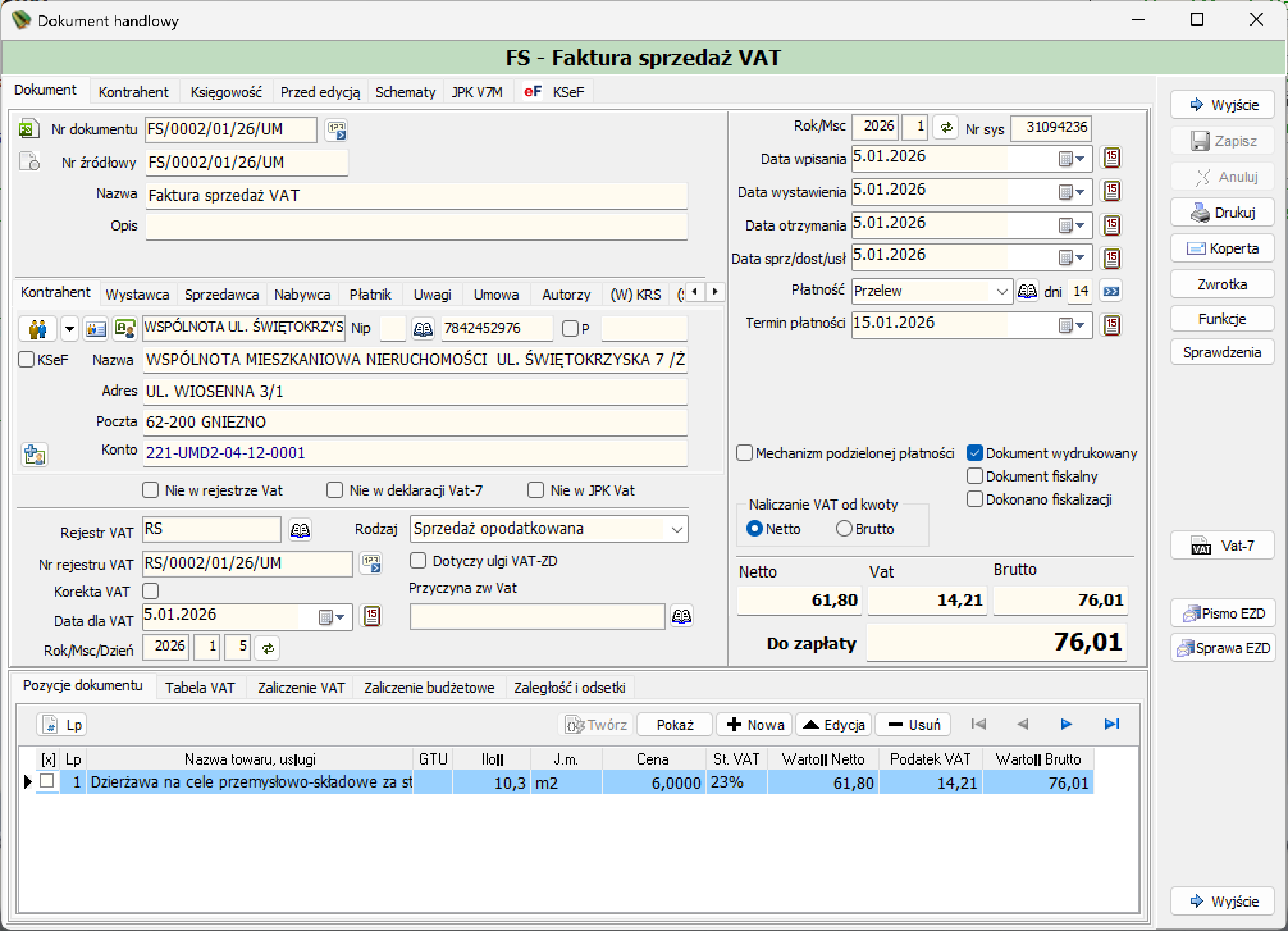
Okno ma zakładki Dokument, Kontrahent, Księgowość, Przed edycją, Schematy, JPK V7M, KSeF oraz panel danych kontrahenta z podzakładkami Kontrahent, Wystawca, Sprzedawca, Nabywca, Płatnik, Uwagi, Umowa, Autorzy, KRS. Panel po prawej stronie ma przyciski Wyjście, Zapisz, Anuluj, Drukuj, Koperta, Zwrotka, Funkcje, Sprawdzenia, Vat-7, Pismo EZD i Sprawa EZD. U dołu okna znajdują się zakładki Pozycje dokumentu, Tabela VAT, Zaliczenie VAT, Zaliczenie budżetowe, Zaległość i odsetki z listą pozycji dokumentu.
Powiązane widoki
Naliczanie opłat dla wielu kartotek wykonuje się w widoku Naliczenia grupowe.