Okresy płatności
Słownik okresów płatności zawiera okresy, które wybierasz przy wprowadzaniu dokumentów księgowych. Dla każdego okresu zapisujesz kod, nazwę i liczbę dni. Program przelicza tę liczbę dni w dokumencie oraz w dekretach tego dokumentu.
Słownik otwierasz z menu Słowniki → Okresy płatności. W oknie edycji dokumentu otwierasz go klawiszem F5 (zobacz Edycja dokumentów).
Jak dodać okres płatności
- Wybierz Słowniki → Okresy płatności.
- Kliknij .
- Wpisz Kod i Nazwę okresu płatności.
- Wpisz Liczbę dni, którą program ma przeliczać w dokumencie i jego dekretach.
- Zatwierdź zmiany przyciskiem Zatwierdź. Żeby je odrzucić, kliknij Anuluj.
- Zamknij okno przyciskiem Wyjście albo przyciskiem w prawym górnym rogu okna.
Okno Słownik okresów płatności
Okno ma trzy części: u góry pasek nawigacji, pod nim lista okresów, a na dole dane zaznaczonego okresu.
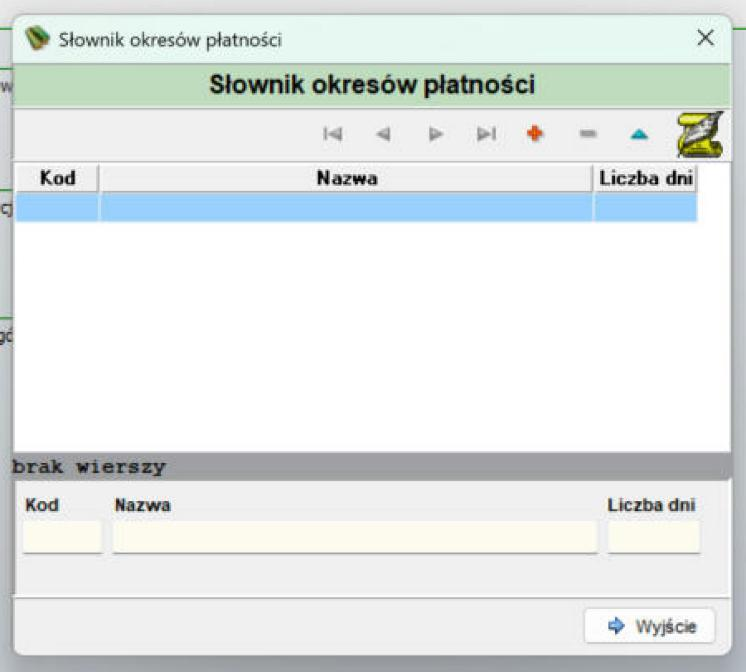
Pasek nawigacji
| Akcja | Opis |
|---|---|
| Przechodzi do pierwszego okresu na liście. | |
| Przechodzi do poprzedniego okresu. | |
| Przechodzi do następnego okresu. | |
| Przechodzi do ostatniego okresu na liście. | |
| Dodaje nowy okres płatności. | |
| Usuwa zaznaczony okres płatności. | |
| Przełącza zaznaczony okres w tryb edycji. |
Pod listą wyświetla się licznik pozycji. Gdy lista jest pusta, widać komunikat „brak wierszy”. Przycisk Wyjście zamyka okno.
Lista okresów
| Kolumna | Opis |
|---|---|
| Kod | Kod okresu płatności. |
| Nazwa | Nazwa okresu płatności. |
| Liczba dni | Liczba dni, którą program przelicza w dokumencie i jego dekretach. |
Dane okresu
| Pole | Opis |
|---|---|
| Kod | Kod okresu płatności. |
| Nazwa | Nazwa okresu płatności. |
| Liczba dni | Liczba dni okresu płatności. |
Dodawanie okresu
Po kliknięciu pola Kod, Nazwa i Liczba dni podświetlają się na niebiesko. Na liście pojawia się wiersz nowego okresu, a przyciski nawigacji, i są nieaktywne. Na dole okna zamiast przycisku Wyjście są przyciski Zatwierdź i Anuluj.
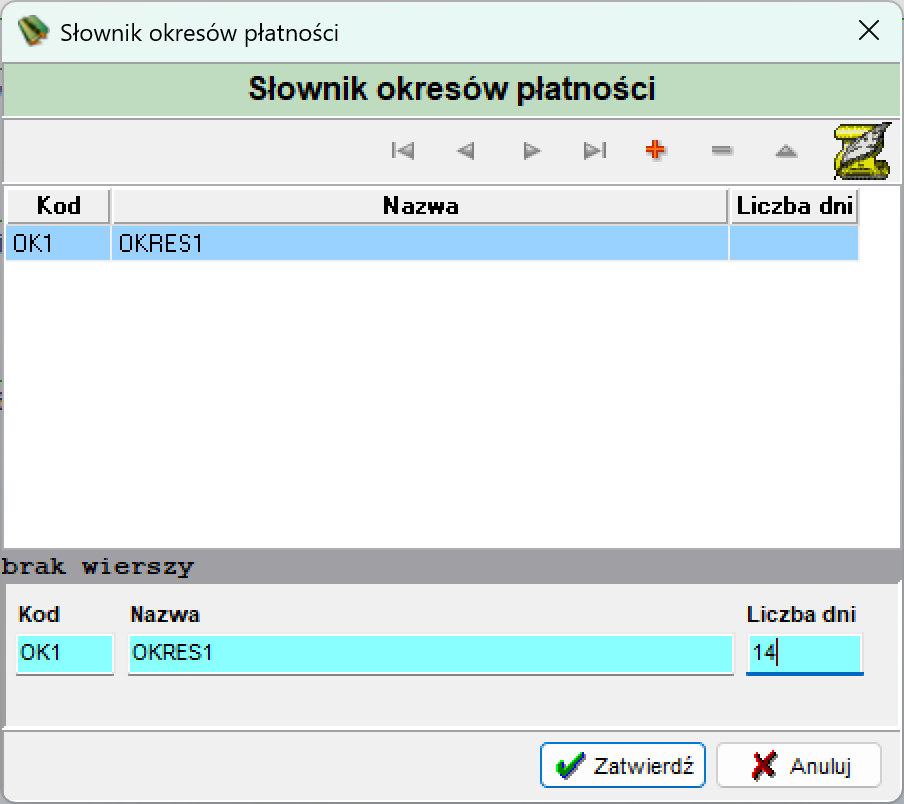
| Akcja | Opis |
|---|---|
| Zatwierdź | Zapisuje nowy okres płatności. |
| Anuluj | Odrzuca wprowadzone dane. |